Hasura
最初に Casdoor をデプロイします(サーバーインストール を参照)。その後、以下のようにアプリケーションと Hasura を構成します。
Casdoorアプリケーションの設定
- 既存のCasdoorアプリケーションを作成するか使用します。
- リダイレクトURLを追加します:
http://CASDOOR_HOSTNAME/login
- クライアントIDをコピーします。次のステップで必要になります。
Casdoorにユーザーを追加する
ユーザーを作成し、アプリケーションにロールを割り当てます。
Users → Add user に移動し、新規ユーザーページを開きます。
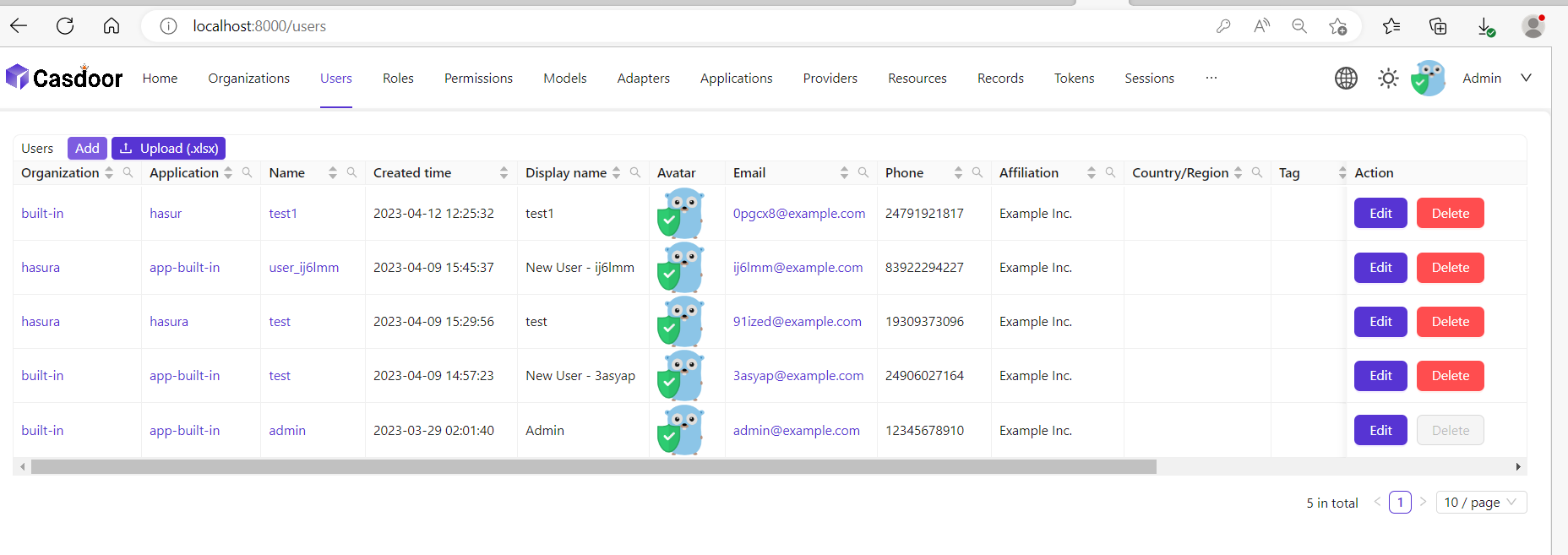
ユーザー名を追加し、Hasura組織を追加してユーザーを保存します(他の詳細はオプションです)。
"Manage your password" でパスワードを設定します。
ユーザーのパスワードを選択し、確認してください。
Hasuraアプリをビルドする
DockerまたはHasura CloudでHasuraを起動します。
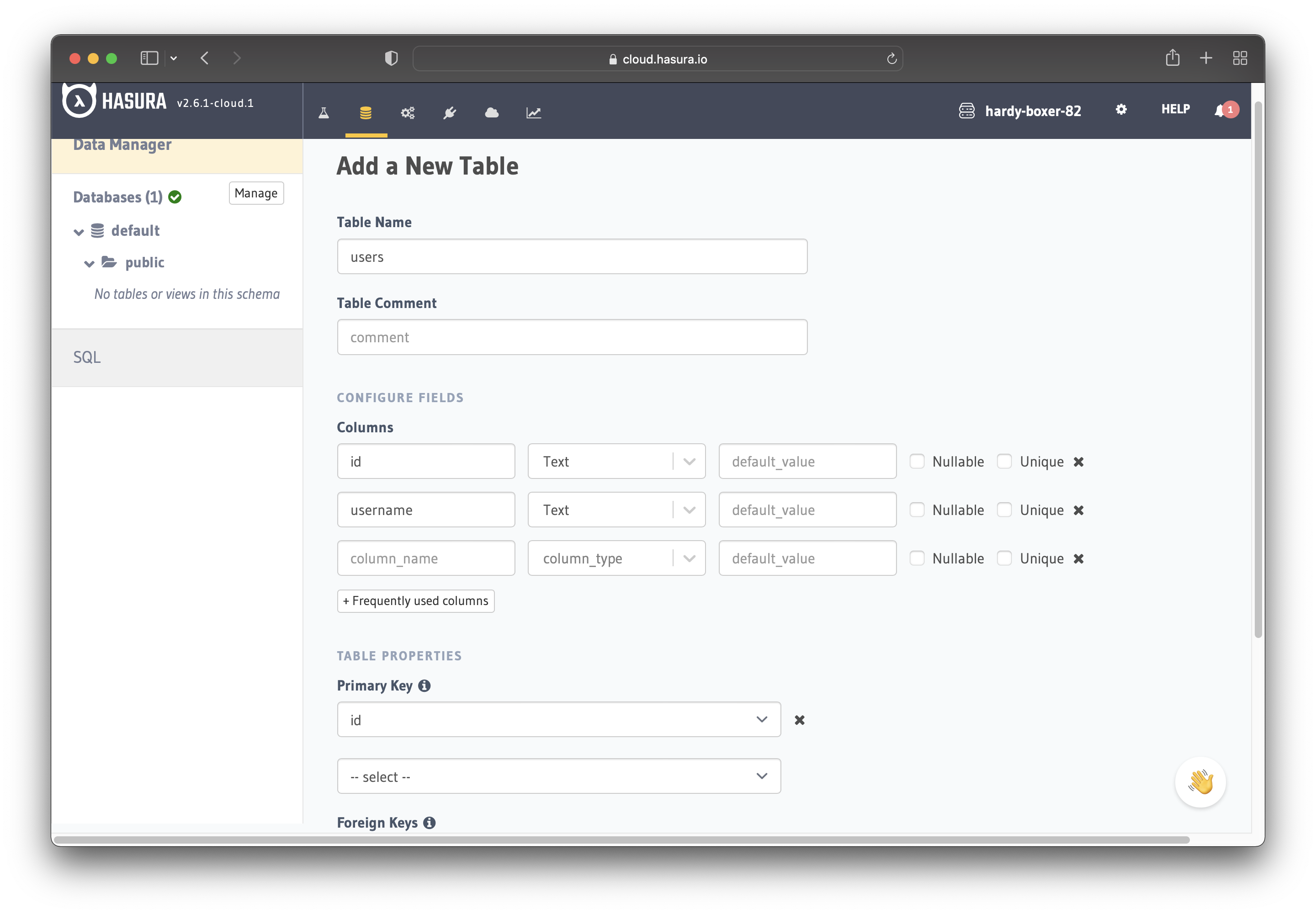
次に、以下の列を持つusersテーブルを作成します:
- テキスト型の
id(プライマリーキー) - テキスト型の
username
参考のために下の画像を参照してください。
次のステップは、アプリのuserロールを作成することです。ユーザーは自分のレコードのみを見ることができ、他人のレコードは見ることができません。
下の画像に示されているようにuserロールを設定します。詳細については、Hasuraでの権限ルールの設定について読んでください。
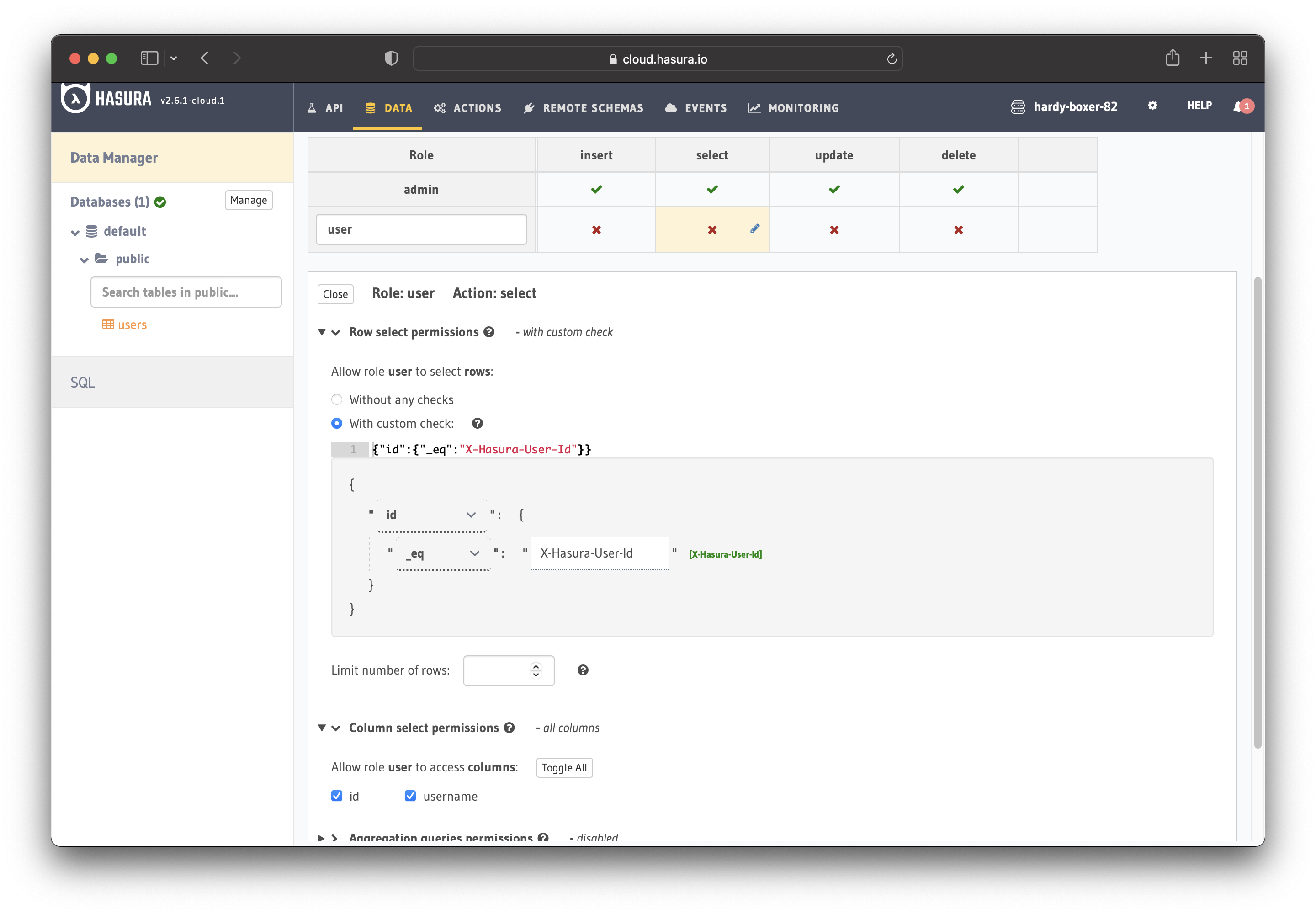
この方法では、ユーザーは他人のレコードを読むことができません。彼らは自分のものにのみアクセスできます。
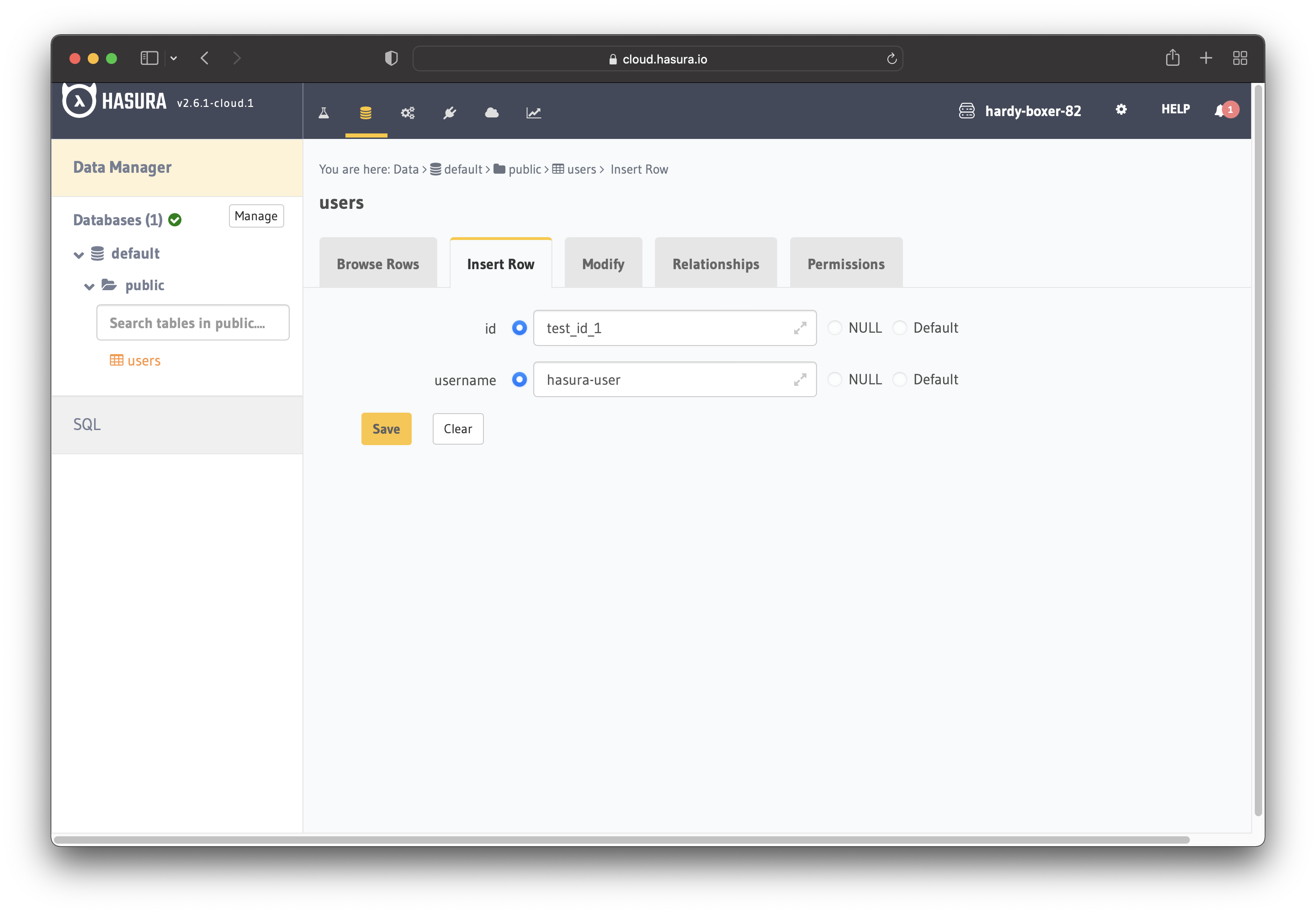
テスト目的で、ダミーユーザーを追加します。これは、JWTトークンを使用するときに、他のユーザーの詳細ではなく、自分のユーザーの詳細のみが表示されるようにするためです。
Hasura の JWT_SECRET を設定します。
CasdoorでHasuraを設定する
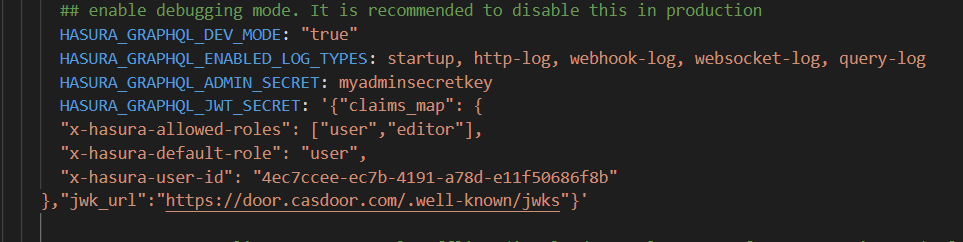
Hasura に HASURA_GRAPHQL_JWT_SECRET を追加します。
そのためには、Hasuraのdocker-compose.yamlに行き、以下のように新しいHASURA_GRAPHQL_JWT_SECRETを追加します。
HASURA_GRAPHQL_JWT_SECRETは以下の形式であるべきです。 <Casdoor endpoint>を自分のCasdoorのURL(例:https://door.casdoor.com)に変更することを忘れないでください。
HASURA_GRAPHQL_JWT_SECRET: '{"claims_map": {
      "x-hasura-allowed-roles": {"path": "$.roles"},
      "x-hasura-default-role": {"path": "$.roles[0]"},
      "x-hasura-user-id": {"path": "$.id"}
    },"jwk_url":"<Casdoor endpoint>/.well-known/jwks"}'
変更を保存し、dockerをリロードします。
JWTトークンを取得する
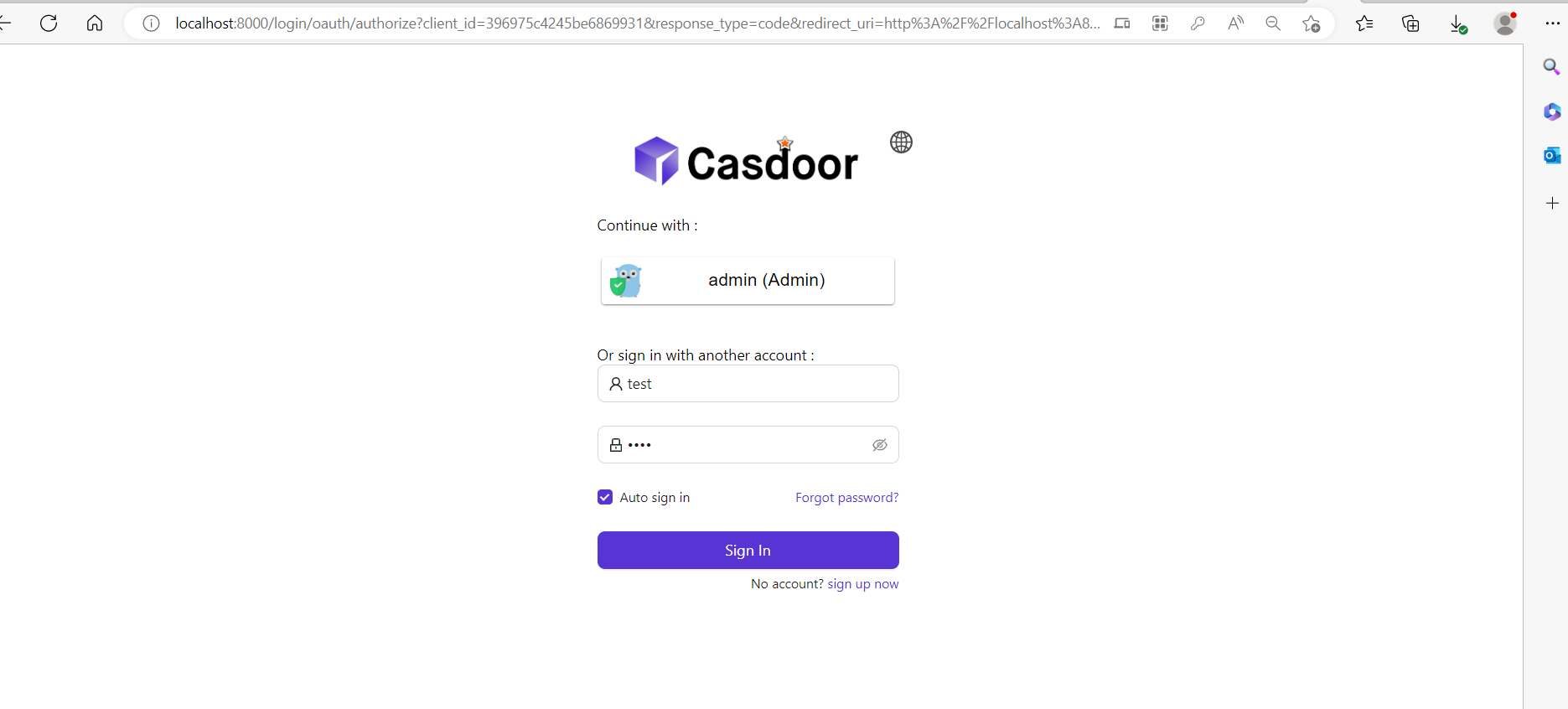
クライアント実装がない場合、次の呼び出しによりアクセストークンを取得します:
http://localhost:8000/login/oauth/authorize?client_id=<client ID>&response_type=code&redirect_uri=http%3A%2F%2Flocalhost%3A8080%2Flogin&scope=read&state=app-built-in<public certificate>>
client ID を事前にコピーした ID に変更し、Casdoor の Certs ページにある Casdoor の公開証明書を貼り付けます。
その後、Hasura用に作成したユーザー名とパスワードを入力します。
「サインイン」をクリックする
Casdoor/Tokenページに戻ります。
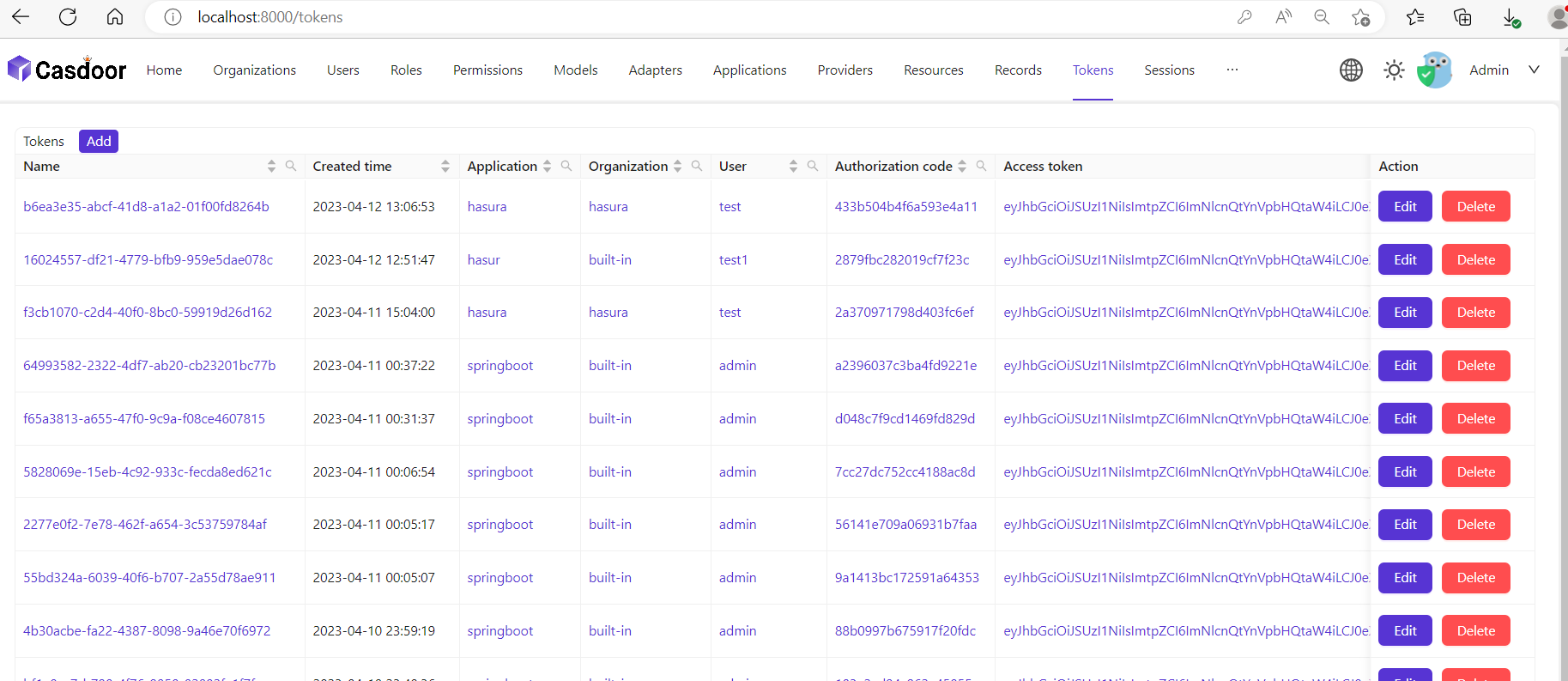
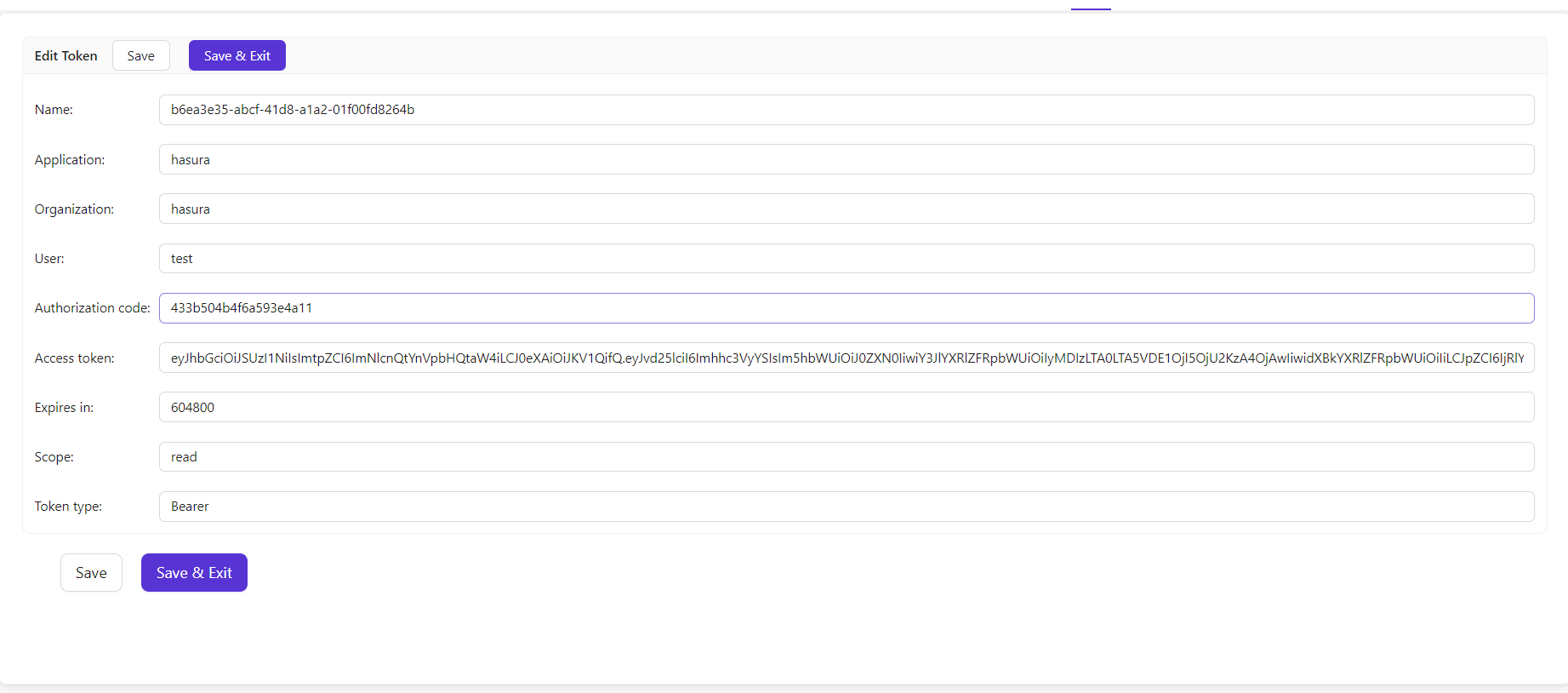
以前に入力したユーザー名を見つけてから、「編集」をクリックする
アクセストークンをコピーする
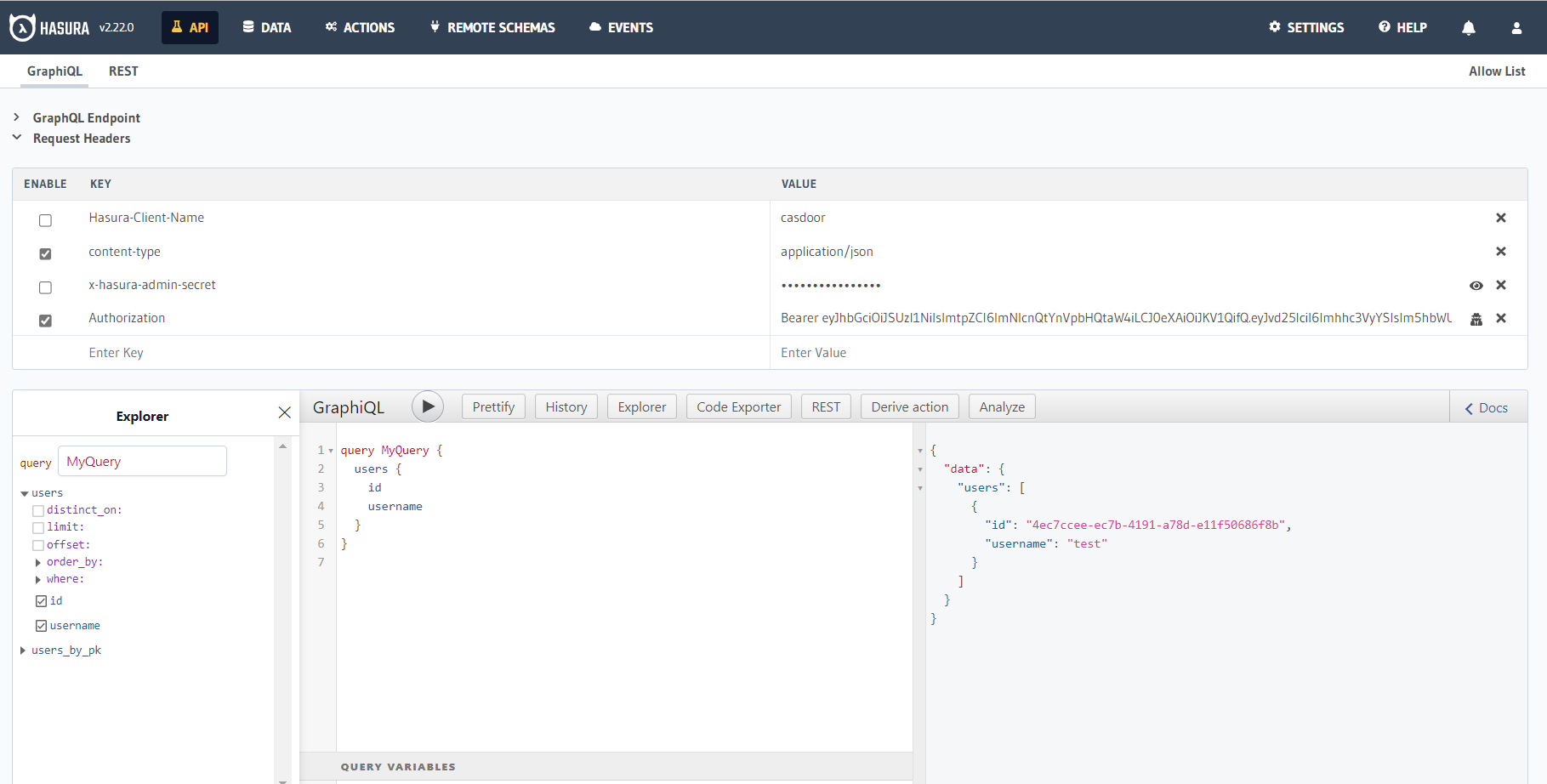
認証付きリクエストにアクセストークンを使用すると、Hasura はすべてのユーザーではなく該当するユーザーを返します。