Apache DolphinScheduler
CasdoorはApache DolphinSchedulerでサポートされているログイン方法の一つです。
ステップ1: Casdoorのデプロイ
Casdoor をデプロイします。Server installation を参照してください。サーバーが実行中であり (例: http://localhost:8000)、ログインページを開けること (例: http://localhost:7001)、および設定したパスワードで built-in/admin としてサインインできることを確認してください。Sign in to the admin console を参照してください。
ステップ2: Casdoorアプリケーションの設定
- 新しいCasdoorアプリケーションを作成するか、既存のものを使用します。
- Add your redirect URL (see the next section for how to obtain it).
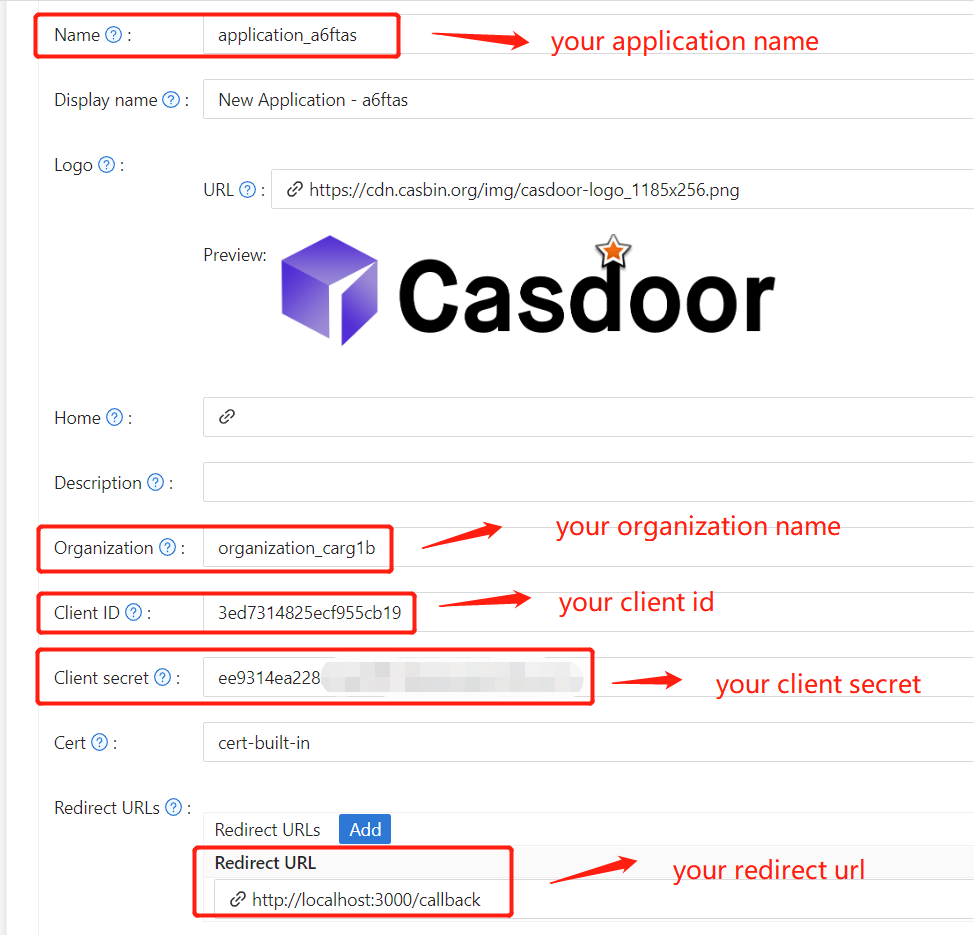
- 希望するプロバイダーを追加し、他の必要な設定を入力します。
次のステップのために、アプリケーションページから Client ID と Client secret を控えておいてください。
お気に入りのブラウザを開いてhttp://CASDOOR_HOSTNAME/.well-known/openid-configurationにアクセスし、CasdoorのOIDC設定を表示します。
ステップ3: DolphinSchedulerの設定
dolphinscheduler-api/src/main/resources/application.yaml
security:
  authentication:
    # Authentication types (supported types: PASSWORD, LDAP, CASDOOR_SSO)
    type: CASDOOR_SSO
    casdoor:
      user:
        # The Casdoor user name that becomes the DolphinScheduler administrator
        admin:
casdoor:
  # The URL of your Casdoor server
  endpoint:
  client-id:
  client-secret:
  # Use `|-` for multi-line certificate
  certificate:
  # The organization name you added in Casdoor
  organization-name:
  # The application name you added in Casdoor
  application-name:
  # The DolphinScheduler login URL
  redirect-url: http://localhost:5173/login
これで、DolphinSchedulerは自動的にCasdoorにリダイレクトして認証を行います。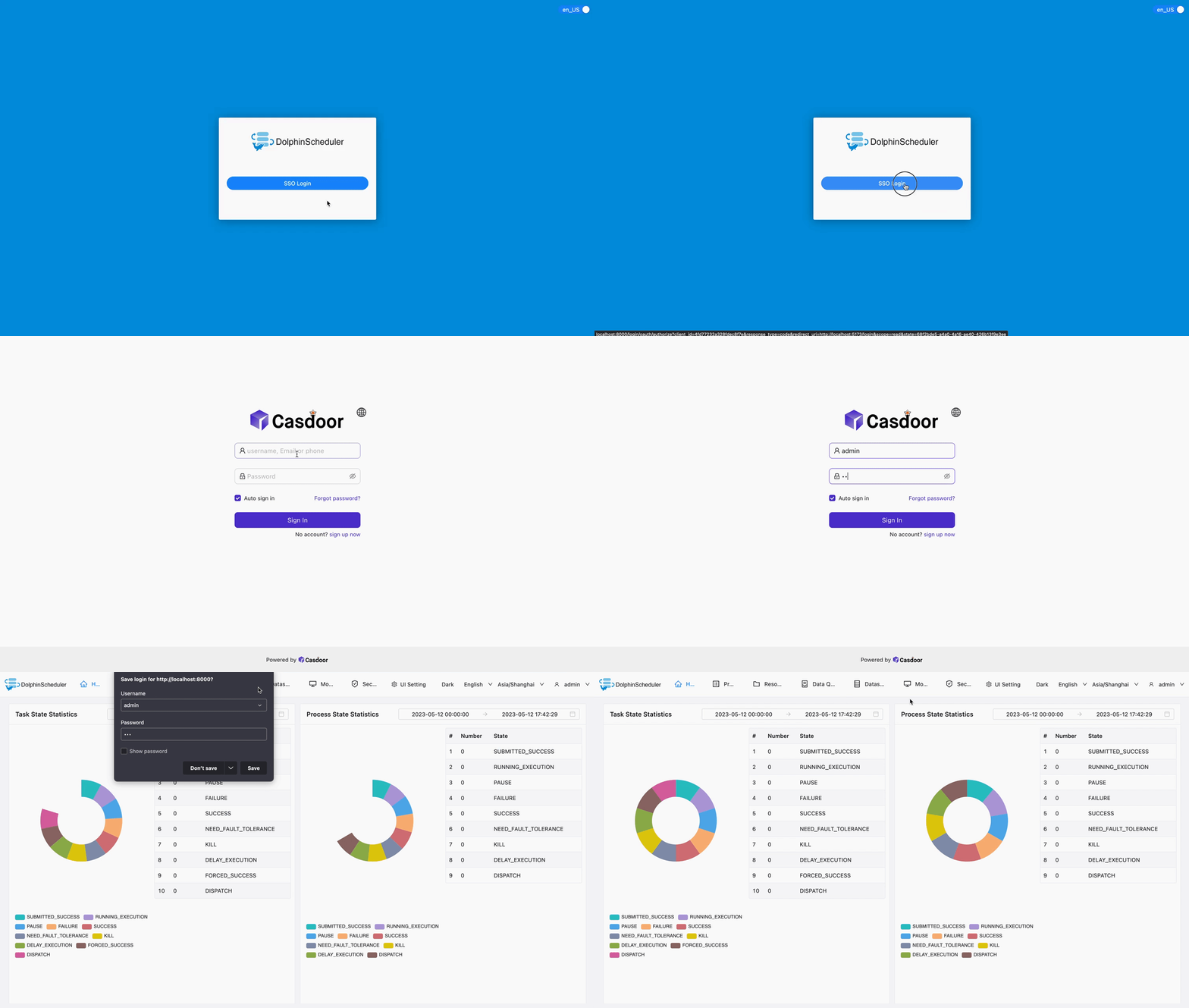
DolphinScheduler 3.4.0以降では、汎用的な OIDC 認証タイプもサポートされています。CASDOOR_SSO の代わりに type: OIDC を設定し、security.authentication.oidc.providers 配下に issuer-uri: http://CASDOOR_HOSTNAME を指定してCasdoorを追加できます。この場合、Casdoorに追加するリダイレクトURLは <api.base-url>/login/oauth2/code/<provider id> となります。例: http://localhost:12345/dolphinscheduler/login/oauth2/code/casdoor。DolphinScheduler authentication docs を参照してください。