WordPress (CAS SSO)
このガイドでは、wp-cassify とCASサーバーとしてのCasdoorを使用して、WordPressに CASベースのSSO を設定します。
ステップ1: CasdoorとWordPressをデプロイする
Casdoorをデプロイする
Casdoorをインストールします。デプロイ後:
- パブリック/プライベート URL(例:
http://<casdoor-server-ip>:8000)を介して Casdoor Web UI にアクセスします。 - デフォルトの管理者認証情報(またはデプロイ時に設定したカスタム認証情報)でログインします。
- Applications や Users を開くなどしてダッシュボードが動作することを確認し、Casdoor が CAS IdP として準備できていることを確かめます。
WordPress のデプロイ
お好みの方法で WordPress をデプロイします:
- Docker: 公式の WordPress Docker イメージを使用して迅速にセットアップします(WordPress Docker Docs を参照)。
- Traditional Hosting: LAMP/LEMP スタック上に WordPress をインストールします(WordPress Official Installation を参照)。
- URL(例:
http://<wordpress-server-ip>)を介して WordPress サイトにアクセスします。 - WordPress の初期セットアップ(管理者アカウント作成、サイトタイトル設定)を完了します。
- WordPress Admin Dashboard (
http://<wordpress-server-ip>/wp-admin) にログインし、機能が正常であることを確認します。
ステップ2: Casdoorアプリケーションを作成する
WordPress 用の CAS ブリッジとして機能するアプリケーションを Casdoor で作成します:
- Casdoor Admin Dashboard にログインします。
- Applications > Add Application に移動します。
- Save をクリックしてアプリケーションを作成します。
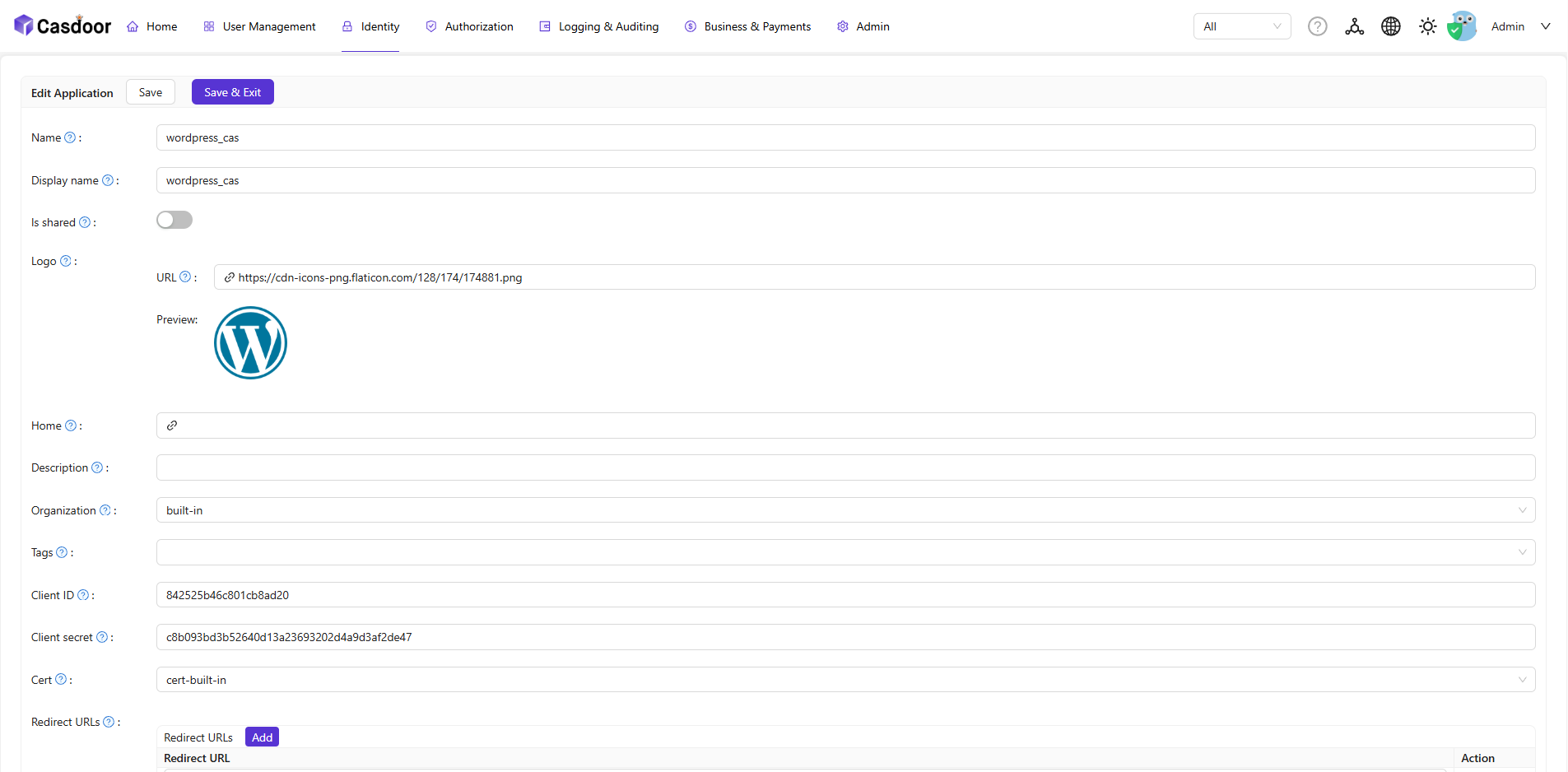
ステップ 3: wp-cassify の設定
プラグインのインストール
- WordPress Admin Dashboard (
http://<wordpress-server-ip>/wp-admin) にログインします。 - Plugins > Add New に移動します。
- 検索バーに "wp-cassify" と入力し、"wp-cassify" によるプラグインを選択します。
- Install Now をクリックし、続いて Activate をクリックしてプラグインを有効化します。
設定の構成
-
WordPress Admin Dashboard で Settings > WP-Cassify(プラグインの設定ページ)に移動します。
-
User General Settings を設定します。
wp-cassify Setting Value to Enter CAS Server Base URLYour Casdoor CAS endpoint (e.g., http://<casdoor-server-ip>:7001/cas/<organization name>/<application name>).Create user if not exist有効 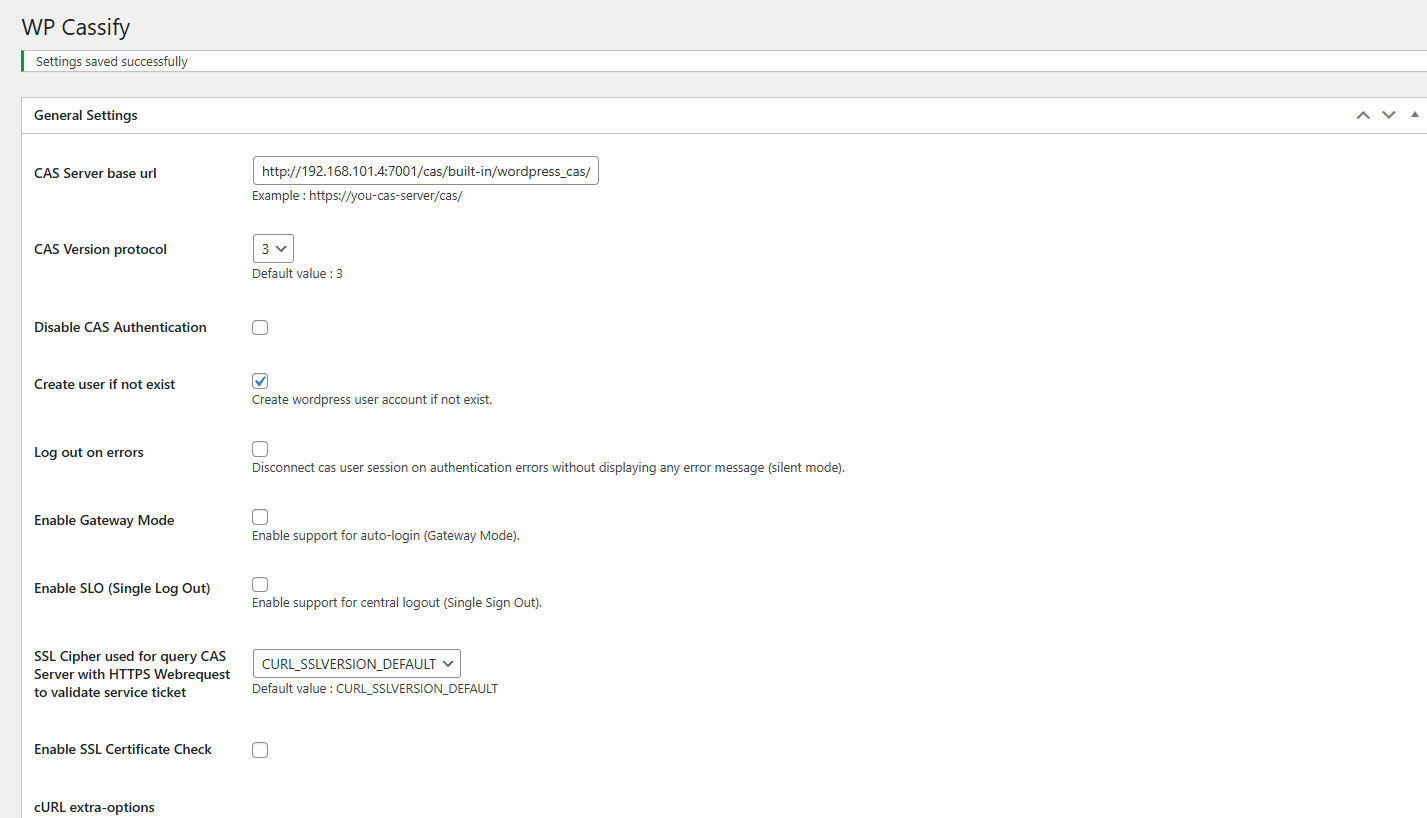
-
User Attribute Synchronization を設定します。
WordPress User Field Casdoor Attribute Name Example Value user_emailメールアドレスuser@example.orguser_nicknamedisplayNameJohn Doe display_namedisplayNameJohn Doe 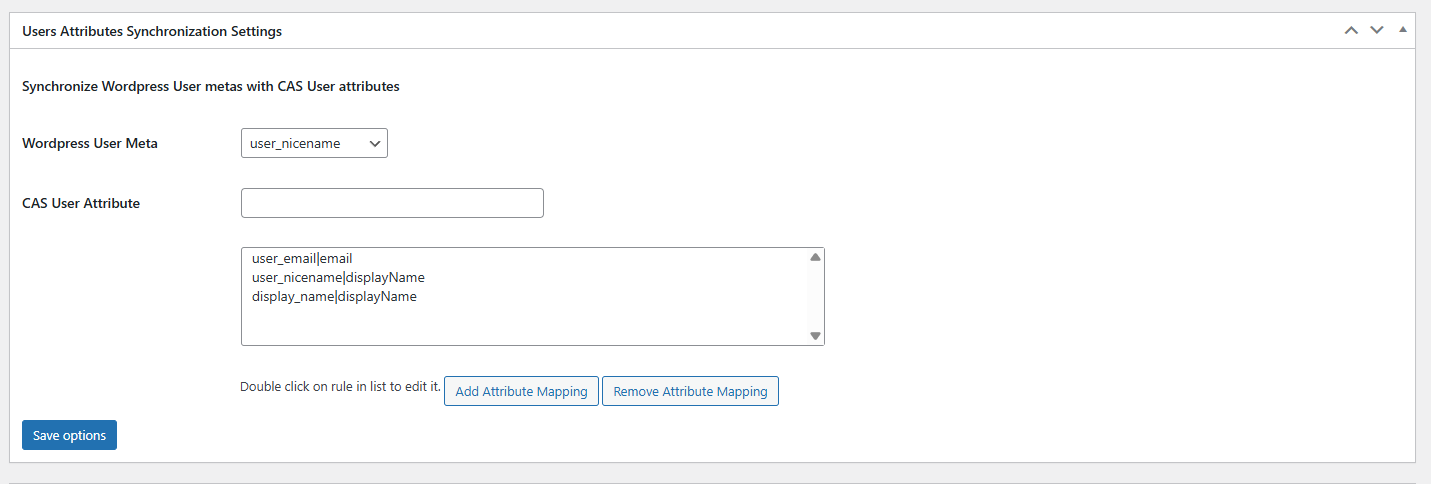
ステップ 4: CAS 認証のテスト
Casdoor を経由して WordPress にログインすることで、統合が正しく動作しているか検証します:
- WordPress Admin Dashboard からログアウトします(ログインしている場合)。
- WordPress ログインページ (
http://<wordpress-server-ip>/wp-admin/index.php) にアクセスします。 - Casdoor のログインページにリダイレクトされます。有効な Casdoor ユーザー認証情報を入力してください。
- 認証成功後、Casdoor は WordPress へ戻しますが、その際ユーザーは同期された状態でログイン済みになります。
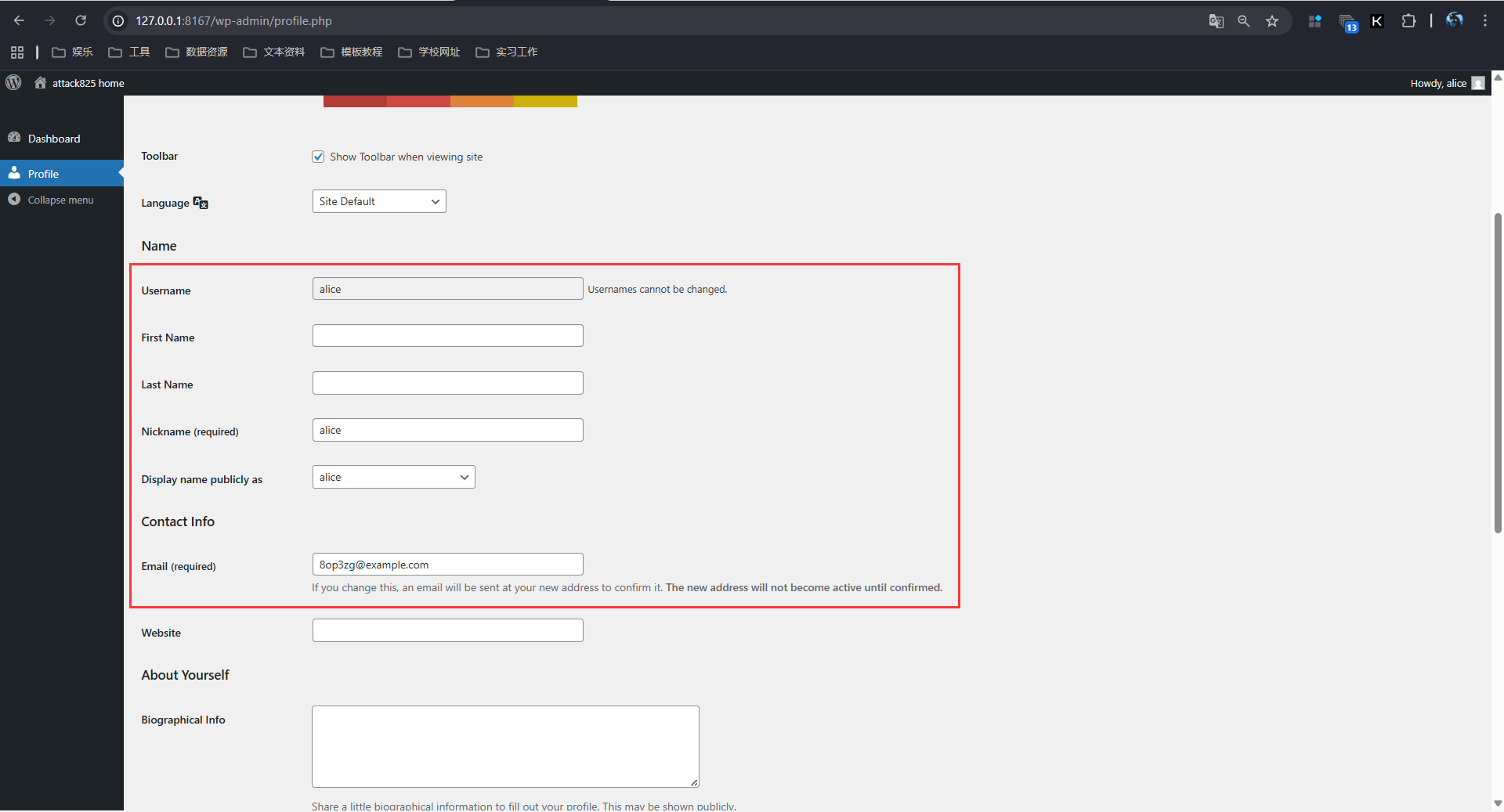
属性マッピングとローカル管理者アカウントの保持については、CAS を使用した WordPress SSO を参照してください。