GitLab
このガイドでは、セルフホスト型のGitLabインスタンスでCasdoorをOIDCプロバイダーとして使用するように構成します。
As the GitLab docs state, GitLab only works with OpenID providers that use HTTPS, deploy Casdoor over HTTPS (e.g. behind an NGINX reverse proxy with SSL). Casdoor自体はデフォルトでHTTP経由でポート8000でのみリッスンし、HTTPS関連の機能はありません。
以下は設定で言及されているいくつかの名前です:
CASDOOR_HOSTNAME:Casdoorサーバーがデプロイされているドメイン名またはIP、例:https://door.casbin.com。
GITLAB_HOSTNAME:GitLabがデプロイされているドメイン名またはIP、例:https://gitlab.com。
ステップ1:CasdoorとGitLabをデプロイする
CasdoorとGitLabをデプロイします。デプロイ後、以下を確認してください:
- Casdoorにログインして正常に使用できます。
- Set Casdoorの
origin値(conf/app.conf)をCASDOOR_HOSTNAMEに設定します。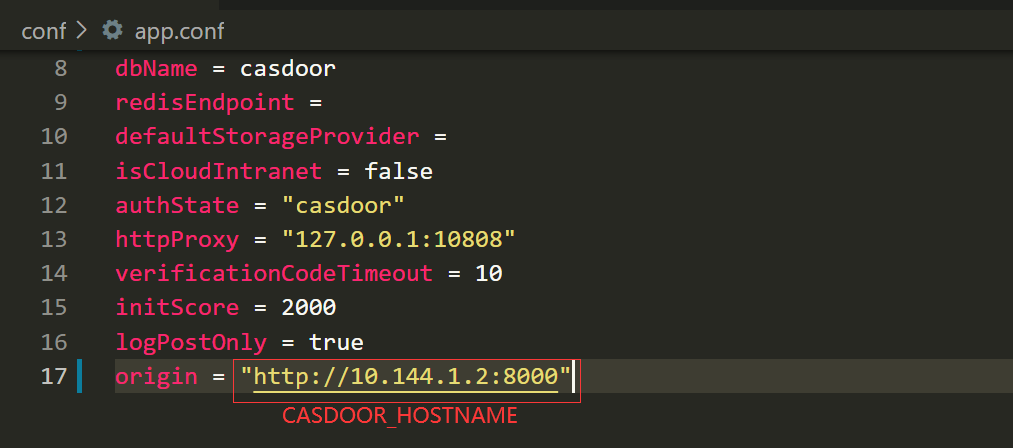
ステップ2:Casdoorアプリケーションを設定する
- 既存のCasdoorアプリケーションを作成または使用します。
- リダイレクトURLを追加:
http://GITLAB_HOSTNAME/users/auth/openid_connect/callback。 - 必要なプロバイダーを追加し、他の設定を補完します。
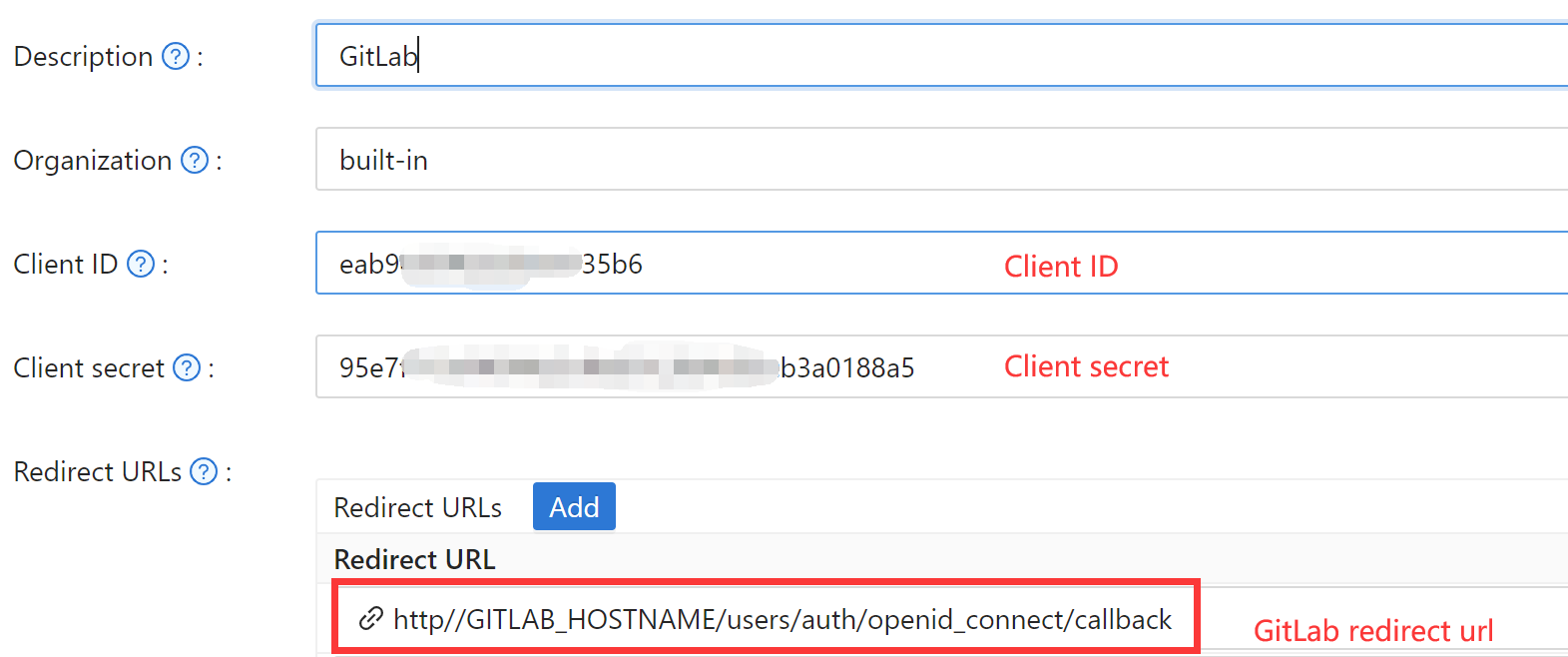 On the application settings page, note
Client ID and Client secret (see the picture above); use them in the next step.
OIDCディスカバリ: http://<CASDOOR_HOSTNAME>/.well-known/openid-configuration.
ステップ3:GitLabを設定する
以下の手順に従うか、GitLab OIDCドキュメント(例: ソースインストール用)から適応させてください。
-
GitLabサーバーで設定ファイルを開きます。
sudo editor /etc/gitlab/gitlab.rb -
プロバイダー設定を追加します。 (HOSTNAME URLにはhttpまたはhttpsを含める必要があります)
gitlab_rails['omniauth_providers'] = [
    {
        name: "openid_connect",
        label: "Casdoor", # optional label for the login button, defaults to "Openid Connect"
        args: {
            name: "openid_connect",
            scope: ["openid", "profile", "email"],
            response_type: "code",
            issuer:  "<CASDOOR_HOSTNAME>",
            client_auth_method: "query",
            discovery: true,
            uid_field: "preferred_username",
            client_options: {
                identifier: "<YOUR CLIENT ID>",
                secret: "<YOUR CLIENT SECRET>",
                redirect_uri: "<GITLAB_HOSTNAME>/users/auth/openid_connect/callback"
            }
        }
    }
] -
GitLabサーバーを再起動します。
-
登録された各ユーザーは**
GITLAB_HOSTNAME/-/profile/account**を開いてCasdoorアカウントを接続できます。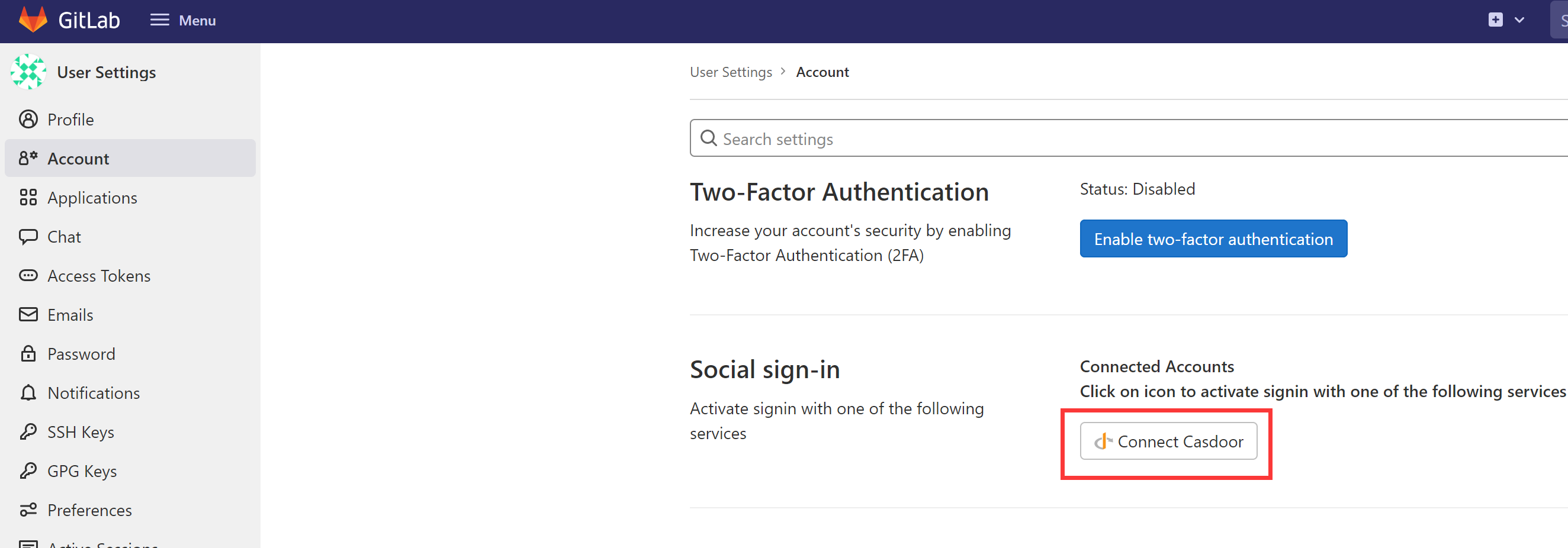
-
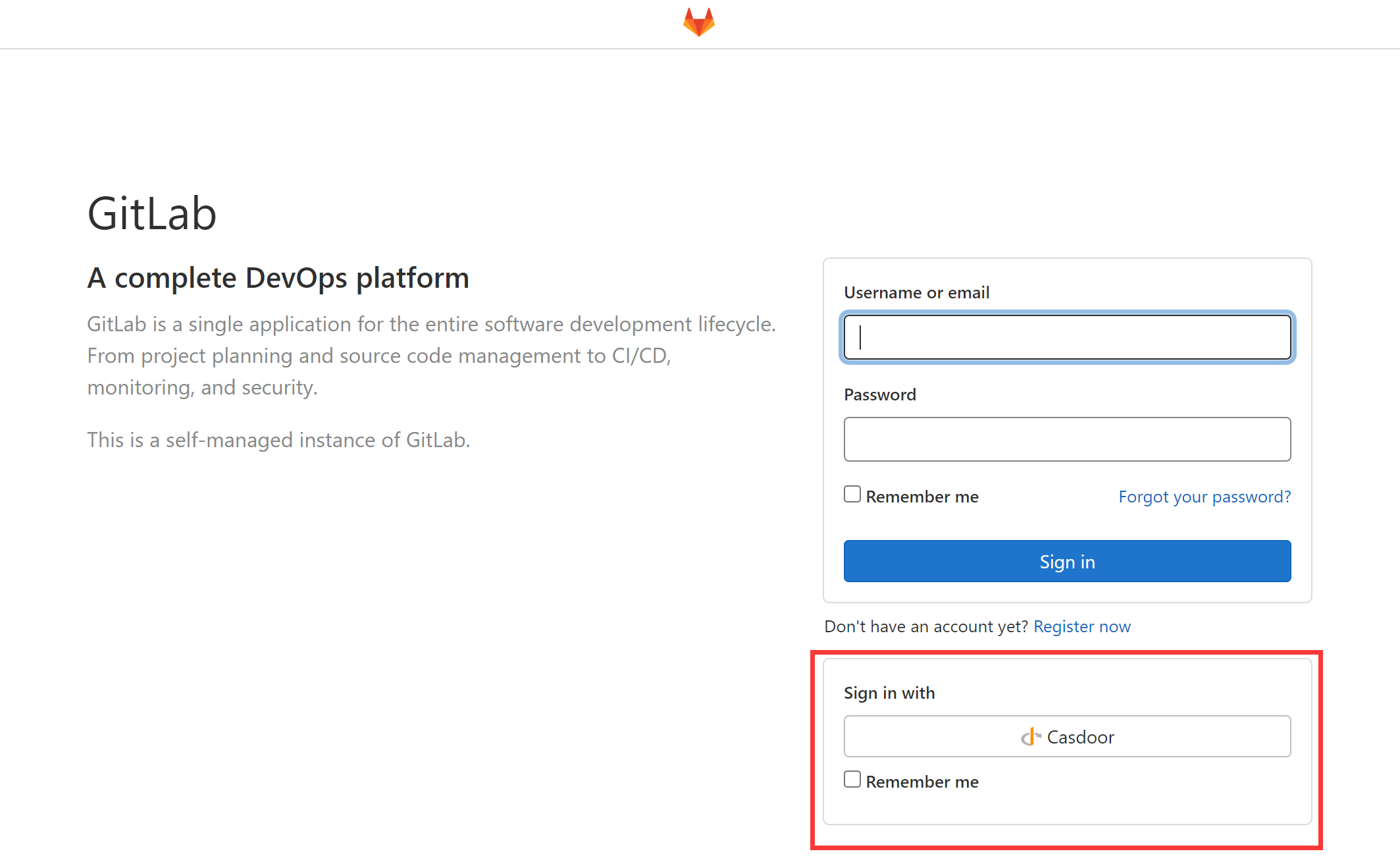
完了。 You can now log in to your GitLab instance via Casdoor.
完全な OmniAuth OIDC 設定とそのよくある落とし穴については、OpenID Connect を使用した GitLab SSO を参照してください。