Cloudflare Turnstile を使用する
このガイドでは、Cloudflare Turnstile を Casdoor の CAPTCHA として使用する方法を説明します。
学習目標
- Turnstile ウィジェットを作成します。
- Casdoor で CAPTCHA プロバイダーとして Cloudflare Turnstile を追加します。
必要なもの
- Cloudflare アカウント
- Casdoor 管理コンソールへの管理者アクセス権
ウィジェットの作成
-
Cloudflare ダッシュボードで、Turnstile タブを開きます。
-
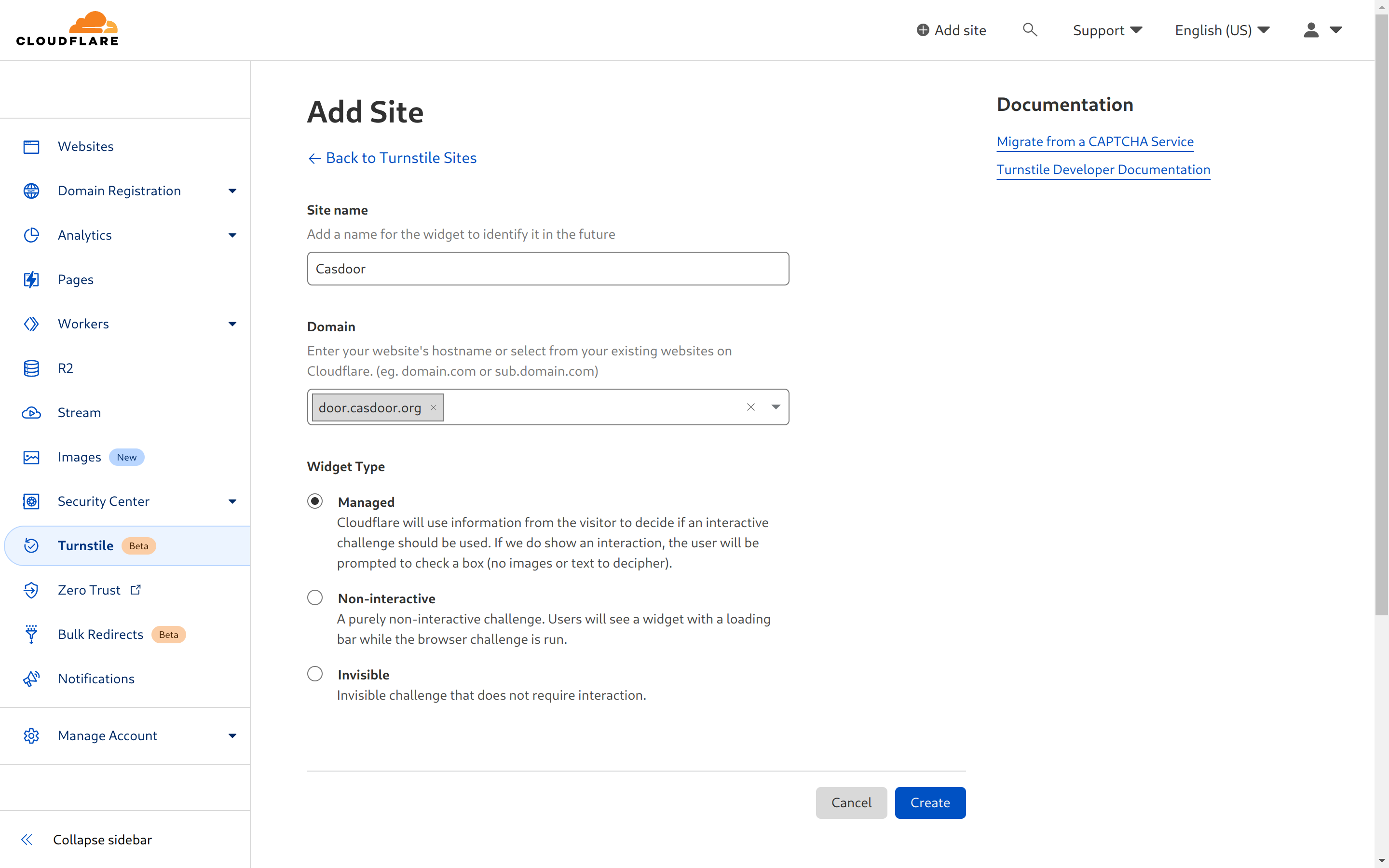
ウィジェットを追加します: 名前と Casdoor のホスト名を入力し、ウィジェットタイプ(例:Managed)を選択して、Create をクリックします。
-
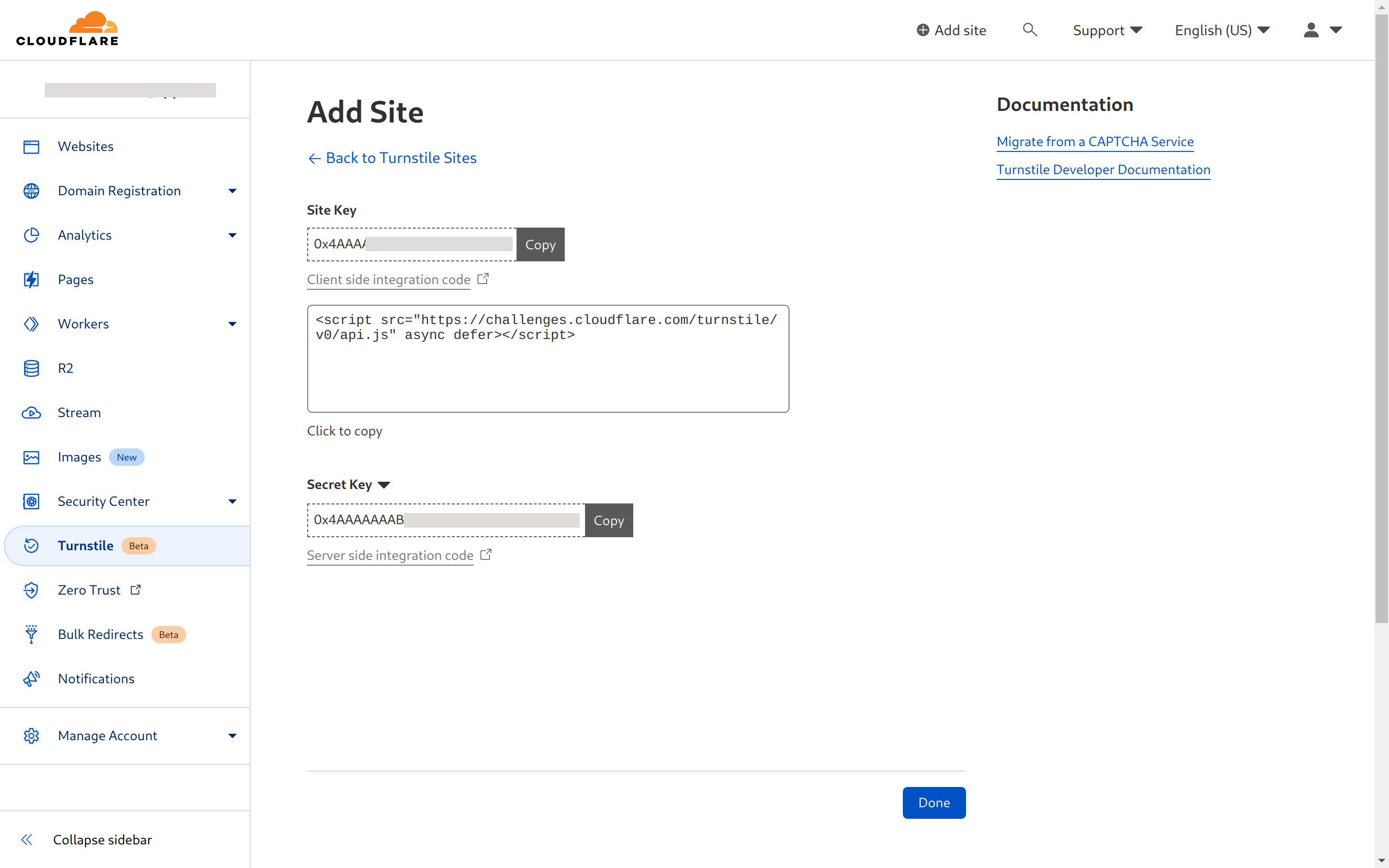
Site Key と Secret Key をコピーします。
Casdoor でプロバイダーを追加する
-
Casdoor 管理コンソールで、Identity > Providers に移動し、プロバイダーを追加します。
-
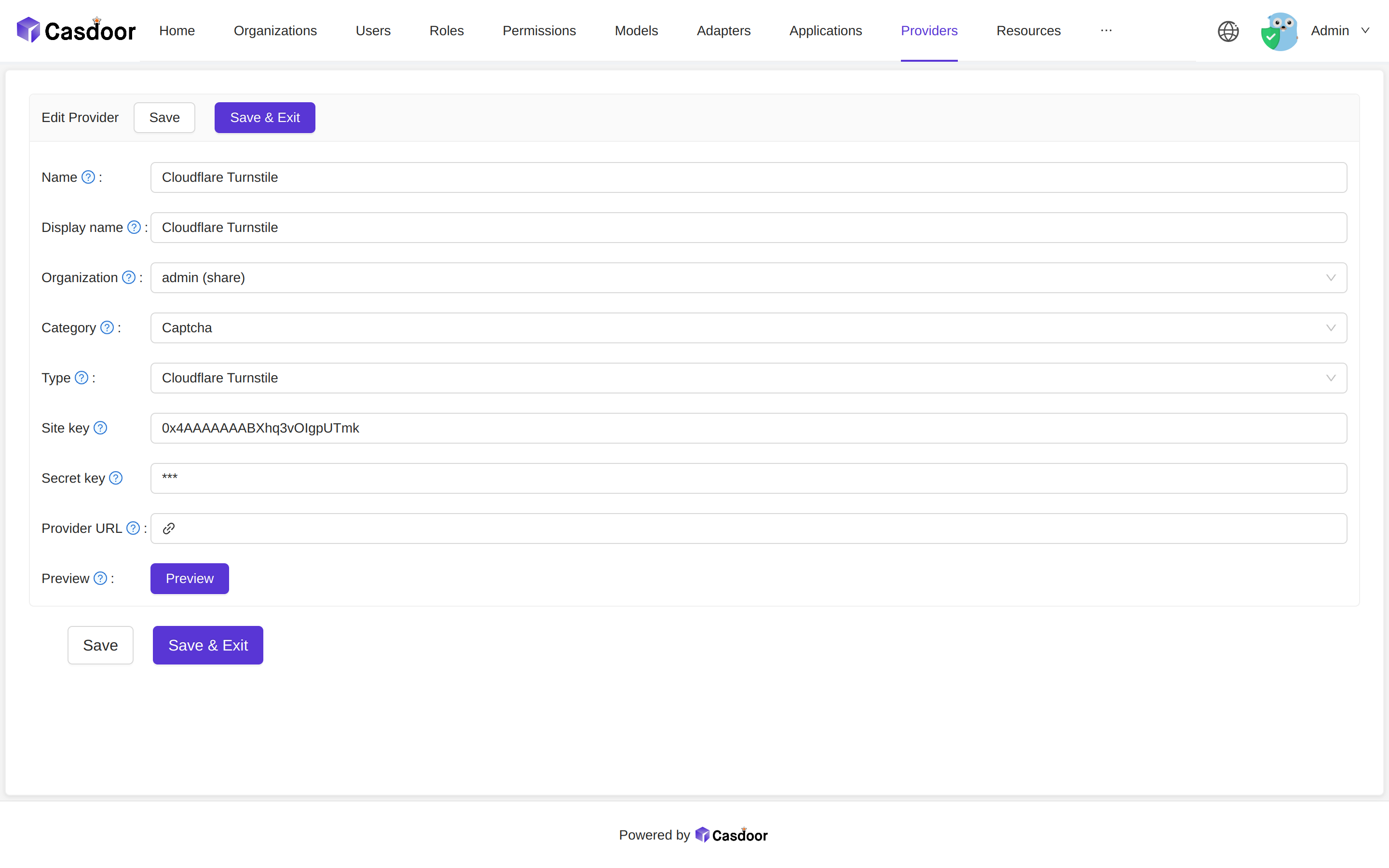
Category を
Captchaに設定し、Type をCloudflare Turnstileに設定します。 -
Site key と Secret key を入力します。
-
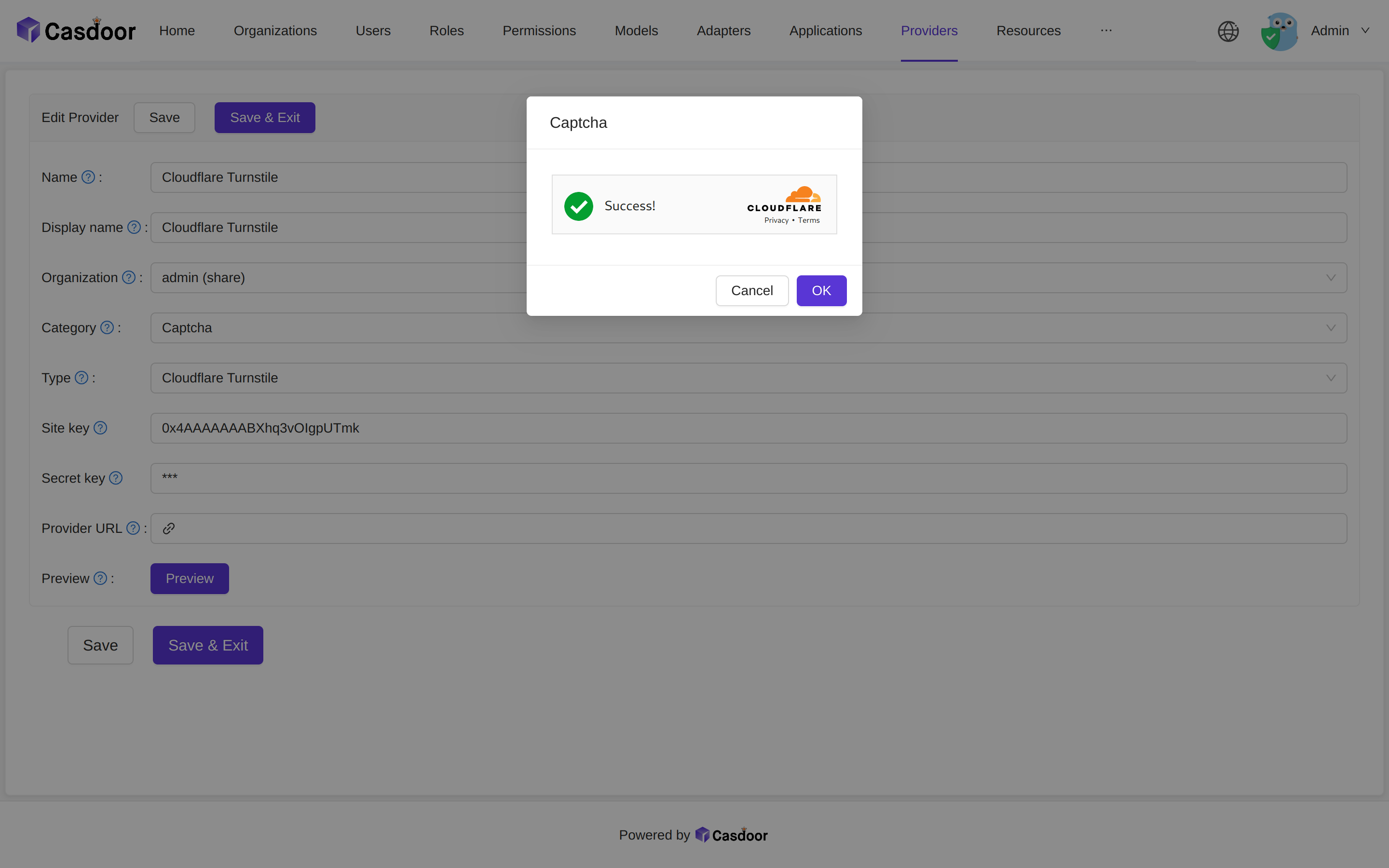
Preview をクリックしてキャプチャを確認します。
-
プロバイダーを保存します。
アプリケーションにキャプチャを追加する
アプリケーションの編集ページを開き、Providers タブでプロバイダーを追加して保存します。詳細は Add the captcha to an application を参照してください。
