Brevo を使用してメールを送信する
このガイドでは、旧 Sendinblue である Brevo の SMTP リレーを通じて Casdoor のメールを送信する方法について説明します。
学習目標
- Brevo アカウントの SMTP 設定と SMTP キーを取得します。
- Casdoor に Brevo をメールプロバイダーとして追加し、テストします。
必要なもの
- Brevo アカウント
- Casdoor 管理コンソールへの管理者アクセス権
Brevo の準備
-
ドメインを認証し、Casdoor が送信に使用する送信者を作成します。Brevo SMTP を使用したトランザクションメールの送信 を参照してください。
-
Brevo ダッシュボードで、Settings > SMTP & API に移動し、SMTP タブを開きます。SMTP サーバー
smtp-relay.brevo.comと SMTP ログインを確認してください。アカウント作成時期によっては、ログインはアカウントのメールアドレスか、<ID>@smtp-brevo.comのような生成されたアドレスです。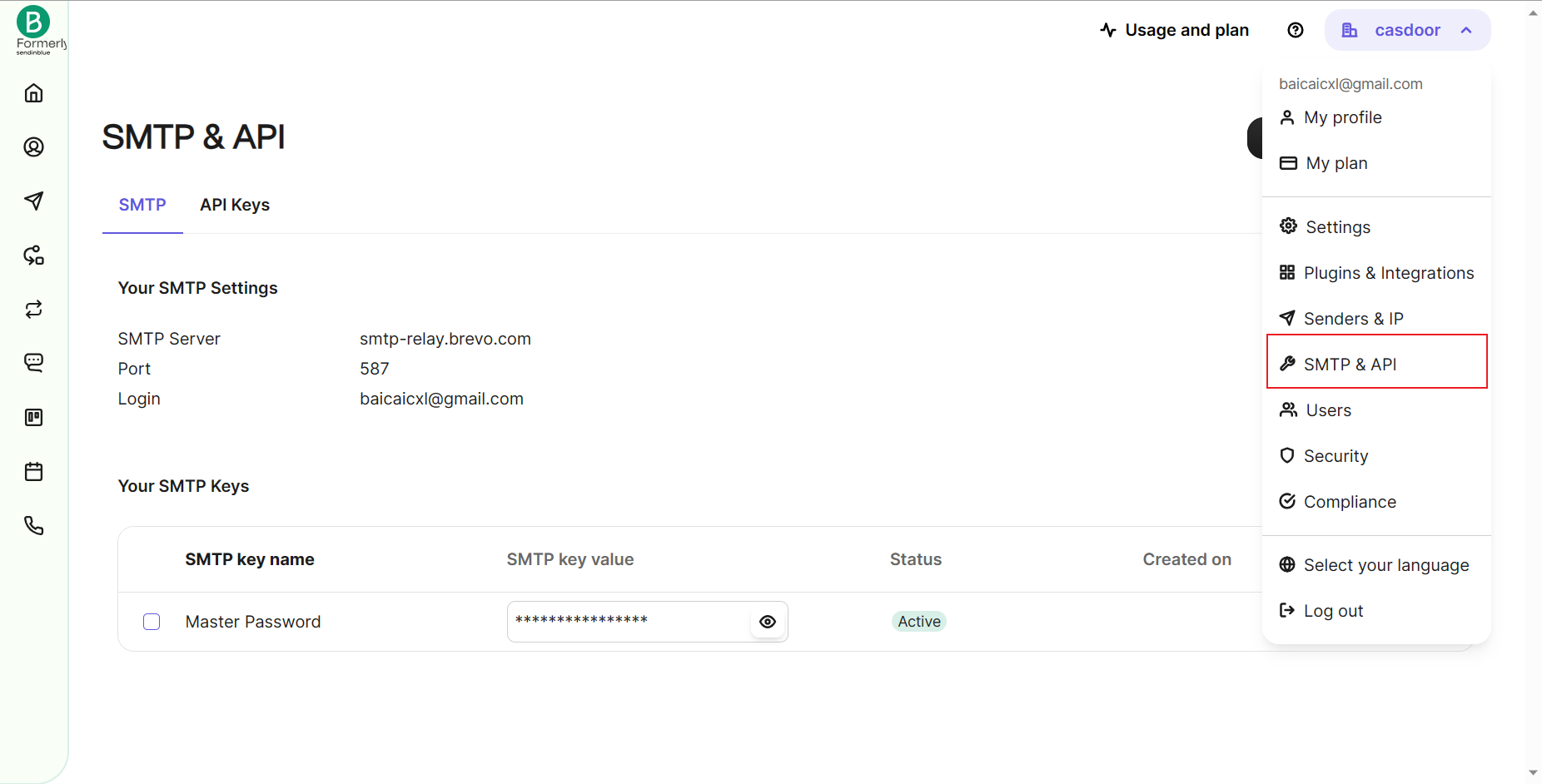
-
Generate a new SMTP key をクリックしてキーをコピーします。Brevo は完全なキーを一度だけ表示します。API キーではなく、SMTP キーを使用してください。SMTP キーの作成と管理 を参照してください。
Casdoor にプロバイダーを追加する
-
Casdoor 管理コンソールで、Identity > Providers に移動し、プロバイダーを追加します。
-
Category を
Emailに、Type をDefaultに設定します。 -
Enter the SMTP server as the Host, the Port (
587, or465for implicit TLS), the SMTP login as the Username, and the SMTP key as the Password. Set From address to your verified sender.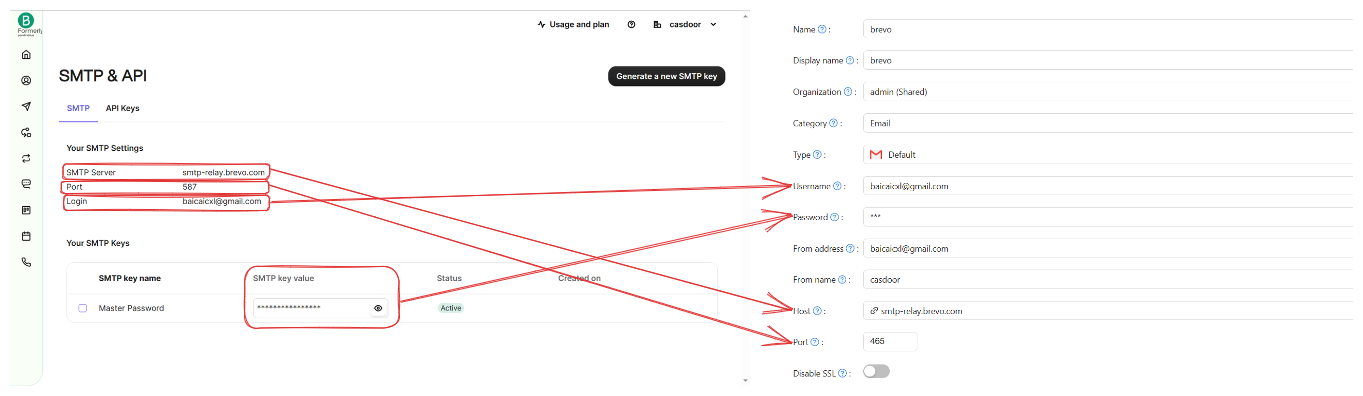
-
プロバイダーを保存します。
結果の確認
- Test SMTP Connection をクリックします。Casdoor から
SMTP connected successfullyと報告されます。 - Send Testing Email をクリックします。Casdoor から
Email sent successfullyと報告され、メッセージが Test Email アドレスに届きます。