MailHogでのテストメール
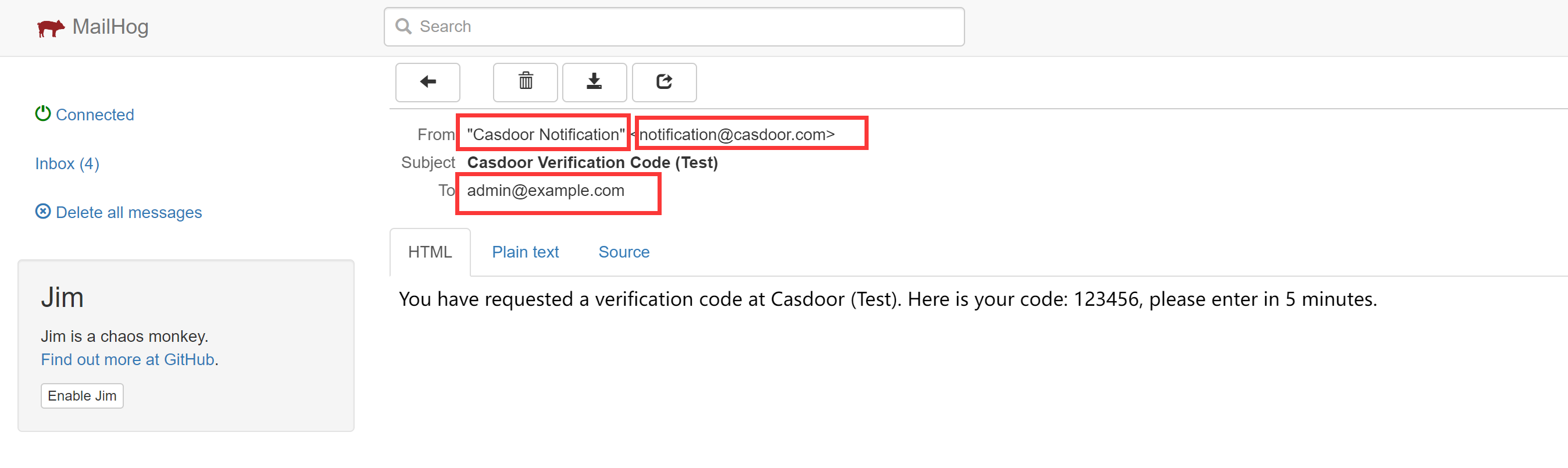
このガイドでは、すべてのメッセージをキャッチしてWeb UIに表示するテスト用SMTPサーバーである MailHog にCasdoorのメールを送信する方法を説明します。
学習目標
- メールプロバイダーをMailHogに向けます。
- テストメールを送信し、MailHogで読みます。
必要なもの
- Casdoorから到達可能な場所で実行されているMailHog
- Casdoor管理コンソールの管理者アクセス権
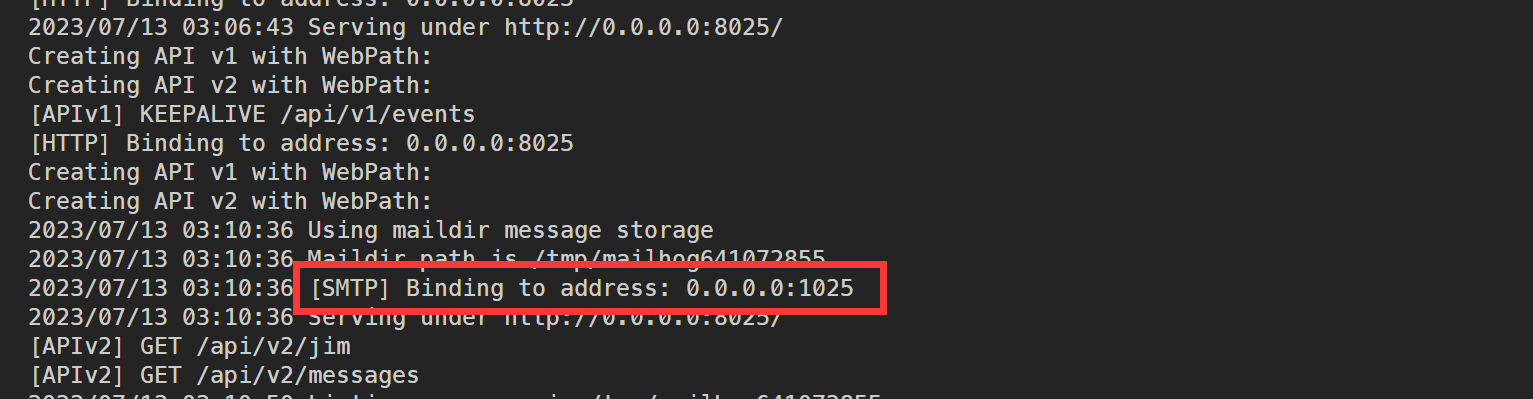
MailHogの実行
MailHogを開始し、そのSMTPサーバーがCasdoorから到達可能になるようにします。このガイドではホスト 192.168.24.128 とポート 1025 を使用します。
Casdoor にプロバイダーを追加する
-
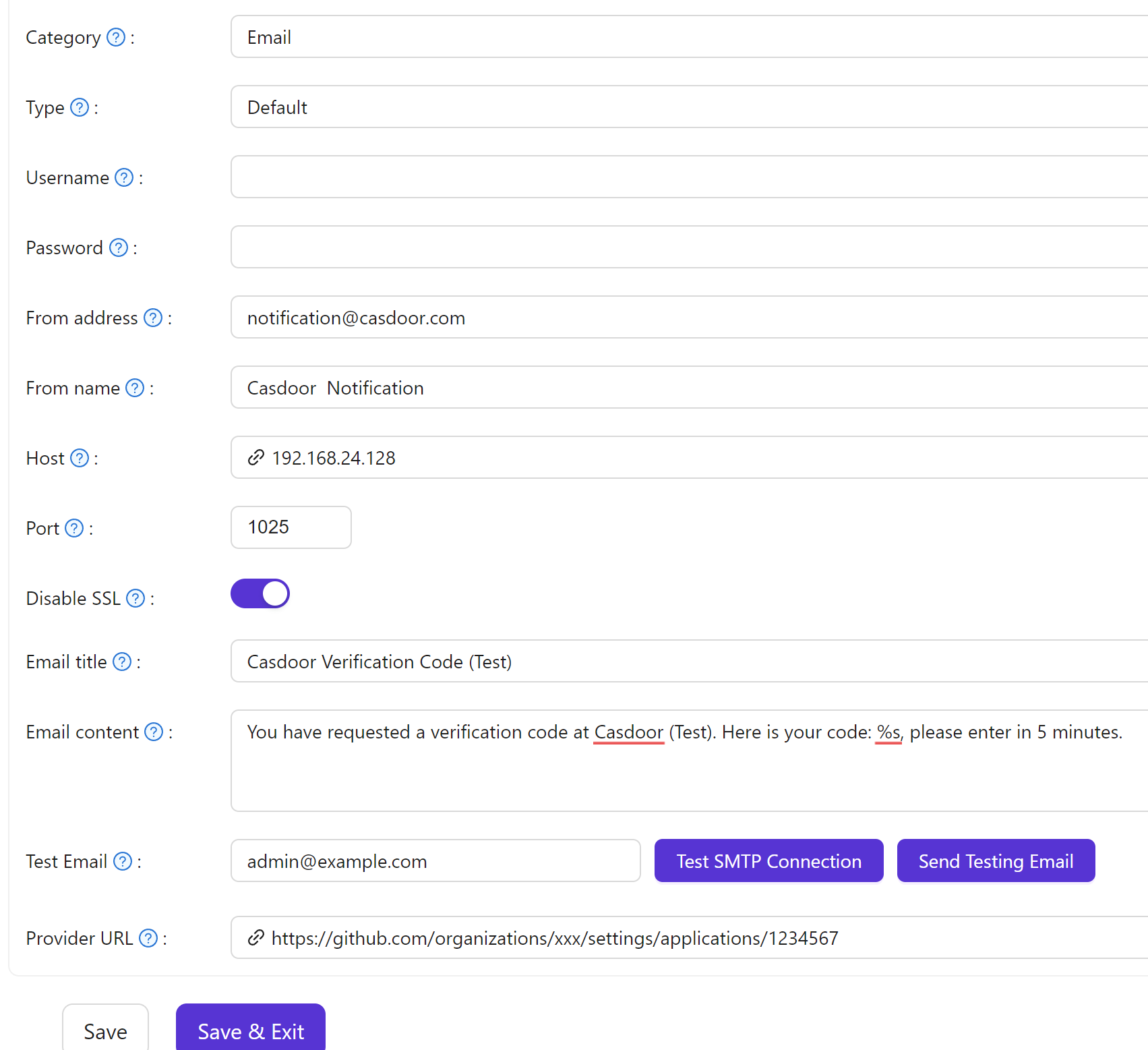
Casdoor 管理コンソールで、Identity > Providers に移動し、プロバイダーを追加します。
-
Category を
Emailに、Type をDefaultに設定します。 -
Host と Port を MailHog のアドレスに設定します。MailHog はデフォルトでは認証が不要です。
-
プロバイダーを保存します。
Create the provider as a global administrator, in the admin or built-in organization, or in a trusted organization. A provider of another organization can reach only Internet addresses, so it can't connect to a private address such as 192.168.24.128. See Which addresses a provider can reach.
結果を検証する
-
Test SMTP Connection をクリックします。Casdoor が
SMTP connected successfullyと表示されます。 -
Send Testing Email をクリックします。Casdoor が
Email sent successfullyと表示されます。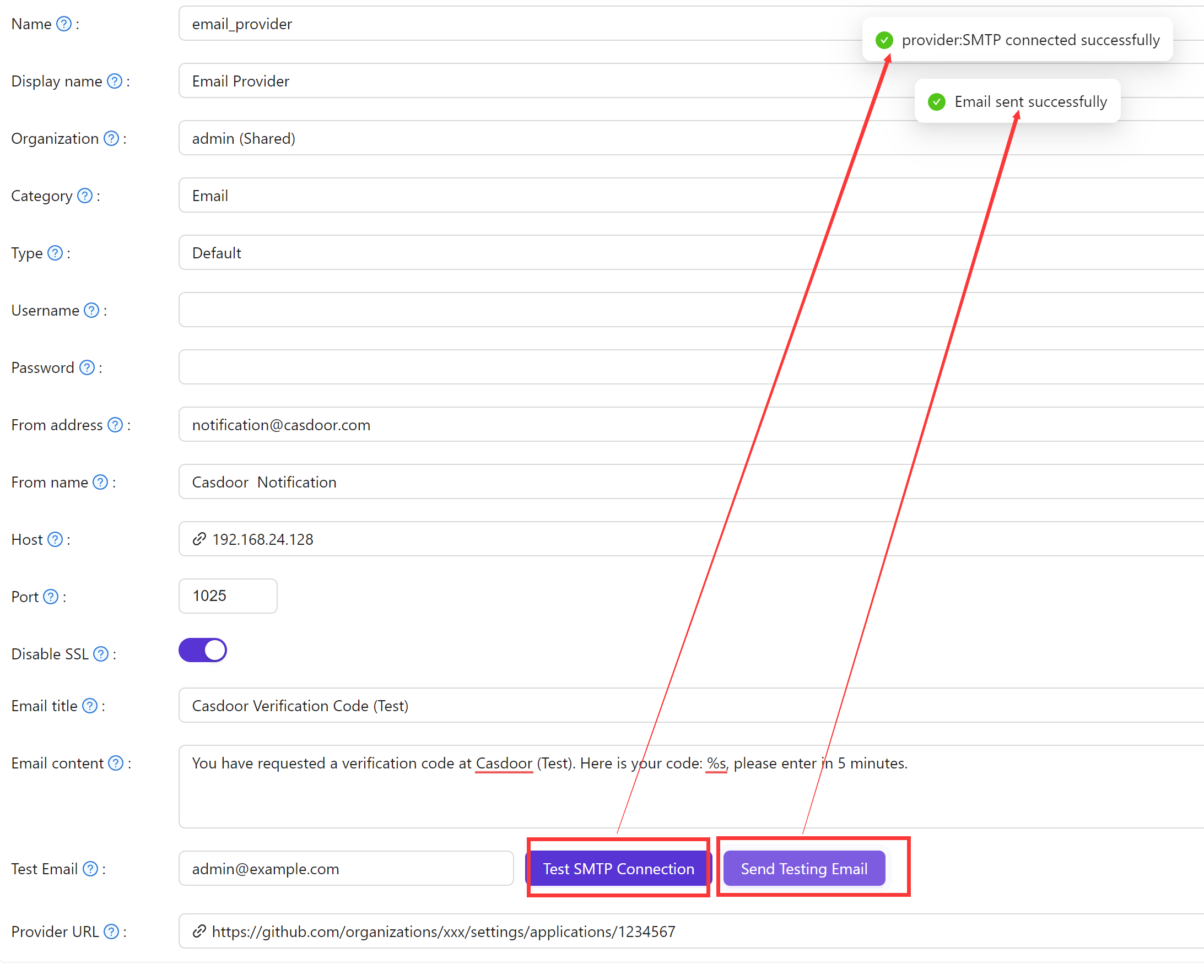
-
MailHog の Web UI を開きます。メッセージが存在することを確認できます。