Keycloak を SAML プロバイダーとして追加する
このガイドでは、Keycloak リアムのユーザーが SAML を介して Casdoor にサインインする方法を説明します。Keycloak は、SAML と OpenID Connect をサポートし、LDAP やその他の ID プロバイダーを仲介できるオープンソースの IdP です。
学習目標
- Keycloak で Casdoor のための SAML クライアントを作成します。
- Casdoor で Keycloak を SAML プロバイダーとして追加します。
- Keycloak が要求する場合、認証リクエストに署名します。
必要なもの
- Keycloak サーバーへの管理者アクセス権
- Casdoor 管理コンソールへの管理者アクセス権
例では次のアドレスを使用しています。ご自身のデプロイメントに合わせて調整してください。
| Component | Address |
|---|---|
| Casdoor UI | http://localhost:7001 |
| Casdoor API | http://localhost:8000 |
| Keycloak | http://localhost:8080/auth |
| SP ACS URL およびエンティティ ID | http://localhost:8000/api/acs |
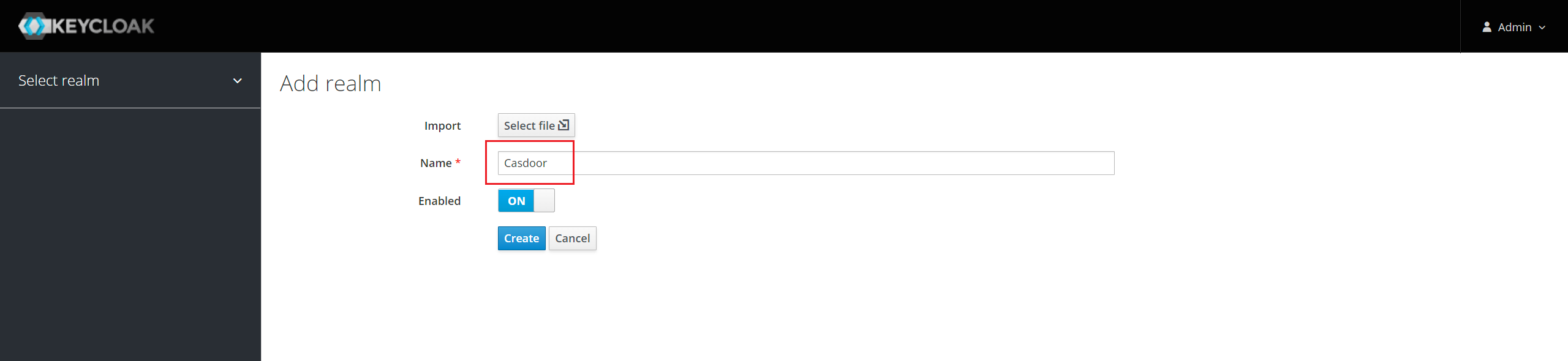
リアムの準備
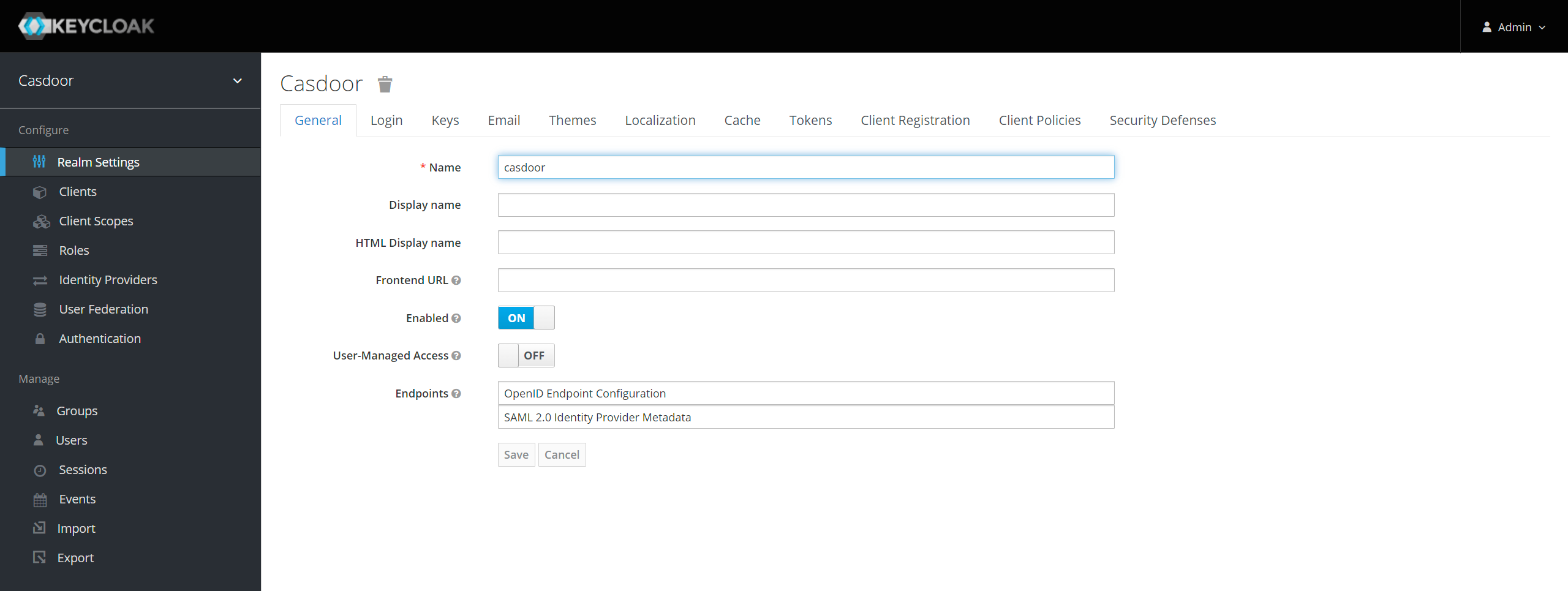
デフォルトのリアムを使用するか、新しいリアムを作成します。
Keycloak で SAML クライアントを作成する
すべてのクライアント設定については、Keycloak ドキュメントの SAML クライアント を参照してください。
-
Clients に移動し、Create をクリックします。Add Client ページに入力します:
Field Value Client ID http://localhost:8000/api/acs. This is the SP entity ID of CasdoorClient Protocol samlClient SAML Endpoint Keycloak が SAML リクエストとレスポンスを送信する場所です。 http://localhost:8000/api/acs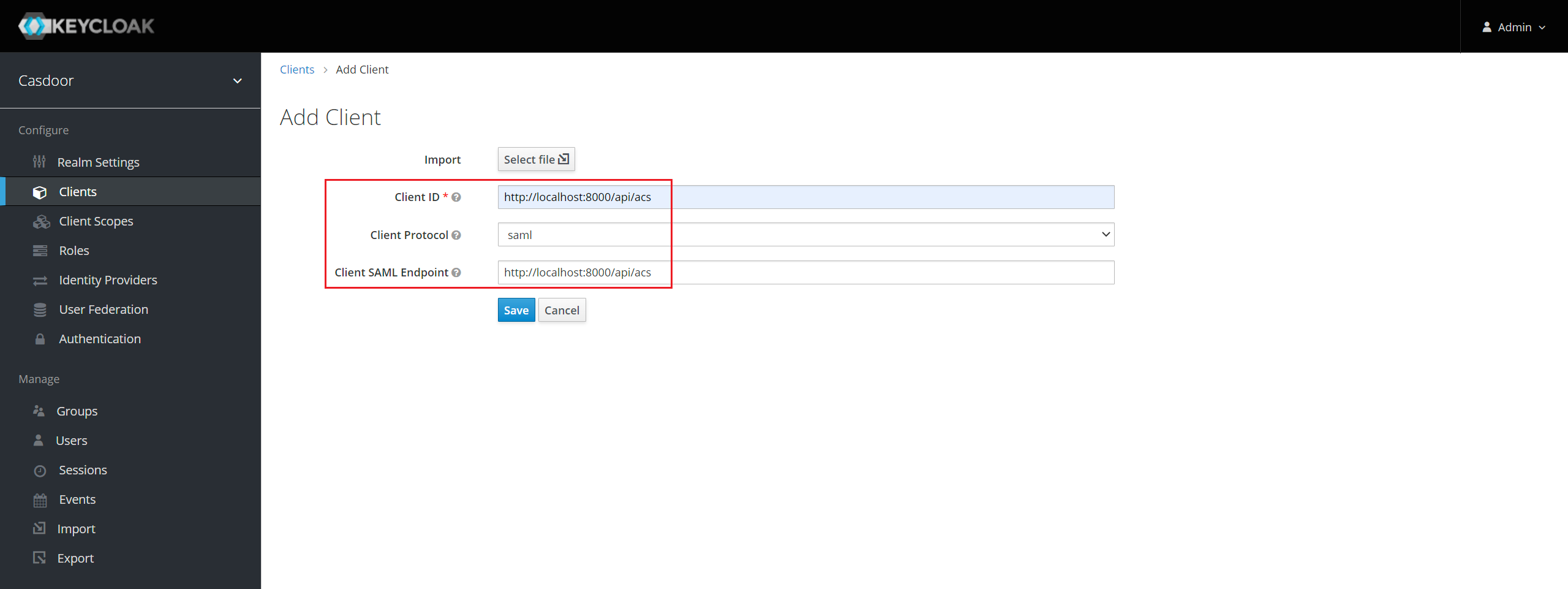
-
保存をクリック。 The Settings tab opens.
-
次の値を設定して保存します:
Setting Value Name A friendly name, such as CasdoorEnabled On Include Authn Statement On Sign Documents On Sign Assertions Off Encrypt Assertions Off Client Signature Required Off. See Sign the authentication request Force Name ID Format On Name ID Format usernameValid Redirect URIs http://localhost:8000/api/acsMaster SAML Processing URL http://localhost:8000/api/acsAssertion Consumer Service POST Binding URL http://localhost:8000/api/acs, under Fine Grain SAML Endpoint ConfigurationAssertion Consumer Service Redirect Binding URL http://localhost:8000/api/acs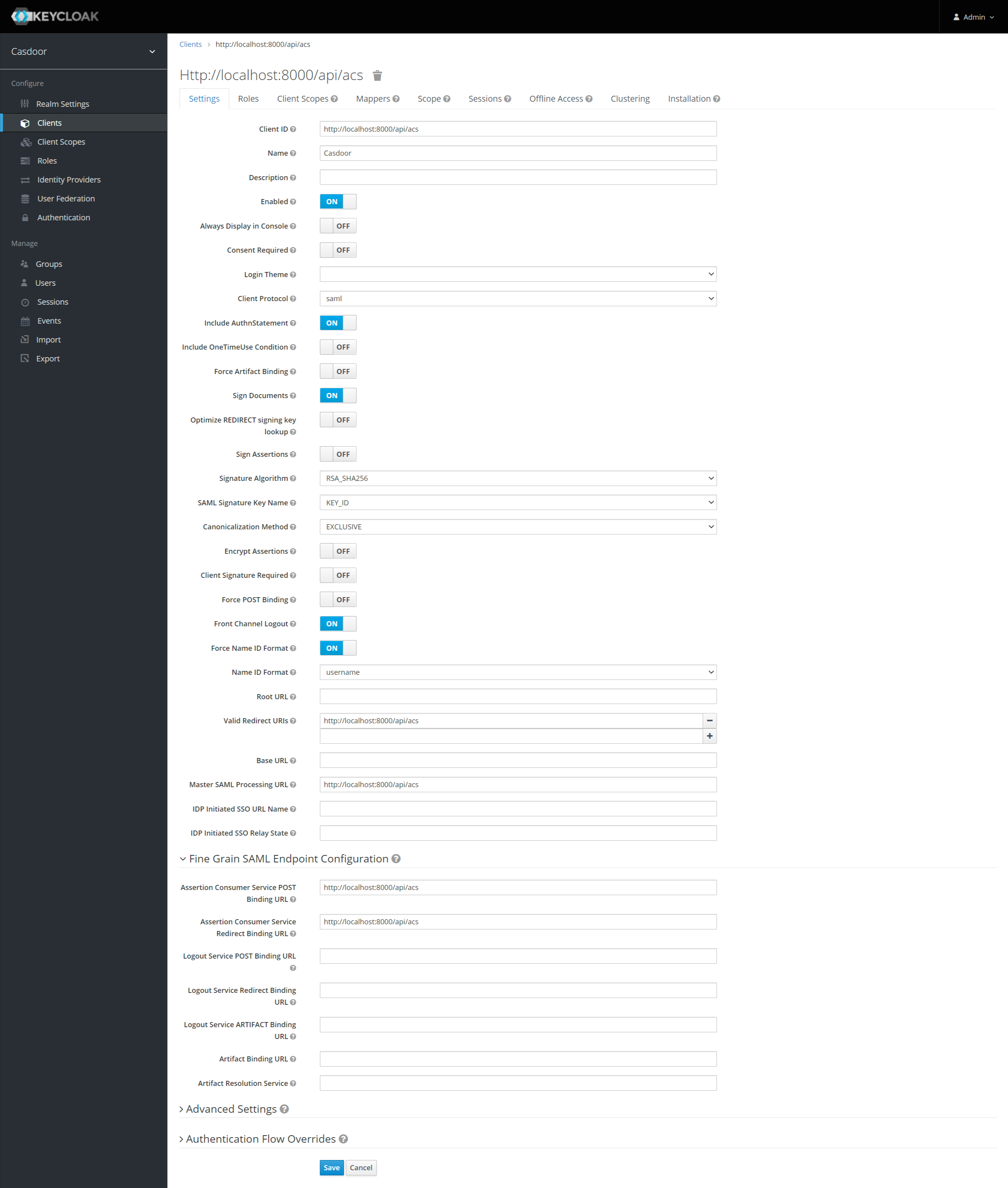
/api/acsエンドポイントはPOSTリクエストのみを受け入れるため、Keycloak は POST バインディングを使用してレスポンスを送信する必要があります。 -
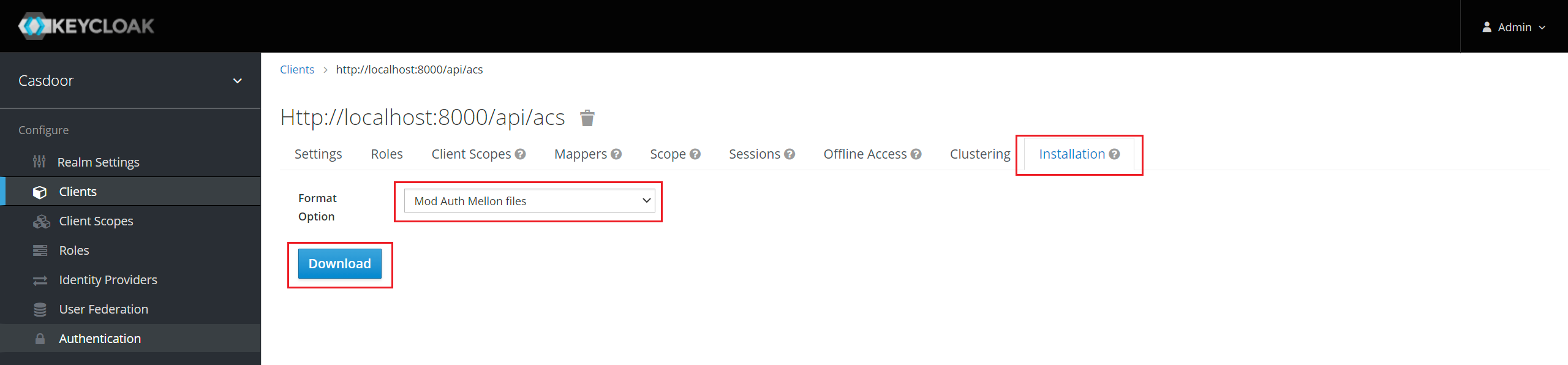
Installation タブに移動し、メタデータを取得します:
- Keycloak 5.0.0 以前では、フォーマット SAML Metadata IDPSSODescriptor を選択し、メタデータをコピーします。
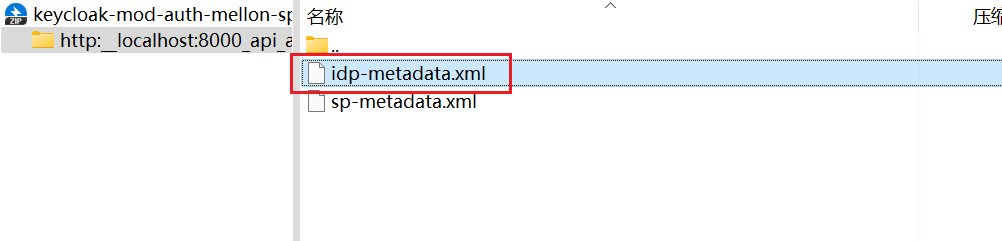
- Keycloak 6.0.0 以降では、Mod Auth Mellon files を選択し、Download をクリックしてファイルを解凍し、
idp-metadata.xmlの内容をコピーします。
Casdoor でプロバイダーを追加する
-
Casdoor 管理コンソールで、Identity > Providers に移動し、プロバイダーを追加します。
-
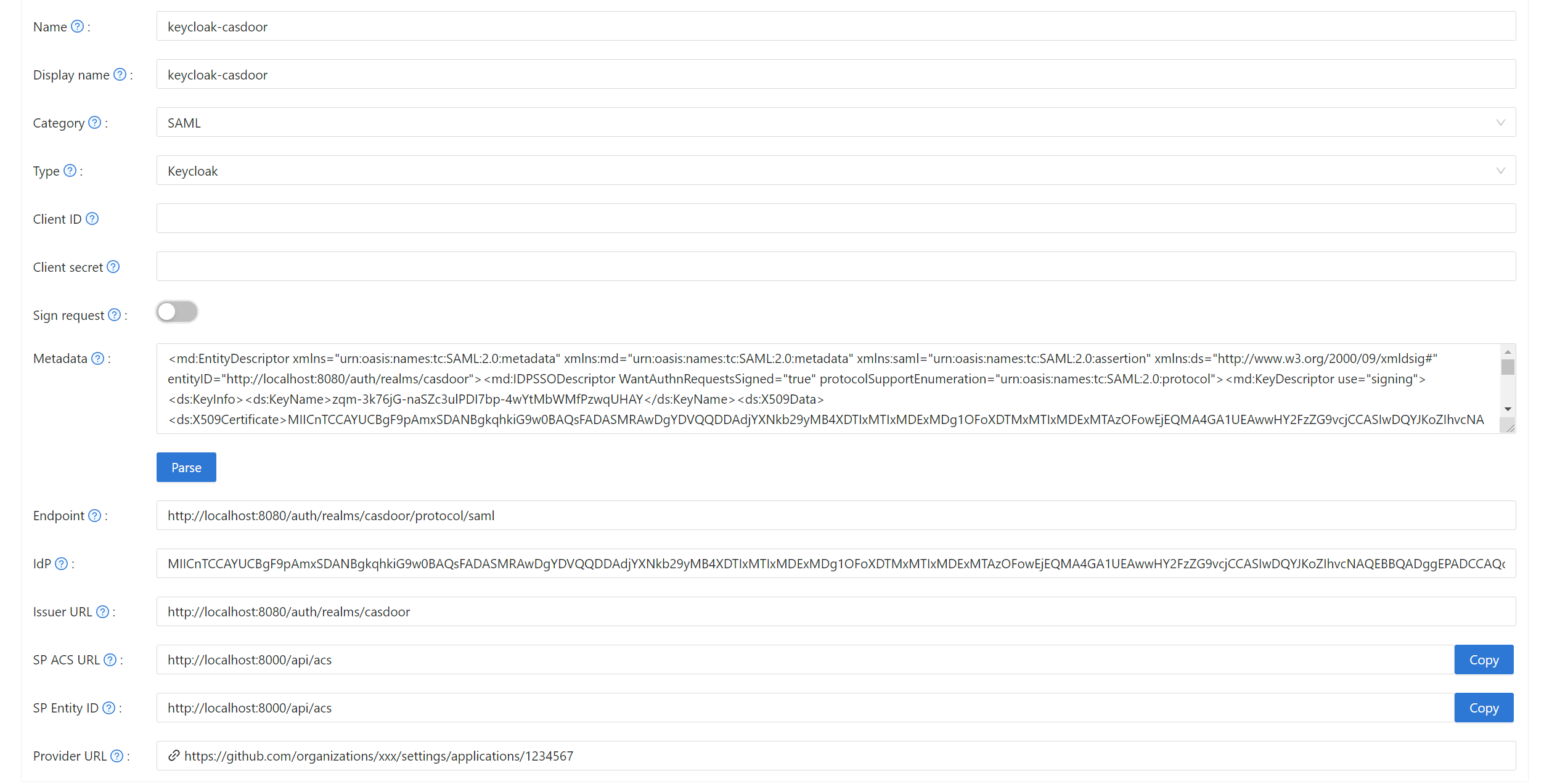
Category を
SAMLに、Type をKeycloakに設定します。 -
メタデータを Metadata に貼り付け、Parse をクリックします。Casdoor は Endpoint、IdP、および Issuer URL を自動入力します。
-
プロバイダーを保存します。
-
アプリケーションの編集ページを開き、Providers タブでプロバイダーを追加して保存します。

認証リクエストへの署名
Keycloak に Casdoor のリクエストを検証させるには:
- Keycloak で、そのクライアントの Client Signature Required をオンにします。
- Casdoor 管理コンソールで、Identity > Certs に移動し、
cert-built-inを開いて Download certificate をクリックします。Casdoor はadmin組織のこの証明書を使用して認証リクエストに署名し、秘密鍵はデータベース内に保持されます。 - Keycloak で、Keys > Import に移動し、アーカイブ形式 Certificate PEM を選択して証明書をアップロードします。
- Casdoor で、プロバイダー上の Sign request をオンにします。
cert-built-in が存在しない場合、サインインは失敗し、the cert: admin/cert-built-in is not found というエラーが表示されます。cert-built-in のキーペアを置き換えた場合は、Keycloak に新しい証明書を再度インポートしてください。詳細については、Certificates を参照してください。
結果の確認
アプリケーションのサインインページを開き、Keycloak ボタンをクリックします。Keycloak でサインインすると、Casdoor にサインインされます。