ユーザーインパーソネーション
Impersonation を使用すると、管理者は別のユーザーとして一時的に行動できます。これは、サポート、権限のテスト、デバッグに役立ちます。
Casdoor は2つの方法をサポートしています:
- Session-based — Users ページからのワンクリック(パスワード不要)。
- Master password — 組織全体のマスターパスワードを使用して、任意のユーザーとしてサインインします。
どちらの方法でも、インパーソネートされたユーザーと同じアクセス権限が付与されます。
セッションベースのインパーソネーション
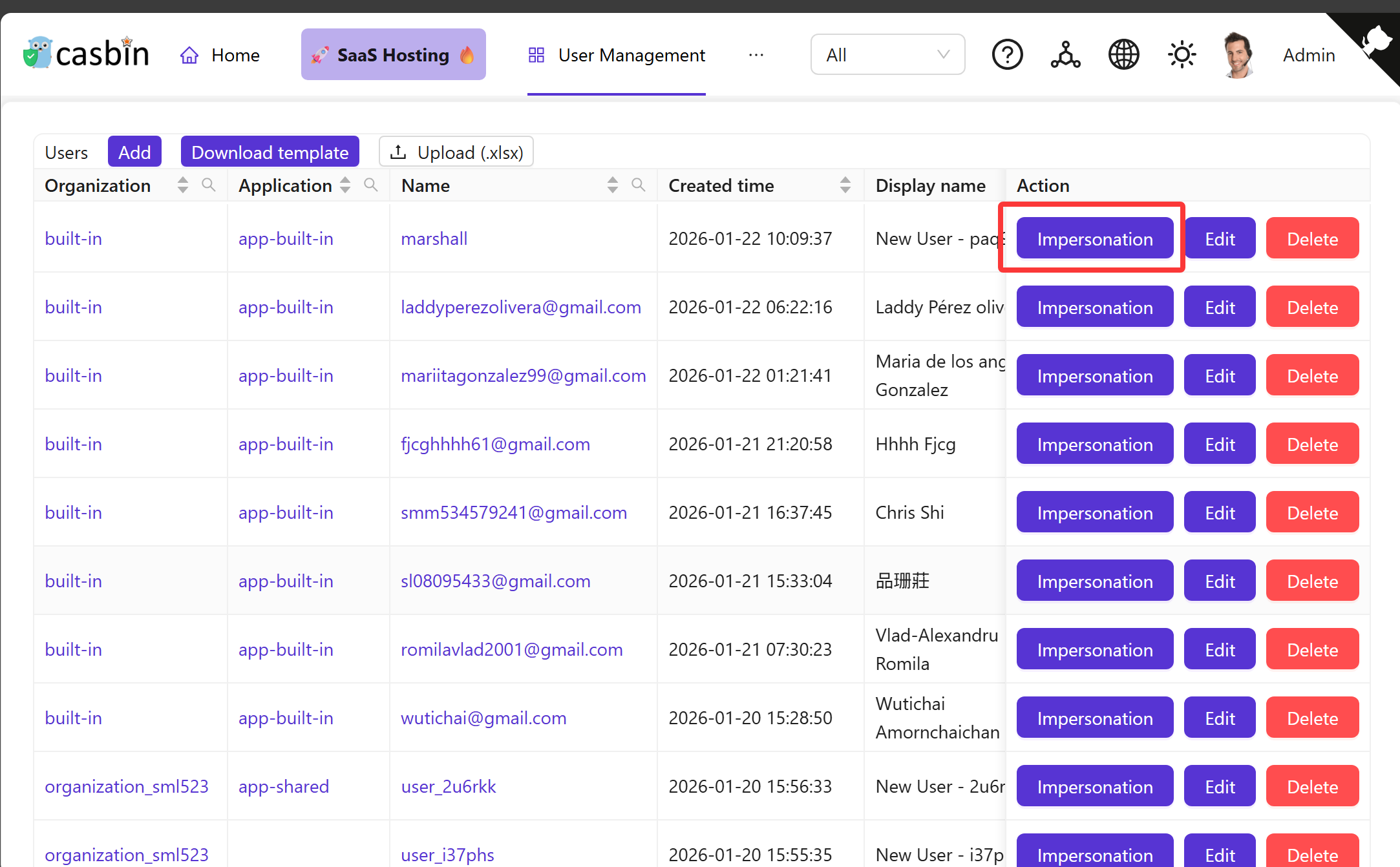
- Casdoor 管理コンソールで、User Management > Users に移動します。
- ユーザーの行で、行アクションを開き、Impersonate を選択します。Casdoor 管理コンソールが
/でそのユーザーとしてリロードされ、そのユーザーのビューと権限が適用されます。
Impersonate アクションは、管理者にのみ表示され、自分のアカウントの行には表示されません。
終了するまで、インパーソネートされたユーザーのコンテキストに留まります。Casdoor はインパーソネーション中であることを追跡し、管理者セッションを復元できるようにします。
終了
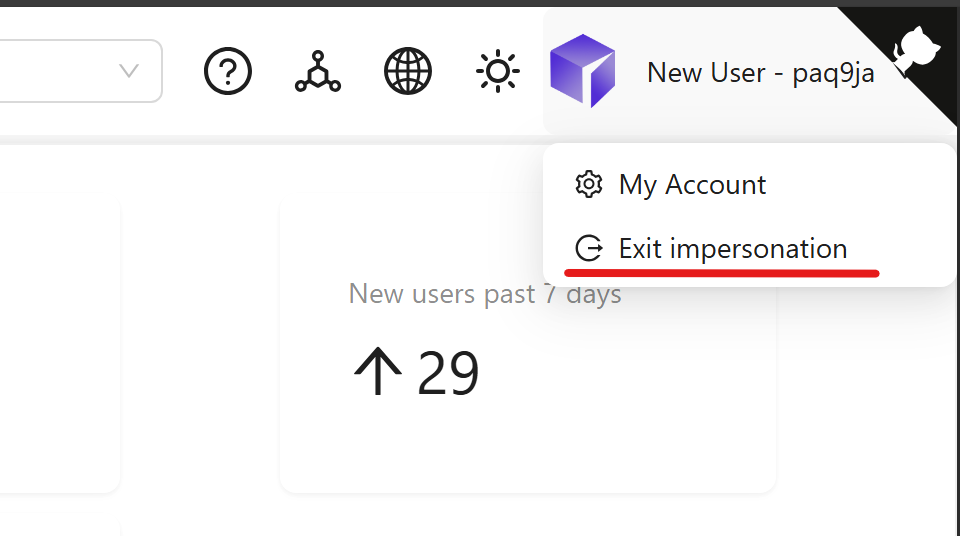
右上のユーザーメニューを開き、Exit impersonation を選択します。ユーザーをインパーソネートしている間は、Logout がこれに置き換わります。Casdoor はあなた自身のセッションに戻します。
仕組み
コンソールは2つのエンドポイントを呼び出します:
| Endpoint | Description |
|---|---|
POST /api/impersonate-user | Starts impersonation. Takes the form fields owner and name of the target user. Sets the session key impersonateUser and the cookie impersonateUser=<owner>/<name> (path /) |
POST /api/exit-impersonate-user | Ends impersonation and clears the session key and the cookie. Returns Unauthorized operation when you aren't impersonating anyone |
POST /api/impersonate-user は管理者権限が必要です。組織の管理者は、自組織のユーザーのみをインパーソネートできます。グローバル管理者、つまり built-in 組織のユーザーは、任意のユーザーをインパーソネートできます。フィールドが欠けている場合は Missing parameter が返され、不明なユーザーの場合は The user: <owner>/<name> doesn't exist が返されます。
curl -X POST 'http://localhost:8000/api/impersonate-user' \
  -b 'casdoor_session_id=<session-id>' \
  -d 'owner=built-in&name=alice'
<session-id> を、サインイン済みの管理者アカウントのセッションクッキーに置き換えます。レスポンスで設定される impersonateUser クッキーを、後続のリクエストでセッションクッキーと一緒に送信してください。
セッションキーとクッキーの両方が存在し、あなたがグローバル管理者または対象ユーザーの組織の管理者である限り、Casdoor はすべての API リクエストを対象ユーザーとして承認および実行します。唯一の例外は /api/exit-impersonate-user で、これはあなた自身として実行されます。あなたのセッション自体はあなたのものとして維持されます: セッションリストとリクエストの記録にはあなたのアカウントが表示されます。
Swagger の説明では、エンドポイントが /impersonation-user および /exit-impersonation-user と記載されています。実際のルートは /api/impersonate-user および /api/exit-impersonate-user です。
マスターパスワード
ログイン時にもインパーソネーションが可能です: 組織の master password を設定すると、管理者はその組織内の任意のユーザーとして、ユーザーのパスワードの代わりにマスターパスワードを入力することでサインインできます。
挙動
ログイン時、Casdoor はまず組織のマスターパスワードを確認し、次にユーザーのパスワードを確認します。マスターパスワードが一致した場合、そのユーザーの実パスワードなしでログインが成功します。
Master Password の設定
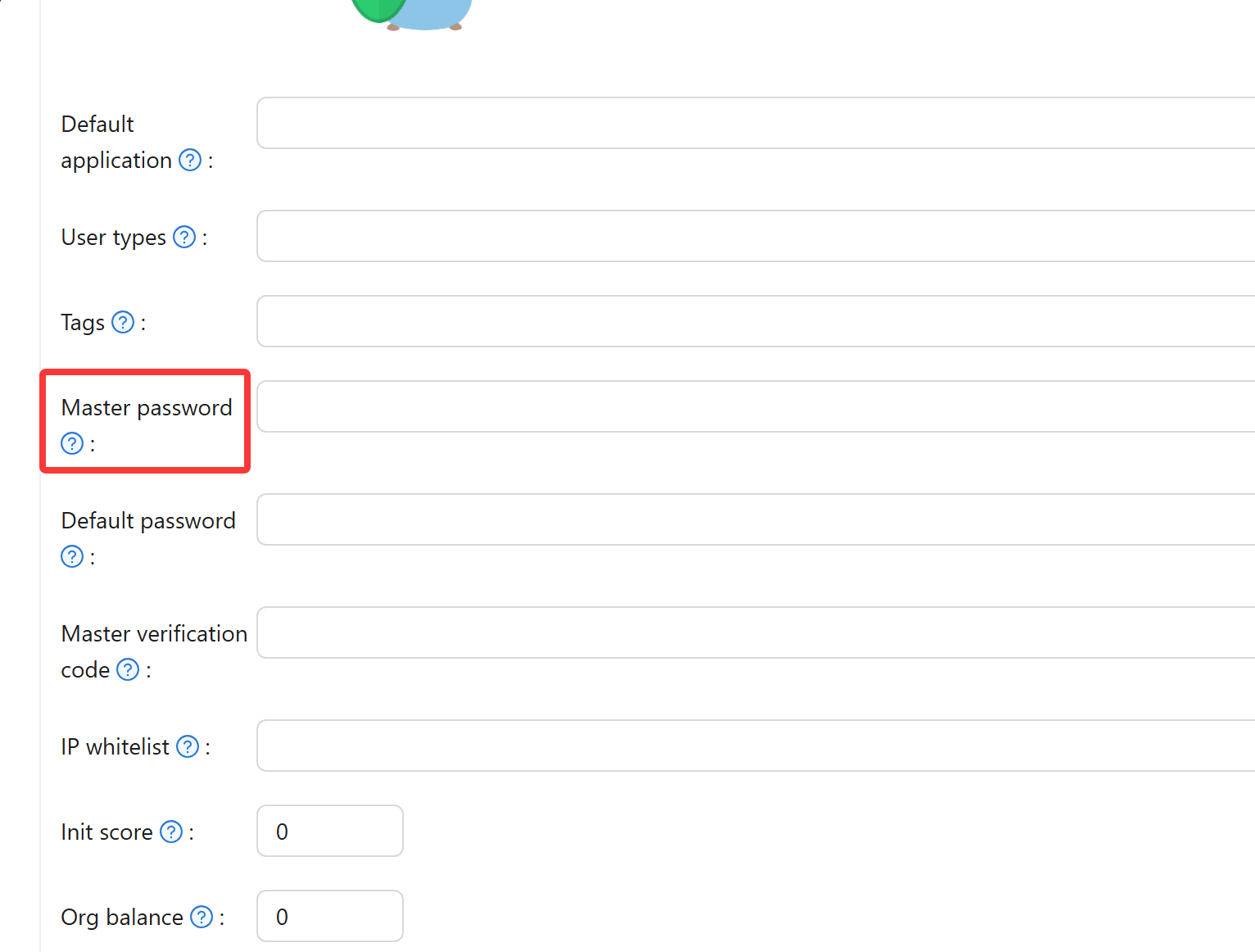
この機能を設定するには、Organization 設定を開き、Master Password フィールドを見つけます。強力なパスワードを入力して保存します。以降は、その組織内の任意のユーザー名とこのパスワードをログイン画面で使用することで、そのユーザーとしてサインインできます。
マスターパスワードは、組織内のすべてのアカウントへのアクセス権限を付与します。これをマスターキーのように扱い、信頼できる管理者とのみ共有し、パスワードマネージャーに安全に保管してください。漏洩した可能性がある場合は、直ちにローテーション(変更)を行ってください。
マスターパスワードの使用
/login/<organization_name> にある組織のログインページに移動します。対象ユーザーのユーザー名と、個人パスワードの代わりにマスターパスワードを入力します。Casdoor はそのユーザーとして認証を行い、そのユーザーと全く同じ権限およびシステムビューを提供します。
"my-company" という名前の組織の場合、https://your-casdoor-domain.com/login/my-company を訪問し、なりすませたいユーザー名を入力して、マスターパスワードを使用します。
なりすましを使用するタイミング
ユーザーの視点からシステムを見る必要がある場合、なりすましは非常に有用です。サポートチームは、報告された問題を再現するためにこれを利用することがよくあります。ユーザーが見ているものと同じものを確認することで、デバッグが大幅に速くなります。権限設定のテストにもなりすましが役立ち、テストアカウントを作成せずに異なるロールに対するアクセス制御が正しく機能しているか検証できます。
緊急時には、ユーザーが利用できない場合に即座にそのユーザーのデータへアクセスする必要が生じることがあります。同様に、セキュリティ上の懸念や異常なアカウント活動の調査も、そのユーザーのコンテキストでシステムをナビゲートすることでより効果的になります。
セキュリティ上の考慮事項
セッションベースのなりすましには管理者権限が必要です。なりすまし中に行うリクエストの記録には自分のアカウント名が含まれるため、監査ログによって誰が操作を行ったかが明確になります。
標準的な認証フローを使用するため、基本的な監査ログではマスターパスワードによる認証が管理者によるなりすましなのか通常のログインなのかを区別しません。このため、ほとんどのシナリオではセッションベースのなりすましの方が望ましいです。
マスターパスワードでのサインインは通常のサインインフローを経由するため、多要素認証(MFA)の設定が尊重されます。ユーザーが MFA を有効にしている場合、それらの検証ステップを完了する必要があります。セッションベースのなりすましは再度サインインを行わないため、第二要素を求められません。
マスターパスワードの無効化
マスターパスワードオプションを削除するには、Organization 設定にある Master Password フィールドをクリアして保存します。これはパスワードベースのなりすましにのみ影響し、セッションベースの方法はマスターパスワードの設定に関係なく、管理者に対して引き続き利用可能です。
関連する設定
組織は、新規作成されたユーザーに割り当てられるデフォルトパスワードを設定できますが、これはなりすましに使用されるマスターパスワードとは異なります。パスワード複雑性のルールはマスターパスワードを含むすべてのパスワードに適用され、組織全体でのセキュリティ基準を維持するのに役立ちます。