多要素認証 (MFA / 2FA)
多要素認証について
MFA(多要素認証)では、サインイン時や機密性の高い操作を実行する際に、ユーザーが自分自身であることを証明するために2つ以上の要素を提供する必要があります。例えば、知っているもの(パスワードなど)に加え、持っているもの(認証アプリが入ったスマートフォンなど)です。2FA(二要素認証)は、ちょうど2つの要素を使用する MFA の一般的なケースであり、Casdoor では両方の用語が同じ機能を指します。つまり、パスワード、パスキー、またはソーシャルサインインの後に第二要素が続く仕組みです。
Casdoor は以下の第二要素をサポートしています:
| Method | What the user enters |
|---|---|
| TOTP authenticator app (Google Authenticator, Microsoft Authenticator and other apps) | A six-digit code that changes every 30 seconds |
| SMS | A code sent to the user's phone number |
| A code sent to the user's email address | |
| RADIUS | The password of the user's account on an external RADIUS server |
Every method also gives the user recovery codes for when the second factor is lost. Administrators can make MFA optional or required for an organization with MFA items. Applications can also ask a signed-in user for a fresh code before a sensitive action with step-up MFA.
Once you enable MFA, Casdoor requires an authentication code every time someone attempts to sign in to your account. あなたのアカウントにサインインできる唯一の方法は、パスワードを知っていると同時に認証コードにアクセスできる場合のみです。
MFAの設定
-
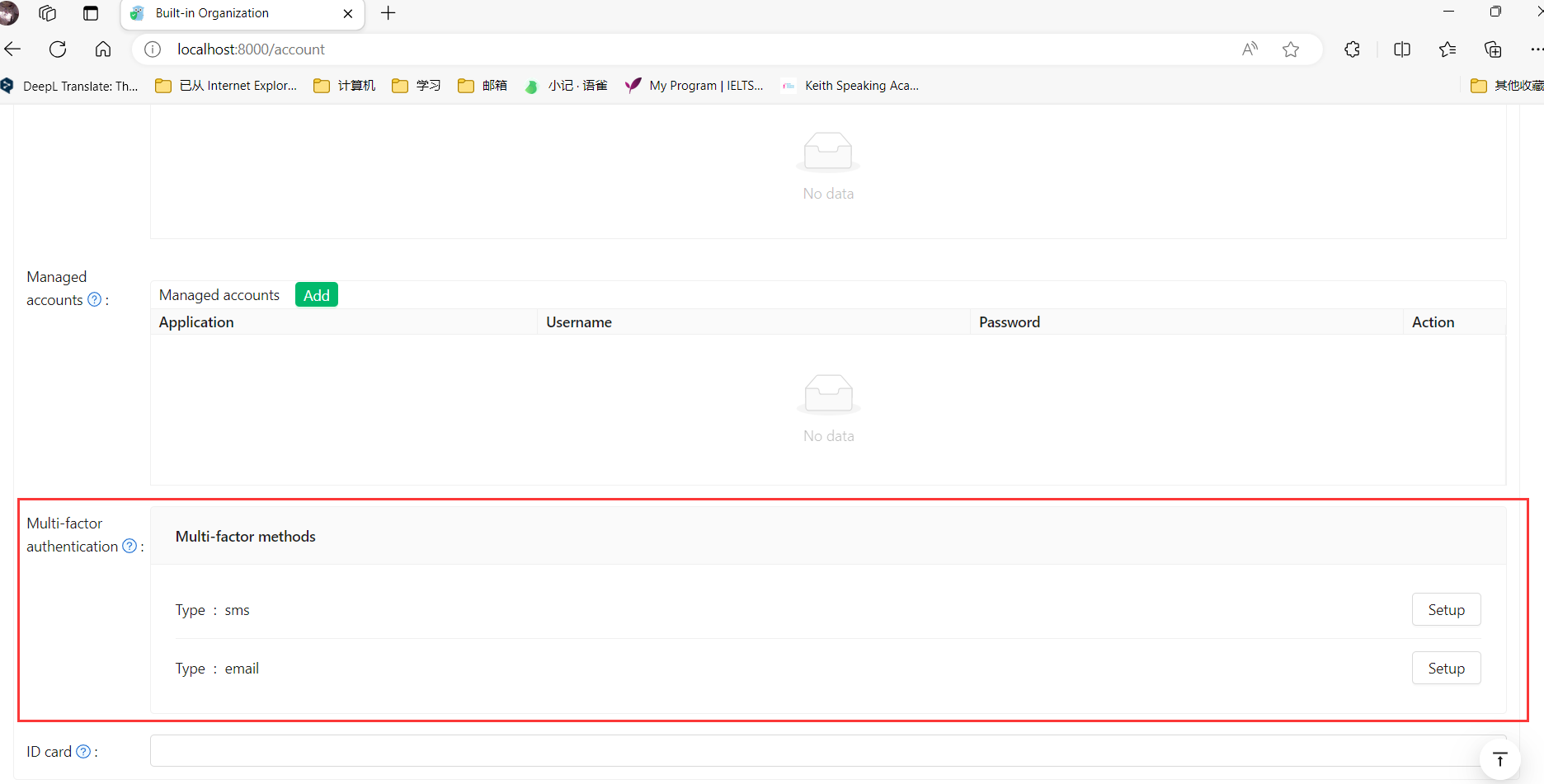
ユーザープロフィールページで、多要素認証セクションを開きます。表示されない場合は、組織がアカウント項目テーブルに MFA アイテムを追加していることを確認してください。
-
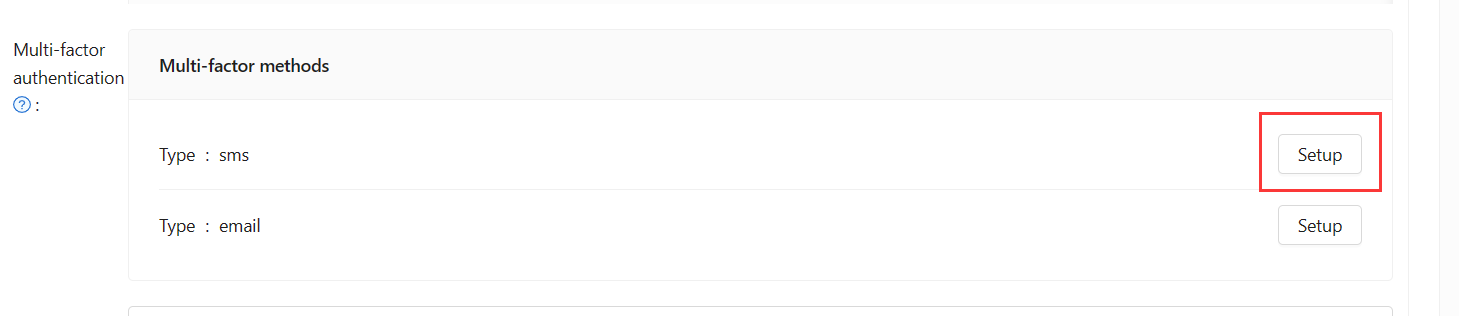
「セットアップ」ボタンをクリックしてください。
-
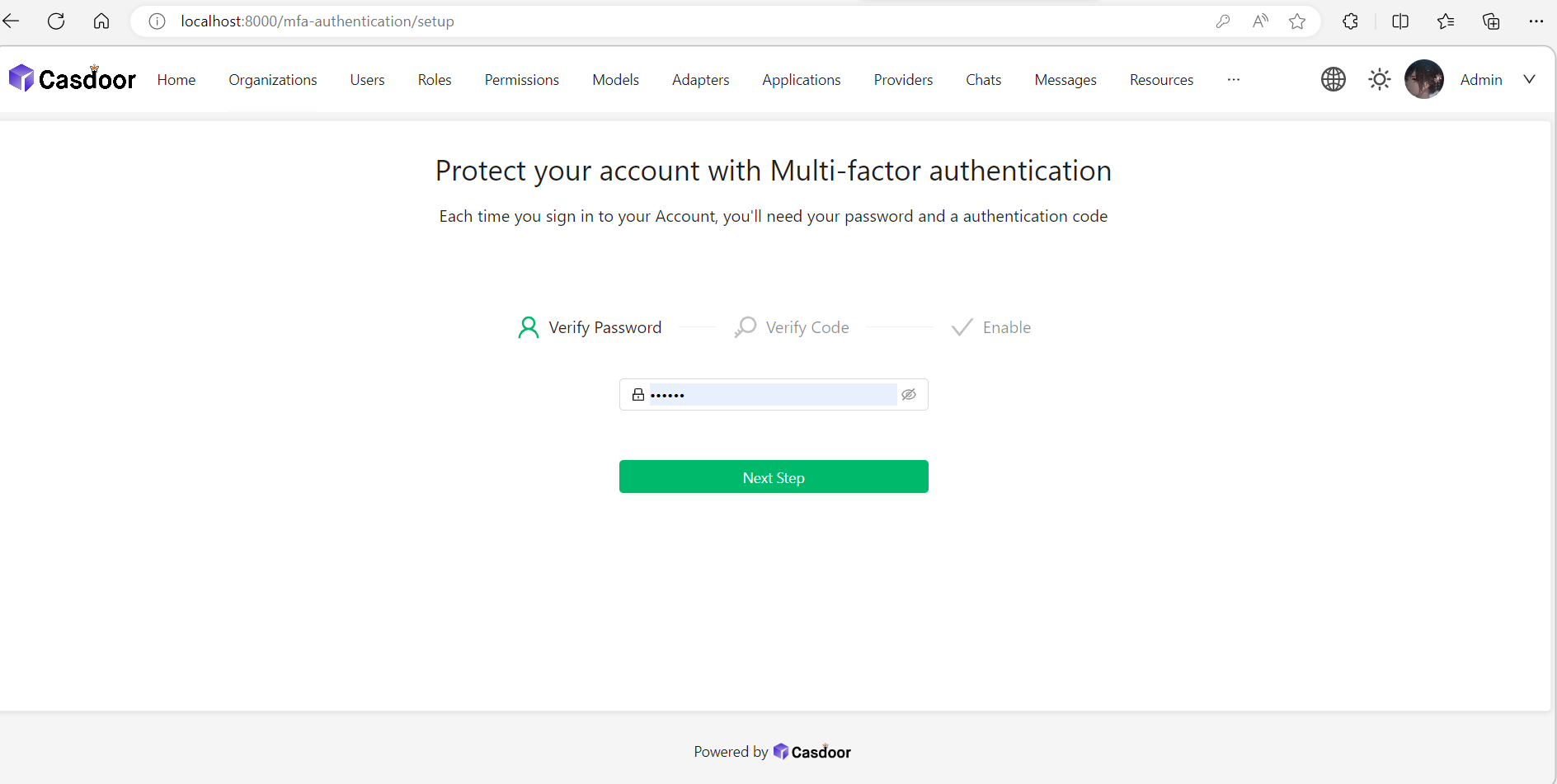
パスワードを入力して「次のステップ」をクリックしてください。
TOTPモバイルアプリを使用して多要素認証を設定する
時間ベースのワンタイムパスワード(TOTP)アプリケーションは、一定期間後に変更される認証コードを自動的に生成します。以下を使用することをお勧めします:
複数のデバイスでTOTPを介した認証を設定するには、セットアップ中に各デバイスで同時にQRコードをスキャンします。 2FAが既に有効になっており、別のデバイスを追加したい場合は、ユーザープロファイルページからTOTPアプリを再設定する必要があります。
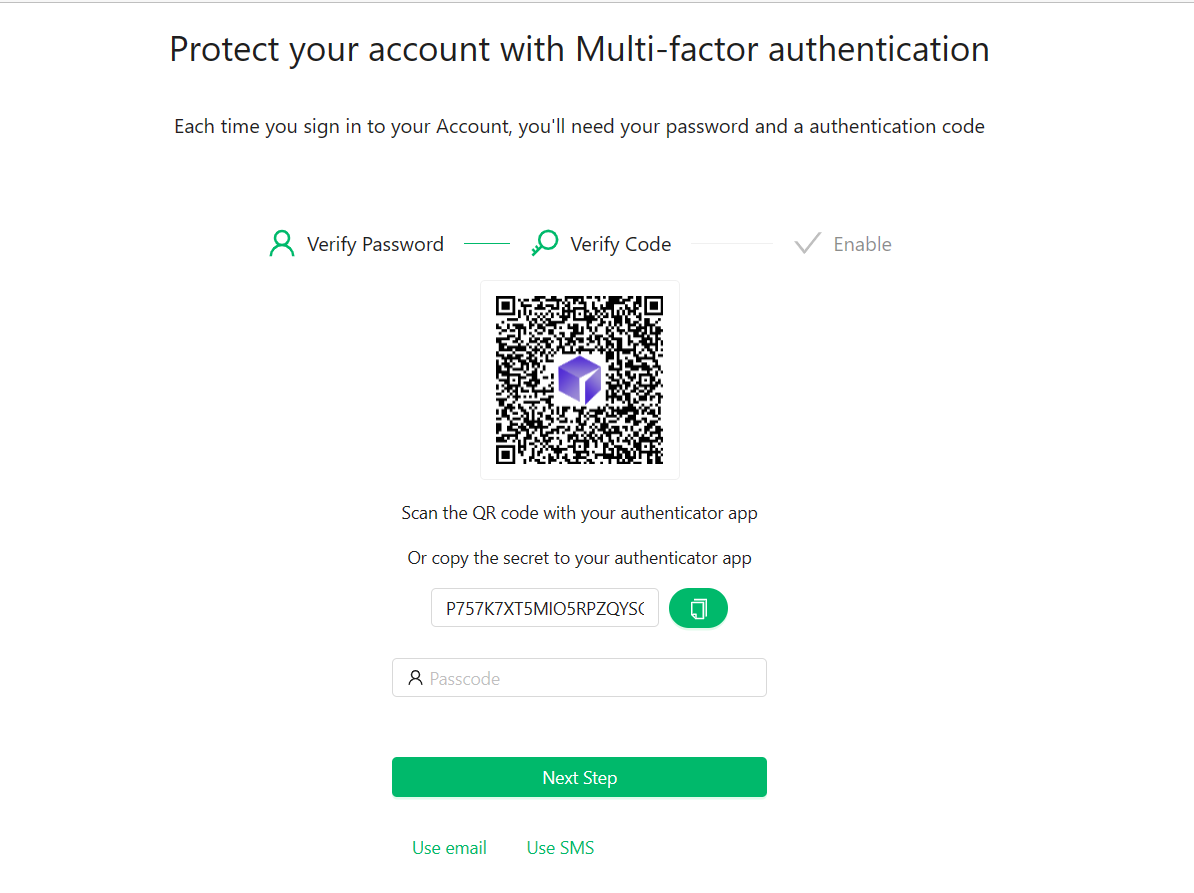
認証アプリにアカウントを追加すると、アカウント名に組織の表示名(表示名が設定されていない場合は組織名)が表示されます。複数のアカウントを管理している際、どの組織の TOTP コードであるかを識別するのに役立ちます。
-
「コードを検証」ステップで、以下のいずれかを行ってください:
- モバイルデバイスのアプリでQRコードをスキャンします。スキャン後、アプリは6桁のコードを表示し、それをCasdoorに入力できます。
- QR コードをスキャンできない場合は、シークレットをコピーし、TOTP アプリに手動で入力してください。
-
TOTPモバイルアプリケーションは、Casdoor上のあなたのアカウントを保存し、数秒ごとに新しい認証コードを生成します。 Casdoorでコードを「パスコード」フィールドに入力し、「次のステップ」をクリックしてください。
-
「有効にする」ボタンの上で、リカバリーコードをコピーしてデバイスに保存してください。リカバリーコードを安全な場所に保存してください。アクセスを失った場合、リカバリーコードでアカウントへのアクセスを回復できるからです。
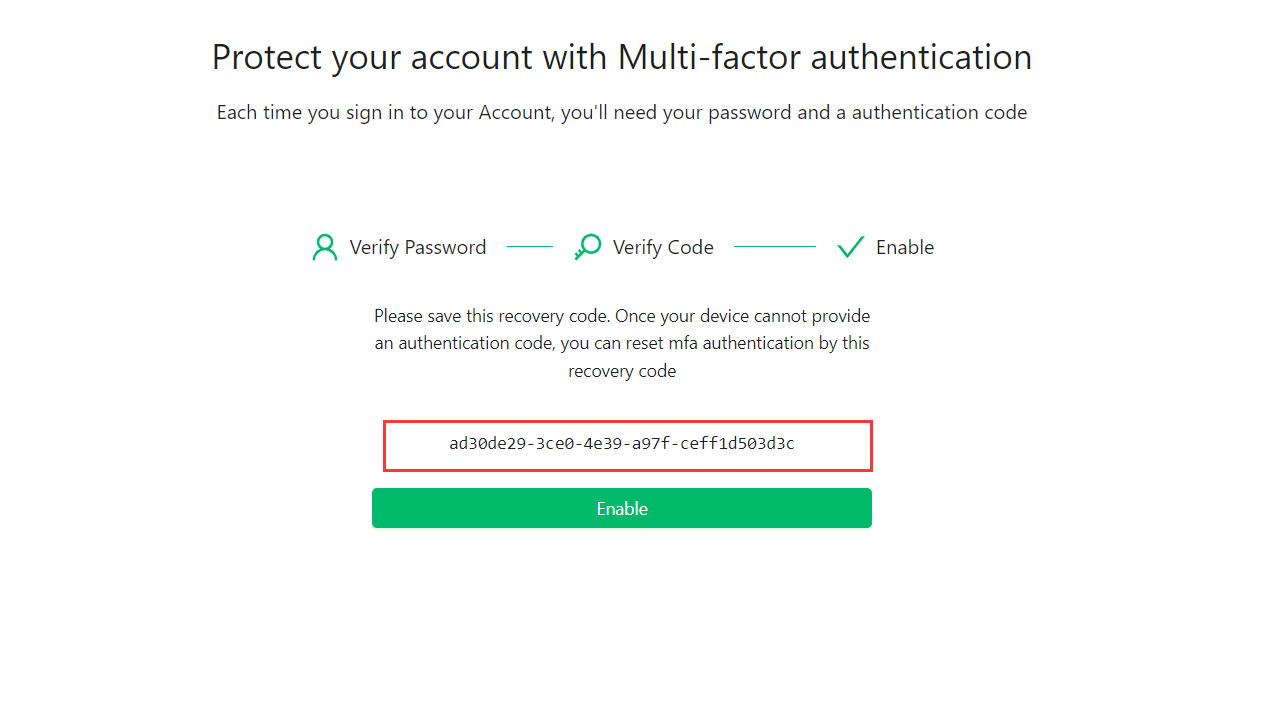
各リカバリーコードは一度だけ使用できます。リカバリーコードを使用してサインインすると、そのコードは無効になります。
テキストメッセージを使用して多要素認証を設定する
携帯電話番号を追加している場合、Casdoorはそれを使用してテキストメッセージを送信します。
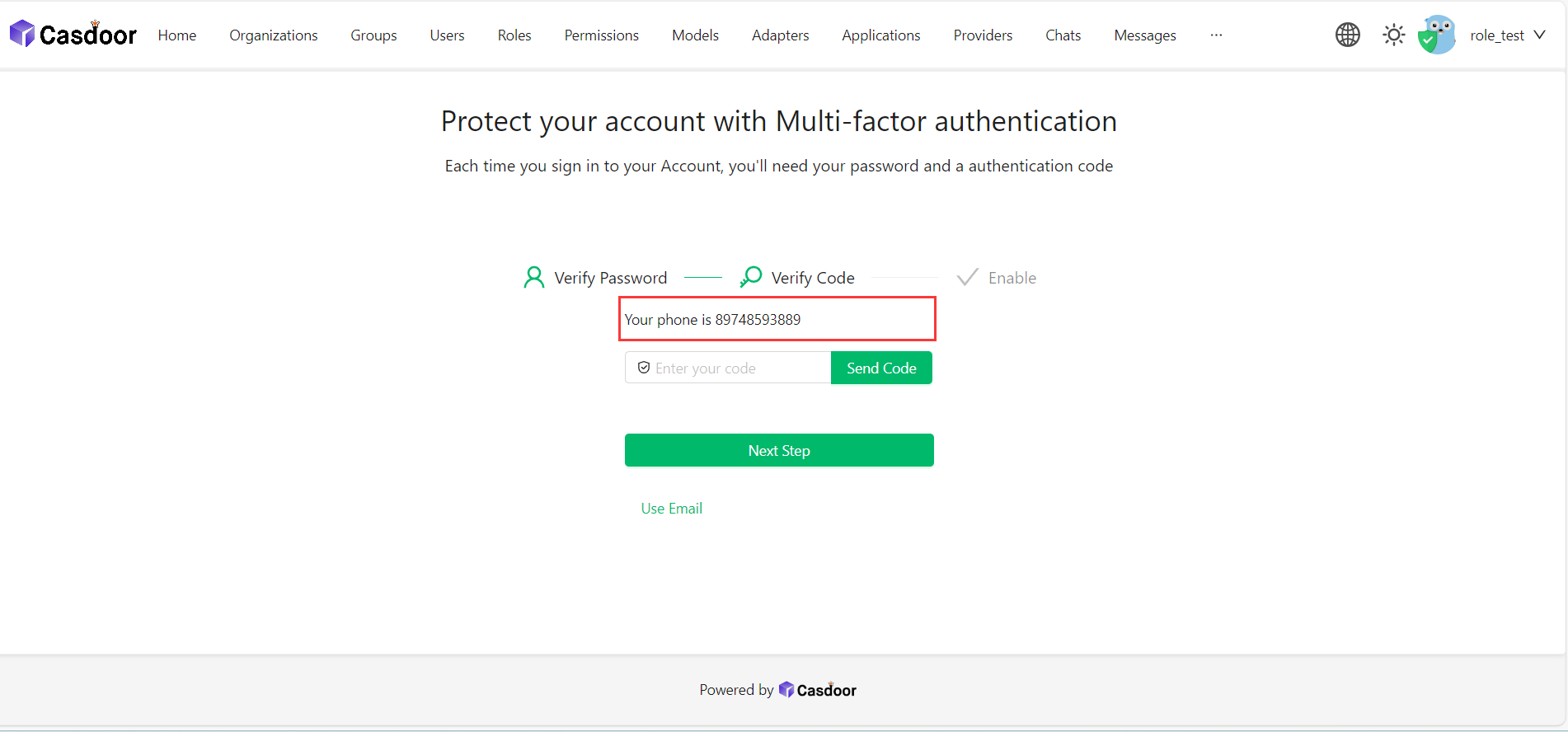
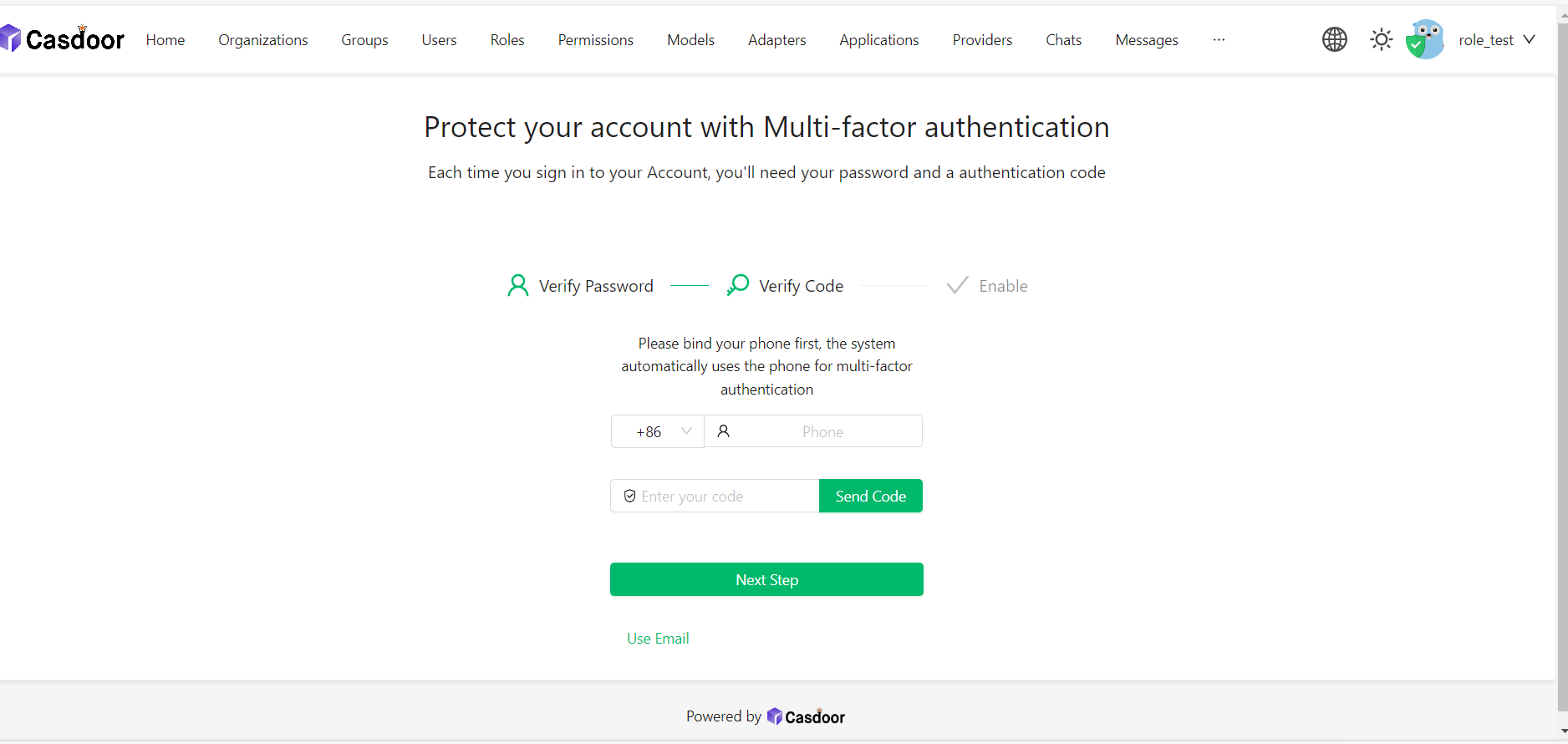
携帯電話番号がまだ追加されていない場合は、まずアカウントに追加してください。
-
国コードを選択し、携帯電話番号を入力してください。
-
情報が正しいか確認し、「コードを送信」をクリックしてください。
-
SMS メッセージ内のセキュリティコードを Enter your code に入力し、Next Step をクリックします。
-
「有効にする」ボタンの上で、リカバリーコードをコピーしてデバイスに保存してください。リカバリーコードを安全な場所に保存してください。アクセスを失った場合、リカバリーコードでアカウントへのアクセスを回復できるからです。
メールを使用して多要素認証を設定する
テキストメッセージを使用するのと同様に、メールを多要素認証方法として設定することができます。
-
現在のメールを使用するか、メールアドレスを入力して「コードを送信」をクリックしてください。
-
その後、「コードを入力」フィールドにコードを入力し、「次のステップ」をクリックしてください。
-
「有効にする」ボタンの上で、リカバリーコードをコピーしてデバイスに保存してください。リカバリーコードを安全な場所に保存してください。アクセスを失った場合、リカバリーコードでアカウントへのアクセスを回復できるからです。
RADIUS を使用した多要素認証の設定
RADIUS MFA を使用すると、外部 RADIUS サーバーに対して第二認証要素としての認証を行うことができます。これは既存の認証インフラストラクチャとの統合に便利です。
RADIUS MFA を使用する前に、管理者がアプリケーション内で RADIUS プロバイダーを設定する必要があります。設定後:
-
セットアップ中のプロンプトに従って RADIUS ユーザー名を入力します。
-
セットアップを検証するために RADIUS パスワードを入力します。このパスワードは、設定された RADIUS サーバーに対して検証されます。その後のログインでは、第二要素として同じ RADIUS パスワードを入力することになります。
-
「有効にする」ボタンの上で、リカバリーコードをコピーしてデバイスに保存してください。リカバリーコードを安全な場所に保存してください。アクセスを失った場合、リカバリーコードでアカウントへのアクセスを回復できるからです。
RADIUS 認証は、管理者によって設定された外部 RADIUS サーバーと通信します。RADIUS アカウントの正しいユーザー名とパスワードを持っていることを確認してください。
MFA が適用される場所
Casdoor は、ページを表示できるすべてのサインイン経路において、組織が MFA を必須としている場合(MFA items を参照)は MFA セットアップを、そうでない場合は第二要素を要求します:
パスワードのみを送信するパスでは、第二要素を要求できません。MFA が有効なユーザーは拒否されます:
| Path | Result for a user with MFA enabled |
|---|---|
| Bind to the built-in LDAP server | invalidCredentials with the user has MFA enabled and cannot bind with a password |
Sign-in with ?username=<owner>/<name>&password=<password> in the URL | the user: <owner>/<name> has MFA enabled and cannot sign in with a password in the URL |
| OAuth 2.0 パスワードグラント、およびパスワード付きの暗黙的トークンリクエスト (OAuth 2.0) | invalid_grant とともに the user has MFA enabled and cannot sign in with a password grant, please use the authorization code flow を返す |
これらのパスは、組織で Disable signin がオンになっている場合や、ユーザーがまだパスワードを更新する必要があったり、必須の MFA メソッドを設定したりする必要がある場合にも、ユーザーを拒否します。ユーザーはまずサインインページでパスワードの変更または MFA の設定を完了します。URL サインインでは、さらに組織の IP 制限もチェックされます。
誤ったコードの回数制限
誤った MFA パスコードと誤ったリカバリーコードは、ユーザーのアプリケーションの Failed signin limit と Failed signin frozen time にカウントされます:これはユーザーがサインアップしたアプリケーション、または組織のデフォルトアプリケーションです。デフォルトは 5 回の試行と 15 分です。誤ったコードが多すぎると、Casdoor は凍結時間が経過するまでさらなるコードの入力を拒否します。
TOTP コードは一度のみ有効です。コードが使用されると、認証アプリに新しいコードが表示されるまで、同じコードや30秒ステップより前のコードは拒否されます。
Casdoor は、誤った MFA コードを誤ったパスワードとは別にカウントします。この制限は、MFA 設定中のパスコードチェック、および組み込みの RADIUS サーバー の時間ベースワンタイムパスワード (TOTP) チェックにも適用されます。
好みのMFA方法を変更する
複数の MFA メソッドを追加できますが、サインイン時には優先メソッドのみが使用されます。
好みのMFA方法を設定したい場合は、「好みの設定」ボタンをクリックしてください。

好みの方法には「好み」ラベルが表示されます。
多要素認証を無効にする
多要素認証を無効にしたい場合は、「無効にする」ボタンをクリックしてください。すべての多要素認証設定が削除されます。
