Personalize a página de login
Este guia explica como escolher os elementos da página de login de um aplicativo usando a tabela Signin items.
Resultados de aprendizagem
- Mostrar, ocultar e ordenar os elementos da página de login.
- Entender o fluxo de recuperação de senha e desativá-lo.
- Mostrar os termos de uso na página de login.
- Alterar como o seletor de idioma e o captcha aparecem.
O que você precisa
- Um aplicativo
Sobre os itens de login
Cada linha de Signin items representa um elemento da página de login.
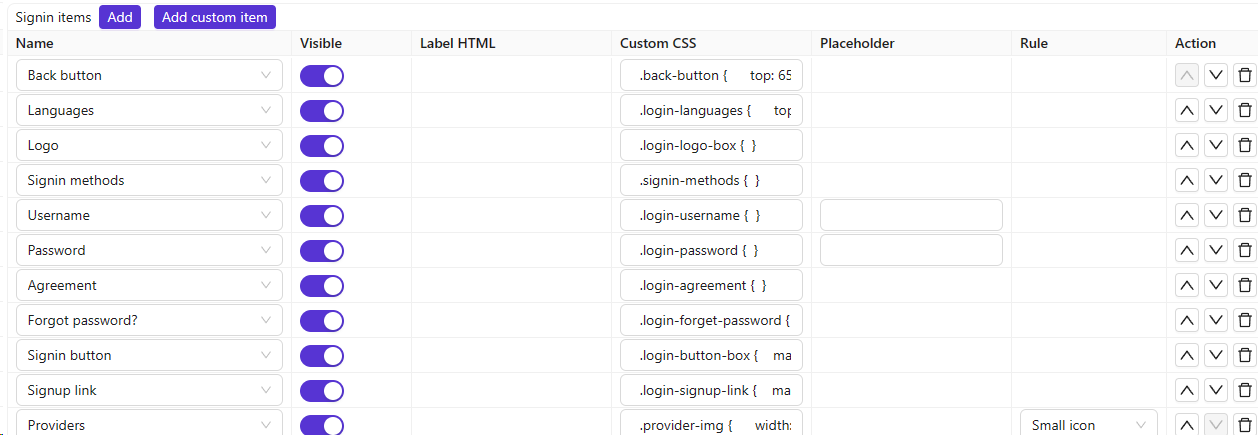
Colunas
| Column | Valores | Descrição |
|---|---|---|
| Name | — | Name of the signin item. |
| Visible | True / False | Show or hide on the sign-in page. |
| Label HTML | — | For custom items, HTML used as the field label. |
| Custom CSS | — | CSS for this signin item. |
| Placeholder | — | Placeholder text for the field. |
| Rule | Rule items | Rule that customizes this item (see below). |
| Action | — | Move up, move down, or delete. |
Configurar a página
- No console de administração do Casdoor, abra a página de edição do aplicativo.
- Em Signin items, adicione, remova e ordene os itens, e defina Visible para cada um.
- Defina uma regra para os itens que suportam isso.
- Salve a aplicação.
Fluxo de esquecimento de senha
O link Forgot password? abre a página de recuperação de senha da aplicação. Nessa página, o usuário insere uma conta, recebe um código de verificação e define uma nova senha.
- A página oferece e-mail apenas se a aplicação tiver um provedor de Email, e SMS apenas se tiver um provedor de SMS. Um provedor é considerado quando sua regra na tabela Providers é
Forget PasswordouAll. Consulte Regras do provedor. - O placeholder do campo de conta segue os provedores:
username or Emailcom apenas um provedor de Email,username or phonecom apenas um provedor de SMS, eusername, Email or phonenos demais casos. - O Casdoor remove espaços em branco da entrada e faz a correspondência do nome de usuário e do endereço de e-mail sem diferenciar maiúsculas e minúsculas. Um número de telefone no formato E.164, como
+8613800000000, corresponde ao número nacional armazenado pelo Casdoor. - Se a conta não tiver um endereço de e-mail ou número de telefone acessível por um dos provedores, a página exibe "No verification method".
Usuários sincronizados do LDAP
A senha de um usuário LDAP reside no servidor LDAP. O Casdoor recusa o fluxo de recuperação de senha para esses usuários antes de enviar um código, com o erro "the password of the LDAP user: <name> is managed by the LDAP server, please contact your administrator to reset it". Para permitir que eles redefinam a senha, ative Enable password reset em um servidor LDAP da organização. Consulte Redefinir senhas de usuários LDAP.
Desativar o recurso de recuperação de senha
Defina Visible do item Forgot password? como desligado. Isso desativa o recurso na interface do usuário e na API: o endpoint /api/send-verification-code então rejeita solicitações de redefinição de senha, para que os clientes não possam contornar o link oculto chamando a API.
Mostrar os termos de uso
O item Agreement adiciona uma caixa de seleção para os termos de uso à página de login. O Casdoor mostra-a apenas quando ambas as condições abaixo são verdadeiras:
- Terms of Use da aplicação está definido. Consulte Referência das configurações da aplicação.
- Visible do item Agreement está ligado.
A caixa de seleção começa marcada. Se o usuário desmarcá-la e depois enviar o formulário de login ou clicar em um botão de provedor, o Casdoor mostra "Please accept the agreement!" e não autentica o usuário.
Alterar o seletor de idioma
A regra do item Languages define como o seletor de idioma aparece nas páginas de login e cadastro:
| Regra | Descrição |
|---|---|
| (empty) | Globe icon dropdown (default behavior). |
| Label | A labeled Select component is shown instead of the icon dropdown. |
Alterar o captcha
A regra do item Captcha define onde o captcha aparece:
| Regra | Descrição |
|---|---|
| Pop up | Captcha é mostrado em um modal ao enviar códigos de verificação. |
| Inline | Captcha is shown directly on the sign-in page. |