Escolha os métodos de login
Este guia explica como escolher os métodos de login que a página de login de uma aplicação oferece, em qual ordem e com quais restrições.
Resultados de aprendizagem
- Adicionar, remover e ordenar métodos de login.
- Restringir um método com uma regra.
- Permitir que usuários façam login com um link enviado por e-mail.
O que você precisa
- Uma aplicação
Sobre os métodos de login
A tabela Signin methods de uma aplicação lista os métodos em sua página de login, em ordem. Os métodos disponíveis incluem Password, Verification code, Magic link, WebAuthn, LDAP, Face ID, Device login e WeChat. Uma nova aplicação tem Password, Verification code, WebAuthn e Face ID. Adicione os outros métodos manualmente. Uma aplicação precisa de pelo menos um método.

| Column | Descrição |
|---|---|
| Nome | Método |
| Display name | Label that users see |
| Regra | Restriction of the method. See Method rules |
| Ação | Move the row up or down, or delete it |
Configurar os métodos
- No console de administração do Casdoor, abra a página de edição da aplicação.
- Em Signin methods, adicione, remova e ordene os métodos.
- Opcionalmente, altere o nome de exibição de um método e selecione uma regra.
- Salve a aplicação.
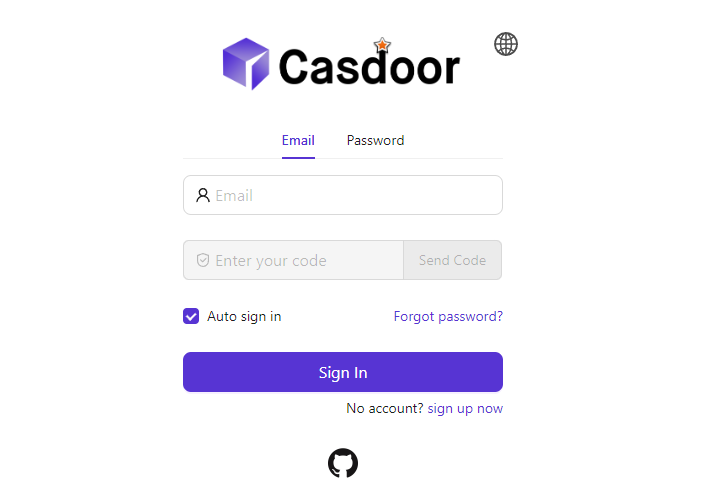
Por exemplo, para preferir o login com código de e-mail e oferecer a senha em segundo lugar:
- Coloque Verification code primeiro e Password em segundo.
- Defina a regra de Verification code como
Email only, para que o código seja enviado apenas por e-mail. - Defina o nome de exibição de Verification code como um rótulo claro, como
Email login.

A página de login ficará assim:
Regras dos métodos
| Method | Regras | Descrição |
|---|---|---|
| Senha | All (default), Non-LDAP, Hide password | All: LDAP users can sign in with their password. Non-LDAP: LDAP users can't use password sign-in. Hide password: turns password sign-in off, see Hide password sign-in. |
| Código de verificação | All (default), Email only, Phone only | Which channel to use for the code: both, email only, or phone only. |
| Magic link | Sign in only (default), Sign in or sign up | Sign in only signs in existing users. Sign in or sign up also creates an account for an unknown email address. See Sign in with a magic link. |
| Device login | Tab (default), Login page | Tab shows the device login QR code in its own tab. Login page shows it next to the sign-in form, so users signed in to your mobile app can scan it to sign in to the website. |
Tab (default), Login page | Tab shows the WeChat QR code in its own tab. Login page shows it below the sign-in form. Both need a WeChat provider in the Providers of the application. See WeChat. |
Um aplicativo nativo pode autenticar usuários com um código de verificação sem abrir a página de login. Ative a concessão de código de verificação, que também cadastra números de telefone e endereços de e-mail que ainda não possuem conta.
Limitar o login por código a grupos
Você pode oferecer login com código de verificação ou link mágico apenas para alguns usuários, por exemplo, para aqueles que têm dificuldade com senhas, enquanto administradores continuam fazendo login com senha e MFA:
- Na aba UI Customization da aplicação, certifique-se de que Signin methods tenha Verification code ou Magic link.
- Em Code signin groups, selecione os grupos cujos membros podem usá-los.
- Salve a aplicação.
O Casdoor verifica os grupos no servidor. Ele não envia códigos nem links mágicos para outros usuários e recusa o login deles com código com o erro Signing in with a verification code or a magic link is not enabled for your account. Deixe Code signin groups vazio para permitir que todos os usuários façam login com código ou link mágico.
Ocultar login por senha
A regra Hide password de Password remove o login por senha da página de login e o desativa no servidor. /api/login então rejeita todas as requisições que fazem login com senha, independentemente do signinMethod enviado pelo cliente. A única exceção é o login via LDAP, quando a aplicação possui o método LDAP.
Use-a quando os usuários fizerem login apenas com provedores, códigos ou outros métodos, e uma senha não deve funcionar nem através da API. Aplicações salvas com o valor antigo Hide-Password se comportam da mesma forma.
Login com link mágico
Com o método Magic link, o usuário insere um endereço de e-mail e o Casdoor envia um link de login único para ele. Abrir o link autentica o usuário.
Configurar o link mágico
- Adicione um provedor Email aos Providers da aplicação, com a regra
Magic linkouAll. Consulte Regras de provedor. - Defina
origin(ouoriginFrontend) emconf/app.confcomo a URL pública do Casdoor. Sem isso, o Casdoor recusa enviar links com o erroplease set "origin" in conf/app.conf to send magic links, a menos que a solicitação venha de um host de loopback comolocalhost. Consulte Configuração. - Adicione Magic link a Signin methods e selecione uma regra.
- Salve a aplicação.
Como o usuário faz login
- Na página de login, o usuário seleciona o método de link mágico, insere um endereço de e-mail e clica em Send sign-in link.
- O usuário abre o link no e-mail. O link retorna à página de login de onde o usuário começou, então um login OAuth 2.0 ou CAS continua após o link.
- O Casdoor autentica o usuário e marca o endereço de e-mail do usuário como verificado. Se a organização exigir autenticação multifator (MFA), o usuário a concluirá em seguida.
Limites
- Um link funciona uma vez, e apenas no navegador que o solicitou.
- Um link expira após
verificationCodeTimeoutminutos, 10 por padrão. Consulte Configuração. - Um novo link para o mesmo endereço de e-mail ou do mesmo endereço IP pode ser enviado após o Code resend timeout da aplicação, 60 segundos por padrão.
- Usuários proibidos e excluídos não podem fazer login com um link.
Cadastro com link mágico
Com a regra Sign in only, um link enviado para um endereço de e-mail desconhecido falha com "the user does not exist, please sign up first". Com a regra Sign in or sign up, o link cria a conta. Isso também requer:
- Enable signup ativado e Disable self signup desativado.
- Nenhum item obrigatório de cadastro além de ID, Username, Display name, Email, Password, Confirm password, Agreement, Invitation code, Signup button e Providers. Caso contrário, o Casdoor recusa com "The signup item:
<item>is required, so the magic link cannot sign up a new user". - Um código de convite, se a aplicação exigir um.
O novo usuário recebe o endereço de e-mail como nome de exibição. Se a organização tiver Use Email as username ativado, o endereço de e-mail também será o nome de usuário.
Conteúdo do e-mail
O Casdoor usa o Content do provedor Email se ele contiver %link, e um modelo integrado caso contrário. O conteúdo pode usar estes placeholders:
| Placeholder | Value |
|---|---|
%link | The sign-in link |
%expireTime | Minutes until the link expires |
%{user.friendlyName} | O nome do usuário, ou Hi para um novo usuário |
O assunto é o Title do provedor, ou Magic Link se o título estiver vazio.