Personalizar o formulário de cadastro
Este guia explica como construir o formulário de cadastro de uma aplicação com a tabela Signup items.
Resultados de aprendizagem
- Adicionar, remover e ordenar os campos do formulário de cadastro.
- Tornar campos obrigatórios e validá-los com expressões regulares.
- Alterar o comportamento dos campos com regras.
- Solicitar aos usuários campos ausentes após eles entrarem.
O que você precisa
- Uma aplicação com Enable signup ativado
Sobre os itens de cadastro
Cada linha de Signup items é um campo ou elemento da página de cadastro. As aplicações criadas por meio do SDK do Casdoor recebem itens padrão: ID, Username, Display name, Password, Confirm password, Email, Phone e Agreement.
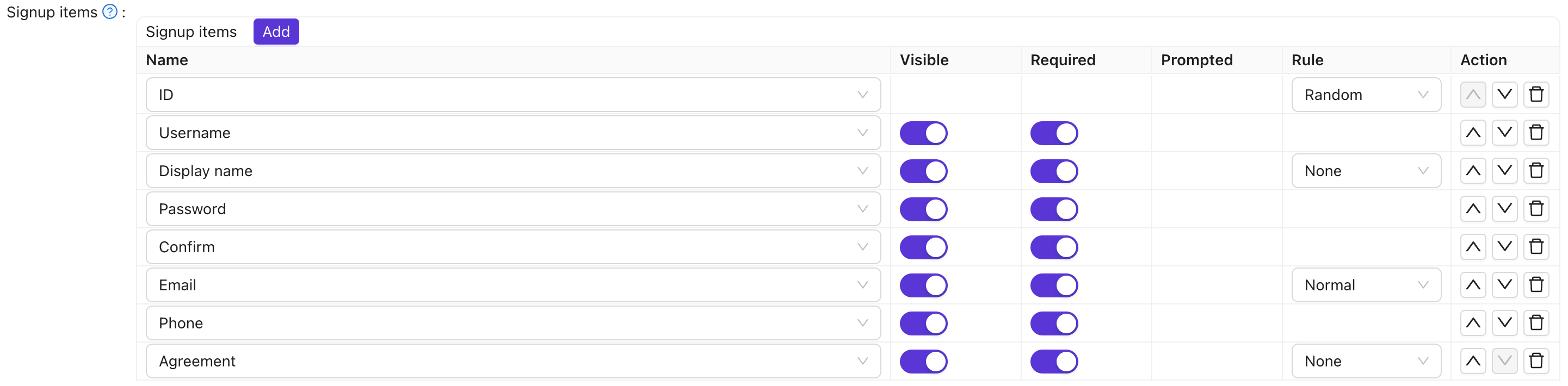
Colunas
| Column | Valores | Descrição |
|---|---|---|
| Nome | — | Name of the signup item. |
| Visível | True / False | Show or hide on the sign-up page. /api/signup ignores the values of hidden items. See Hidden items. |
| Obrigatório | True / False | Whether the field is mandatory. |
| Solicitado | True / False | Whether to ask for the field after sign-in if the account has no value for it. See Ask for missing fields after sign-in. |
| Expressão regular | — | Optional regex for client-side validation. |
| Rótulo | — | For items starting with Text, use HTML for the field; otherwise replaces the item label. |
| CSS do formulário | — | CSS for this signup item. |
| Regra | Rule items | Rule that customizes this item (see table below). |
| Ação | — | Move up, move down, or delete. |
Configurar o formulário
- No console de administração do Casdoor, abra a página de edição da aplicação.
- Em Signup items, adicione, remova e ordene os itens, e defina Visible e Required para cada um.
- Defina uma regra para os itens que suportam uma. Veja Regras de item.
- Salve a aplicação.
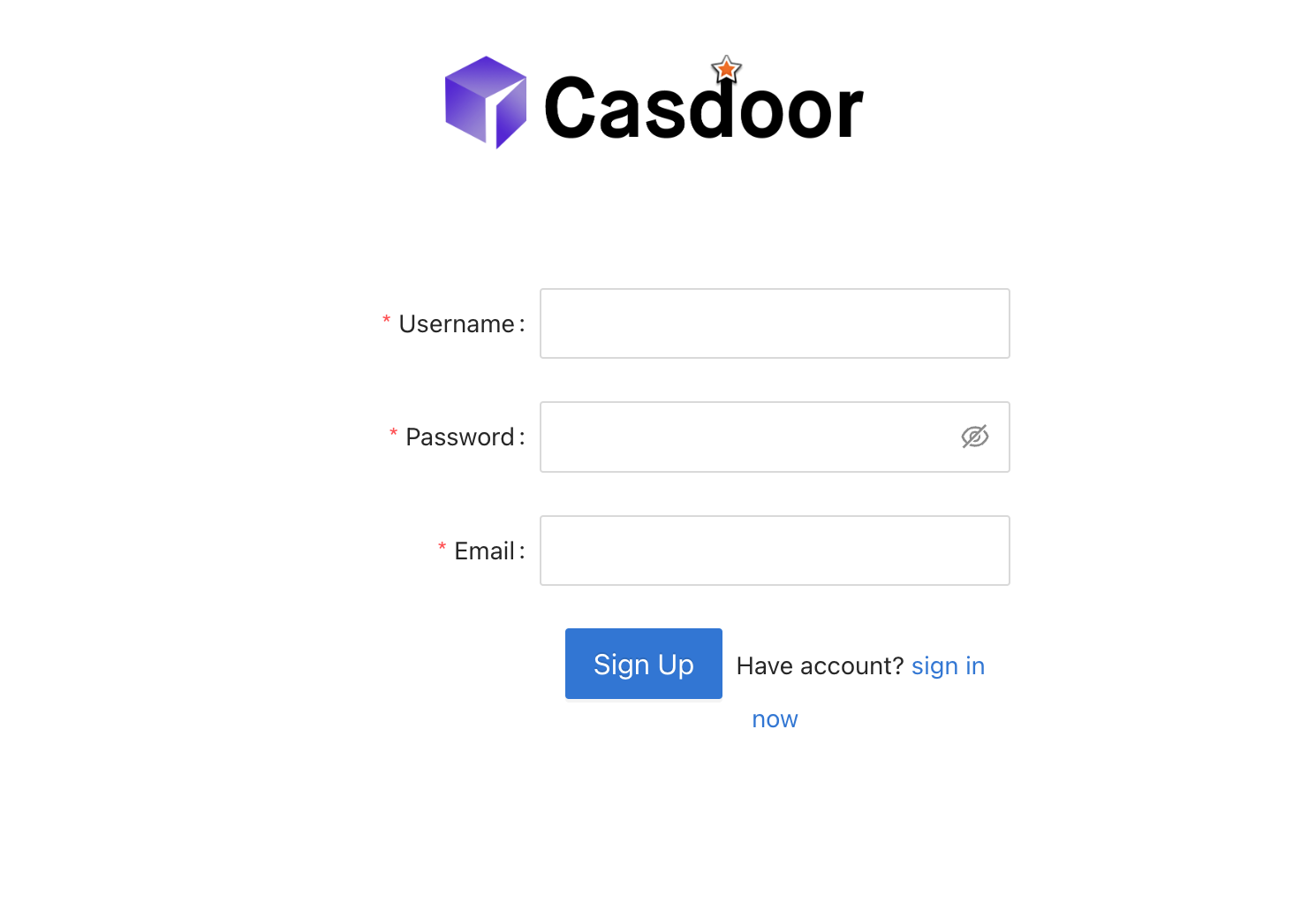
Por exemplo, para exibir um campo de email que não precisa de verificação, adicione o item Email e defina sua regra como No verification.

A página de cadastro ficará assim:
Regras de item
| Item | Regras | Descrição |
|---|---|---|
| ID | Random / Incremental | User ID generation: random or incremental. |
| Nome de exibição | None / Real name / First, last | How to show the display name; First, last shows first and last name separately. |
Normal / No verification | Normal = require email verification; No verification = skip verification. | |
| Phone | Normal / No verification | Normal = require phone verification; No verification = skip verification. |
| Acordo | None (shown as Only signup) / Signin / Signin (Default True) | The checkbox for the terms of use always starts checked, whatever the rule. If the item is required and the user unchecks it, submitting the form or clicking a provider button shows "Please accept the agreement!". To show the terms of use on the sign-in page, use the Agreement sign-in item. |
| Idiomas | None / Label | Adds a language selector to the sign-up page. None = show the selector on its own; Label = show it with a text label. |
Permitir que usuários escolham uma tag
O item Tag adiciona uma lista da qual os usuários escolhem sua própria tag no cadastro. Ela está oculta por padrão. Ative Visible para exibi-la.
- As opções vêm das Options do item. Se o item não tiver opções, elas vêm das Tags da aplicação.
- Uma tag selecionada pelo usuário tem precedência sobre a Default tag da aplicação, que se aplica apenas quando o usuário não seleciona nenhuma.
Validar entrada com uma expressão regular
- Na linha do item, defina Regex para um padrão, por exemplo
^[a-zA-Z0-9_]+$para nomes de usuário compostos por letras, dígitos e underscores. - Salve a aplicação.
A página de cadastro mostra um erro antes do envio quando a entrada não corresponde. A validação funciona para Username, Display name, First name, Last name, Affiliation e campos personalizados.
Itens ocultos
Antes de validar uma solicitação de cadastro, POST /api/signup limpa todos os campos cujo item está ausente em Signup items ou tem Visible desativado. Um cliente que chama a API não pode definir um campo que a página de cadastro da aplicação não exibe.
| Item | Fields that Casdoor clears when the item is hidden |
|---|---|
| Username | username |
| Display name | name, firstName, lastName |
| First name | firstName |
| Last name | lastName |
| Password | password |
email, emailCode | |
| Phone | phone, countryCode, phoneCode |
| Email or Phone, Phone or Email | email, emailCode, phone, countryCode, phoneCode |
| Country/Region | region |
| ID card | idCard |
| Affiliation | affiliation |
| Bio | bio |
| Tag | tag |
| Education | education |
| Gender | gender |
| Languages | language |
Um campo pertencente a vários itens, como firstName, permanece quando qualquer um desses itens estiver visível.
Solicitar campos ausentes após o login
Com Prompted, o Casdoor solicita aos usuários um campo que falta em suas contas, por exemplo, o número de telefone de usuários que se cadastraram com um provedor que não retorna um.
- Na linha de Display name, Email, Phone ou Country/Region, ative Visible e Prompted.
- Salve a aplicação.
Para Affiliation, o interruptor Prompted aparece quando Visible está desativado, e a página de prompt solicita a afiliação sempre que Prompted estiver ativado. Na tabela Providers, a coluna Prompted de um provedor solicita ao usuário que vincule esse provedor da mesma forma.
Quando um usuário faz login na aplicação através do fluxo de código de autorização OAuth 2.0, incluindo login com um provedor de terceiros, o Casdoor verifica a conta antes de redirecionar para o cliente. Se um campo solicitado estiver vazio, o usuário vai primeiro para a página de prompt /prompt/<application>. Se todos os campos tiverem um valor, o usuário vai diretamente para a URL de redirecionamento.
Na página de prompt:
- Um novo endereço de e-mail ou número de telefone alterado precisa de um código de verificação. O Casdoor salva apenas após a verificação do código. O número de telefone usa o código do país selecionado, que é padrão para o primeiro código do país da organização.
- Submit and complete permanece desabilitado até que todos os campos solicitados tenham um valor e cada endereço de e-mail ou número de telefone alterado tenha um código.
Usar endereço de e-mail como nome de usuário
Se a organização tiver Use Email as username ativado e o item Username estiver oculto, o endereço de e-mail do usuário se torna o nome de usuário. Veja Organizations.