Personalize a aparência da página de login
Este guia explica como alterar a aparência da página de login de uma aplicação: a imagem de fundo, o estilo do formulário de login, sua posição e um painel lateral opcional.
Resultados da aprendizagem
- Definir uma imagem de fundo.
- Estilizar o formulário de login com CSS.
- Posicionar o formulário e adicionar um painel lateral.
- Mover o design para a mesma aplicação em outra instância do Casdoor.
- Saber o que um administrador da organização pode colocar em HTML e CSS personalizados.
O que você precisa
- Uma aplicação
Todas as configurações nesta página estão na aba UI Customization da página de edição da aplicação. A pré-visualização na aba é atualizada conforme você altera essas configurações. Este é o resultado das etapas abaixo:
Definir uma imagem de fundo
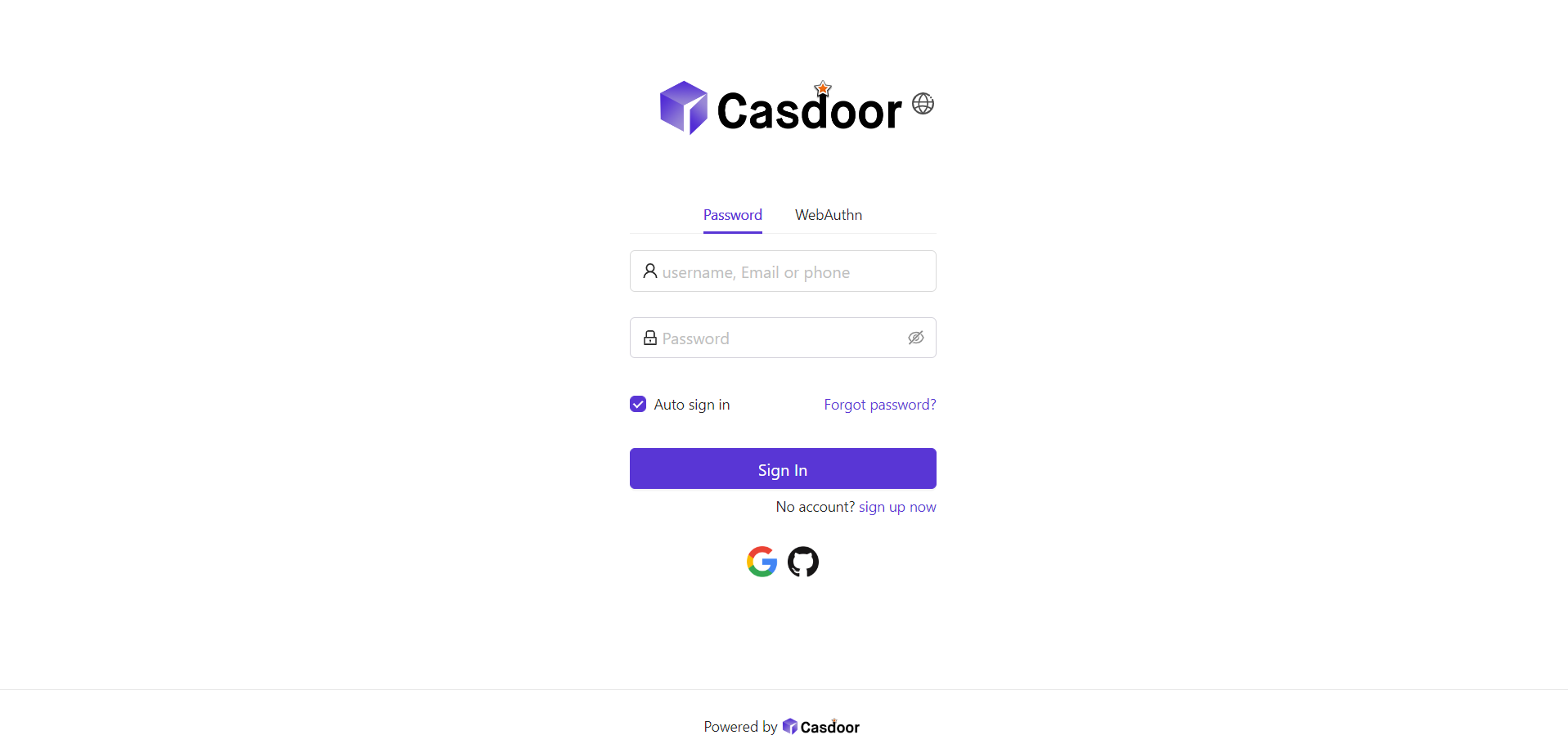
O fundo padrão é branco.
-
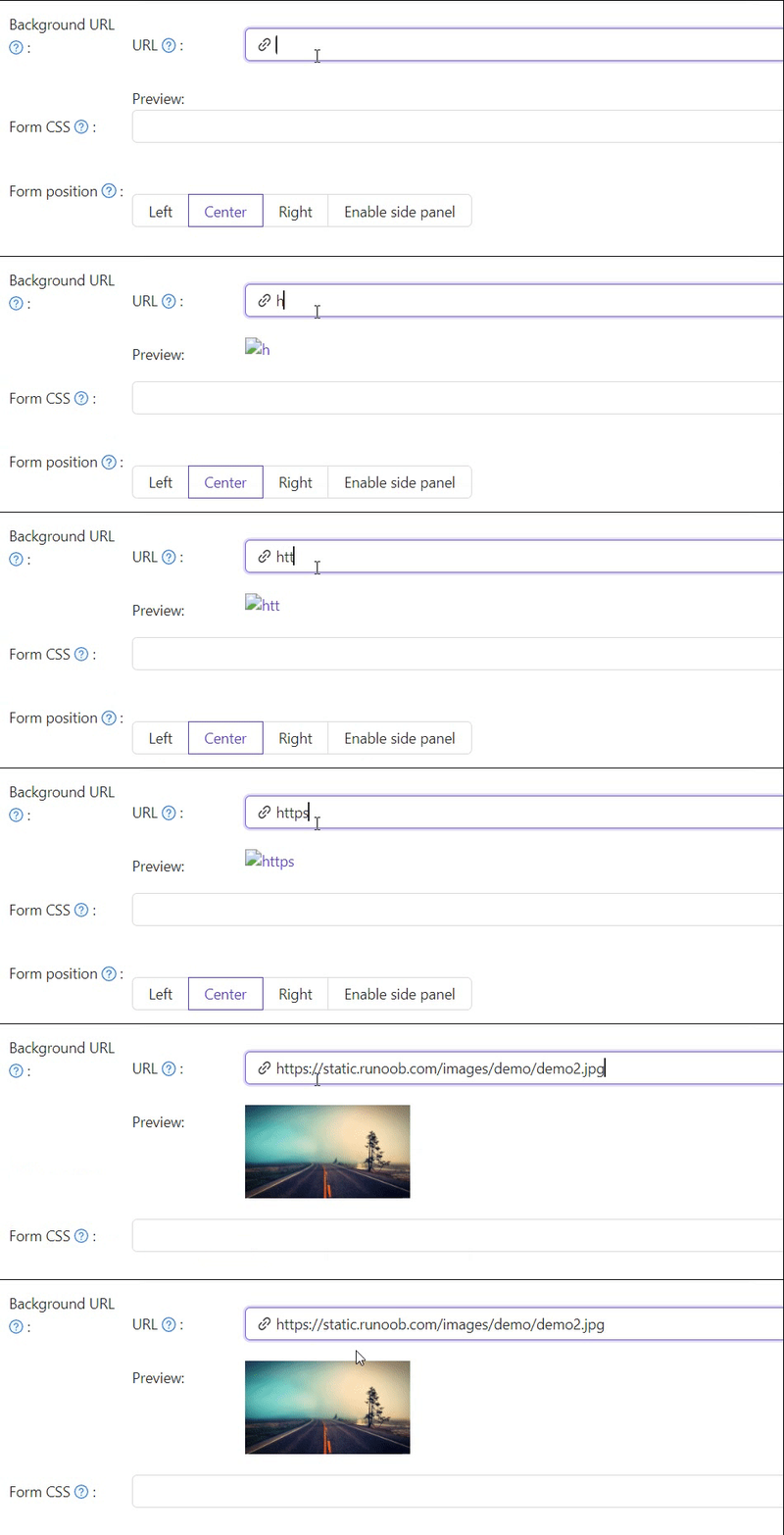
Defina Background URL como a URL de uma imagem. A pré-visualização é atualizada quando a URL é válida.
-
Para usar outra imagem em celulares, defina Background URL Mobile.
-
Para usar outra imagem quando a página de login for exibida no modo escuro, defina Background URL Dark.
-
Para exibir uma imagem diferente de tempos em tempos, adicione mais imagens a More background URLs. Cada visita à página de login exibe uma delas ou Background URL, escolhida aleatoriamente.
Em celulares, Background URL Mobile tem precedência sobre as outras. Quando você aplica um tema do Marketplace, o Casdoor salva essas configurações e as restaura quando você remove o tema.
Estilizar o formulário de login
-
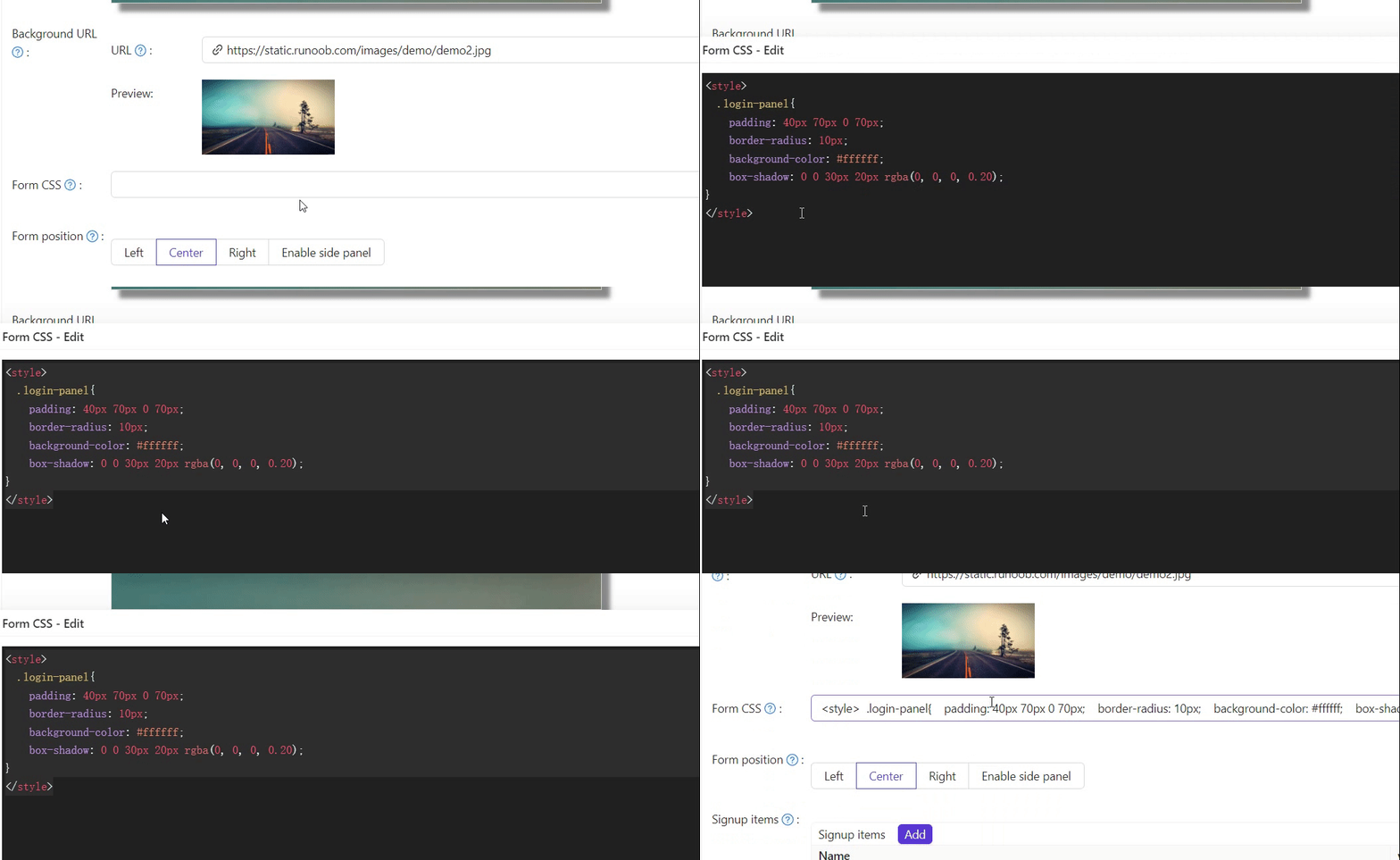
Insira regras CSS em Custom CSS, por exemplo:
.login-panel{
    padding: 40px 30px 0 30px;
    border-radius: 10px;
    background-color: #ffffff;
    box-shadow: 0 0 30px 20px rgba(0, 0, 0, 0.20);
}
-
Para usar outras regras em celulares, defina Custom CSS Mobile.
Insira apenas regras CSS simples. O Casdoor coloca o conteúdo de Custom CSS e Custom CSS Mobile dentro de um elemento <style> automaticamente, portanto, um wrapper <style> seu quebra as regras.
Se Custom CSS estiver vazio, o editor pode mostrar um padrão. Para começar a partir dele, copie-o para o campo e salve.
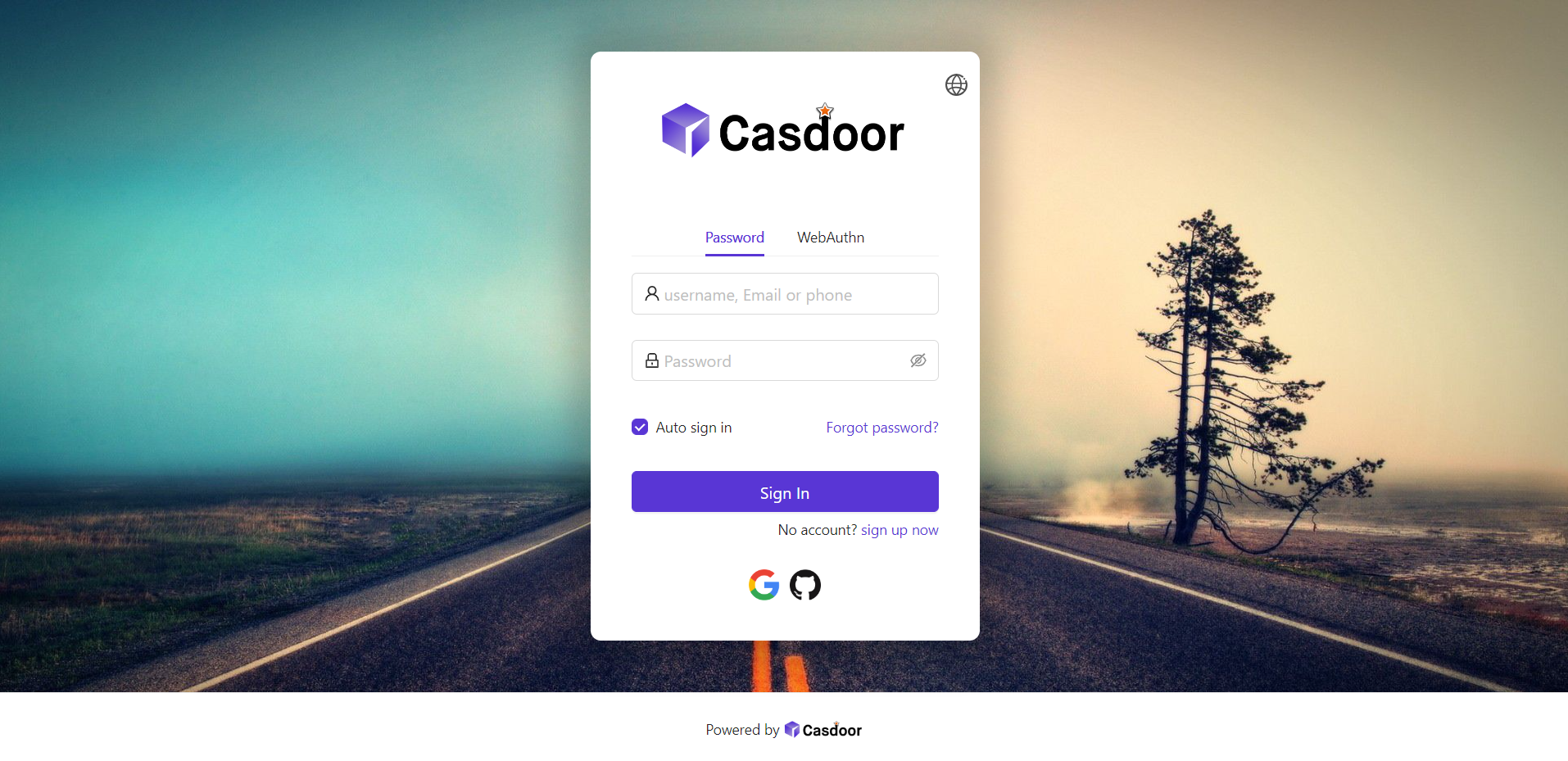
Os principais contêineres do formulário são .login-panel e .login-form. Aponte-os para alterações adicionais.
Posicionar o formulário
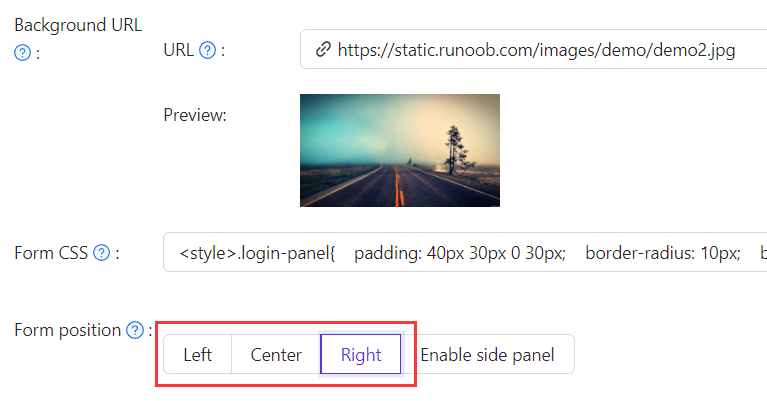
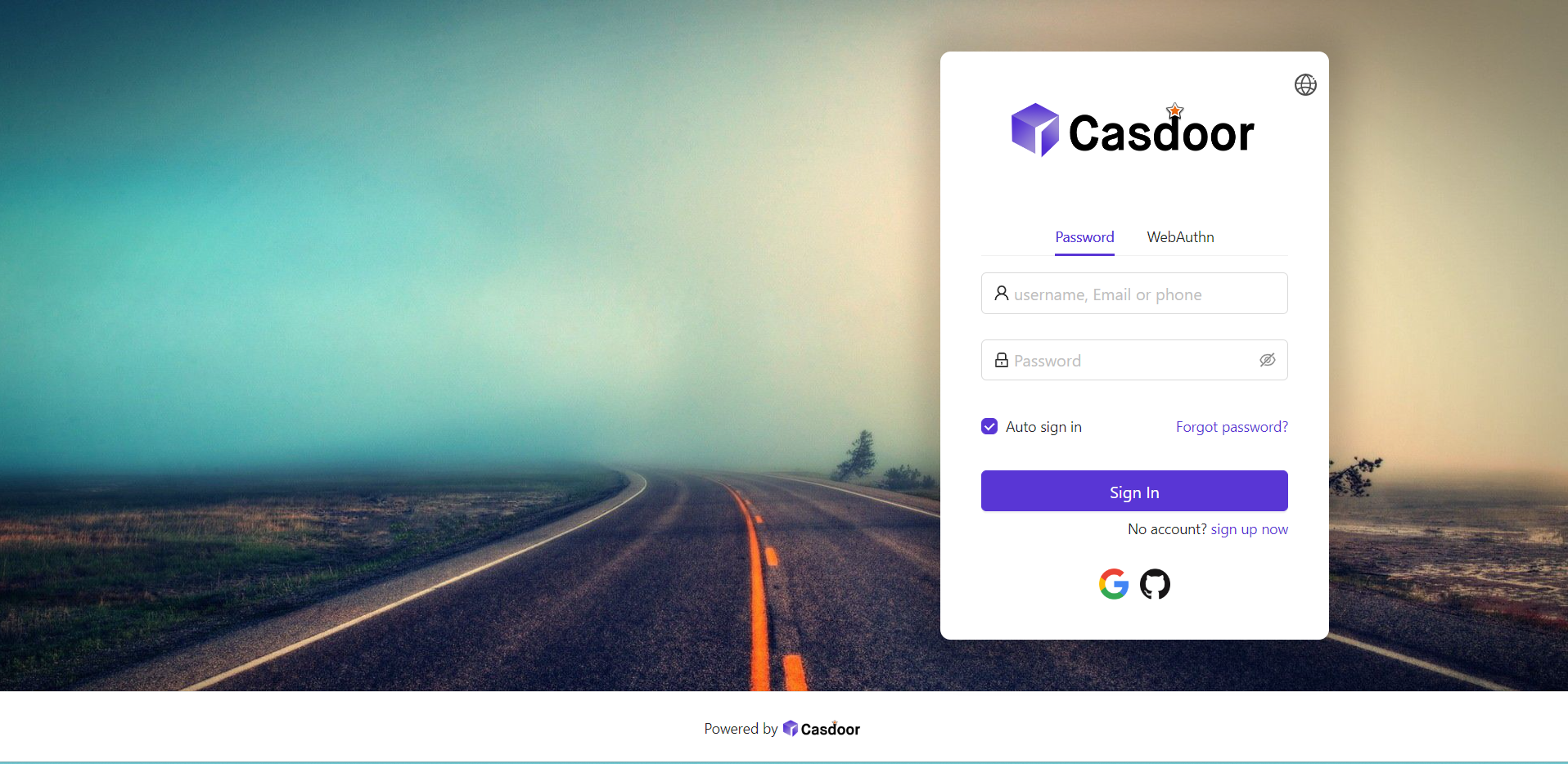
Em Form position, selecione Left, Center ou Right.
Adicionar um painel lateral
-
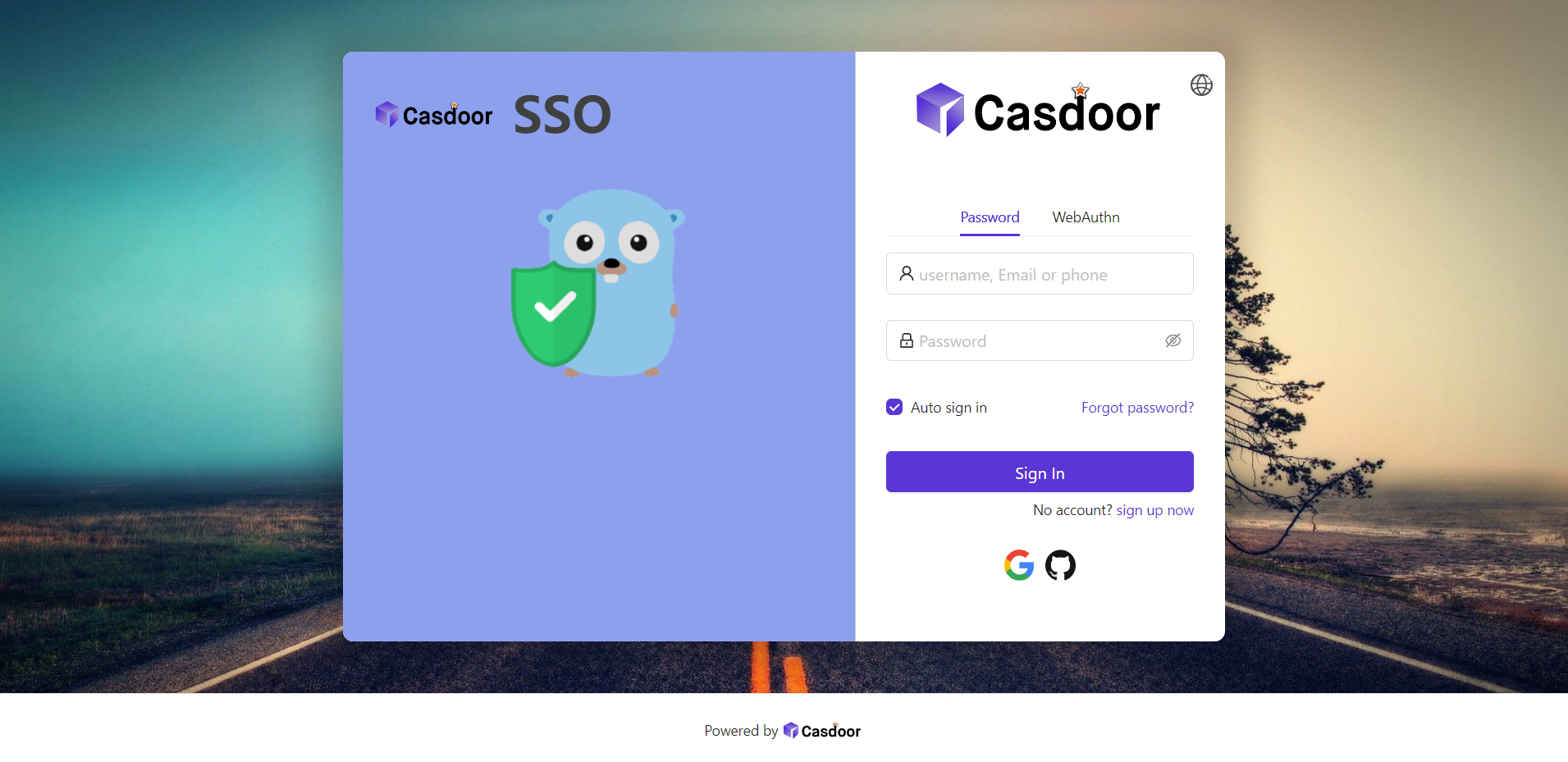
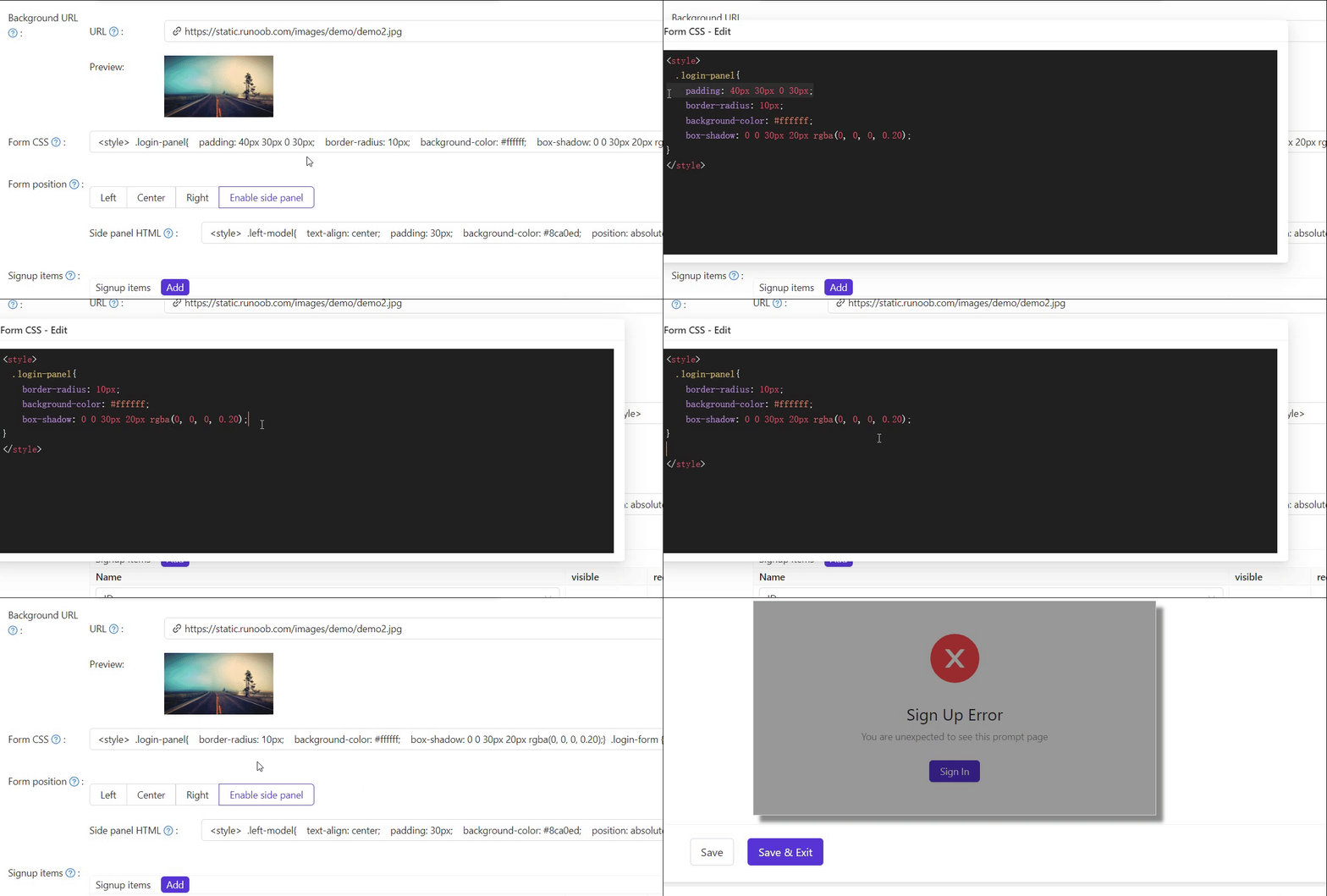
Em Form position, selecione Enable side panel. O formulário se move para o centro, com um painel ao lado.

-
Insira o conteúdo do painel em Side panel HTML. Comece pelo modelo padrão ou escreva o seu próprio. Diferentemente de Custom CSS, este campo aceita HTML, então um elemento
<style>dentro dele funciona bem:<style>
.left-model{
text-align: center;
padding: 30px;
background-color: #8ca0ed;
position: absolute;
transform: none;
width: 100%;
height: 100%;
}
.side-logo{
display: flex;
align-items: center;
}
.side-logo span {
font-family: Montserrat, sans-serif;
font-weight: 900;
font-size: 2.4rem;
line-height: 1.3;
margin-left: 16px;
color: #404040;
}
.img{
max-width: none;
margin: 41px 0 13px;
}
</style>
<div class="left-model">
<span class="side-logo"> <img src="https://cdn.casbin.org/img/casdoor-logo_1185x256.png" alt="Casdoor" style="width: 120px">
<span>SSO</span>
</span>
<div class="img">
<img src="https://cdn.casbin.org/img/casbin.svg" alt="Casdoor"/>
</div>
</div> -
Ajuste o formulário em Custom CSS. Novamente, insira regras sem um wrapper
<style>:.login-panel{
border-radius: 10px;
background-color: #ffffff;
box-shadow: 0 0 30px 20px rgba(0, 0, 0, 0.20);
}
.login-form {
padding: 30px;
}
Mover o design para outra instância
Para mover o design de uma aplicação para a mesma aplicação em outra instância do Casdoor, por exemplo, de staging para produção, use Export JSON e Import JSON na parte inferior da página de edição da aplicação. Os botões aparecem quando você edita uma aplicação existente.
- Na instância de origem, clique em Export JSON. O Casdoor copia um documento JSON para a área de transferência.
- Na instância de destino, abra a mesma aplicação e clique em Import JSON.
- Cole o JSON e clique em OK. O Casdoor preenche os campos.
- Clique em Save.
O JSON contém o name e a organization da aplicação e os seguintes campos: Logo, Favicon, Background URL e sua variante para dispositivos móveis, Custom CSS e sua variante para dispositivos móveis, a posição e o deslocamento do formulário, Side panel HTML, o tema, e o HTML de cabeçalho, rodapé, cadastro e login. Ele não contém segredos, provedores ou outras configurações.
O name e a organization no JSON devem corresponder à aplicação de destino. Caso contrário, o Casdoor rejeita a importação. A importação move um design entre instâncias, não entre diferentes aplicações.
O que os administradores da organização podem colocar em HTML e CSS personalizados
Administradores globais podem salvar qualquer HTML e CSS. Quando um administrador da organização adiciona ou atualiza uma aplicação, no console de administração ou através do servidor MCP do Casdoor, o Casdoor verifica cada um destes campos que o admin alterou:
- Header HTML, Page HTML, Footer HTML, Side panel HTML, Signin HTML e Signup HTML
- Custom CSS e Custom CSS Mobile
- O Custom CSS dos itens de login, que os itens de login personalizados renderizam como HTML
- O Custom CSS dos itens de cadastro, e o Label dos itens de cadastro do tipo
Text, que o Casdoor renderiza como HTML
Campos que o admin não alterou mantêm seu valor, mesmo que violem as regras abaixo. Se um campo alterado violar essas regras, o Casdoor rejeita a gravação com um erro que nomeia os campos: "the <fields> of the application uses HTML or loads files that this Casdoor only lets a global admin set: ...".
Regras de HTML
- Apenas elementos de layout e texto são permitidos: por exemplo,
div,span,p, títulos, listas,a,img, tabelas,section,detailsesummary,center,font,style, bem como formas básicas e gradientes emsvg. Elementos comoscript,form,input,iframee outros são recusados, a menos que um administrador global os adicione a Allowed custom HTML elements nas configurações globais.scriptnão pode ser adicionado; scripts exigem Enable custom scripts, que só um administrador global pode ativar. - Atributos de manipuladores de eventos (
on...) são recusados, assim como atributos comosrcset,action,formaction,srcdoc,contenteditableexlink:href. hrefé permitido apenas ema, com uma URL relativa ou uma URLhttp,https,mailtooutel.- O atributo
srcé permitido apenas emimge nos elementos listados em Allowed custom HTML elements. Sua URL, o atributodatadeobject, os atributosbackgroundeposter, e qualquerurl()dentro de um atributo seguem a regra de URL abaixo. - Comentários HTML e doctypes são recusados.
Regras de CSS
- O CSS não deve conter
\,<,image(,image-set(,cross-fade(,element(ousrc(. - Cada
url()deve ser relativa, uma URLdata:, uma referência#ou começar com um prefixo permitido. @importé permitido apenas dehttps://fonts.googleapis.com/css,https://cdn.jsdelivr.net/npm/@fontsource/ehttps://cdn.jsdelivr.net/npm/@fontsource-variable/.
Os prefixos permitidos são:
https://fonts.googleapis.com/ehttps://fonts.gstatic.com/https://cdn.jsdelivr.net/gh/casdoor/,https://cdn.jsdelivr.net/npm/@fontsource/ehttps://cdn.jsdelivr.net/npm/@fontsource-variable/https://cdn.casbin.org/,https://cdn.casdoor.com/ehttps://cdn.casvisor.com/- O
origindeste Casdoor - O Domain de cada provedor de Storage do proprietário
admin - Cada entrada de Allowed custom HTML URLs nas configurações globais
- Cada entrada de
formCssAllowedUrlsemconf/app.conf, uma lista separada por vírgulas que está vazia por padrão. Veja Configuration.
Um administrador global define ambas as listas na página Global Settings (/settings), e a alteração se aplica a todas as organizações sem necessidade de reinicialização.
Por exemplo, para permitir que administradores de organização usem imagens de fundo do seu próprio host de imagens, adicione https://img.example.com/ a Allowed custom HTML URLs. Para permitir que incorporem vídeos do YouTube, adicione também iframe a Allowed custom HTML elements e https://www.youtube.com/embed/ a Allowed custom HTML URLs.
O erro de uma gravação rejeitada indica o campo e o que nele não é permitido, por exemplo, page HTML (<iframe>) ou page HTML (the src attribute of <iframe>).
Nas páginas de login, o Casdoor também remove scripts do HTML personalizado de aplicações fora da organização built-in. Veja Custom HTML and scripts.