Visão Geral
Os certificados no Casdoor contêm chaves criptográficas usadas para assinar e verificar tokens (ex.: JWT) e para proteger integrações (SAML, provedores de pagamento).
Propriedades do certificado
Cada certificado tem:
- Owner: A organização que possui o certificado
- Name: O nome único do certificado
- CreatedTime: Quando o certificado foi criado
- DisplayName: Um nome legível por humanos para o certificado
- Scope: O escopo do certificado (ex.:
JWT,SAML,Payment) - Type: O tipo de certificado (ex.:
x509,Payment) - CryptoAlgorithm: O algoritmo criptográfico usado (ex.:
RS256para RSA,ES256para ECDSA) - BitSize: O tamanho da chave em bits (ex.: 2048, 4096)
- ExpireInYears: O período de expiração do certificado em anos
- Certificate: O conteúdo do certificado público
- PrivateKey: O conteúdo da chave privada (armazenada com segurança)
Campos do certificado SSL
Certificados com Type: SSL possuem campos adicionais para renovação automática baseada em ACME:
| Campo | Descrição |
|---|---|
| ExpireTime | Expiry timestamp of the current certificate (read-only, populated automatically) |
| DomainExpireTime | Expiry timestamp of the domain registration (read-only, from WHOIS lookup) |
| Provider | DNS provider used for DNS-01 ACME challenge: Aliyun or GoDaddy |
| Account | ACME account email address |
| AccessKey | DNS provider API key / access key ID |
| AccessSecret | DNS provider API secret |
Ao clicar em Renew em um certificado SSL, o Casdoor contata o serviço ACME, conclui o desafio DNS-01 por meio do provedor DNS configurado e armazena automaticamente o certificado emitido e a chave privada.
Escopos dos certificados
Os certificados são usados de maneira diferente dependendo do seu escopo:
Certificados JWT
Certificados JWT assinam e verificam JSON Web Tokens. Quando um usuário faz login, o token de acesso é assinado com a chave privada do certificado JWT.
O Casdoor suporta algoritmos de assinatura RSA e ECDSA para tokens JWT. Embora o RSA (RS256, RS384, RS512) tenha sido a escolha tradicional, os algoritmos ECDSA (ES256, ES384, ES512) oferecem tamanhos de assinatura menores e verificação de assinatura mais rápida com níveis de segurança equivalentes. Isso ajuda a reduzir o tamanho do token em dispositivos móveis ou melhorar o desempenho em cenários de alta taxa de transferência.
Para certificados JWT, escolha RSA ou ECDSA com base na segurança e compatibilidade. Ao configurar o SDK do Casdoor, use a chave pública da página de edição do certificado (copie ou baixe).

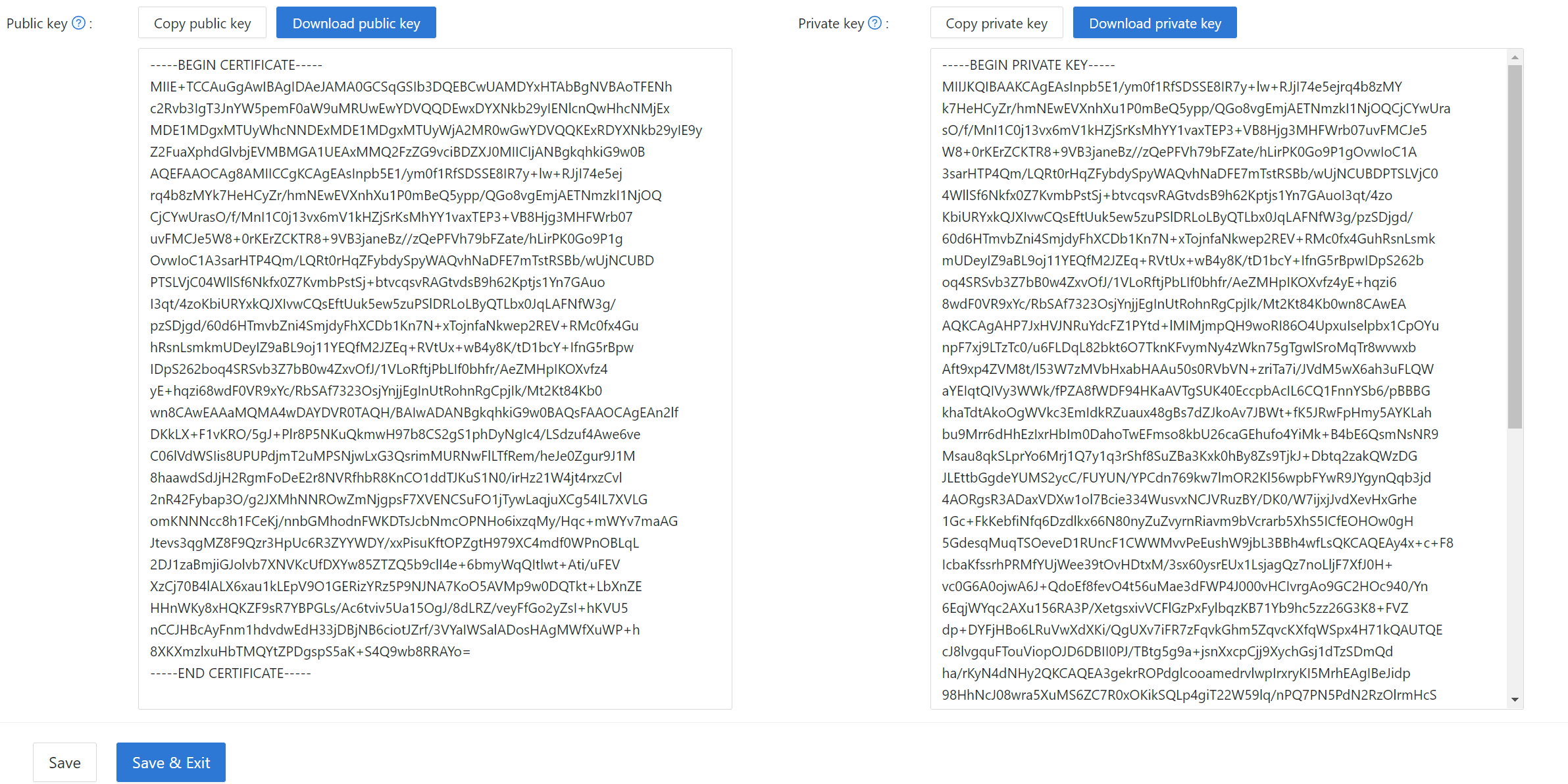
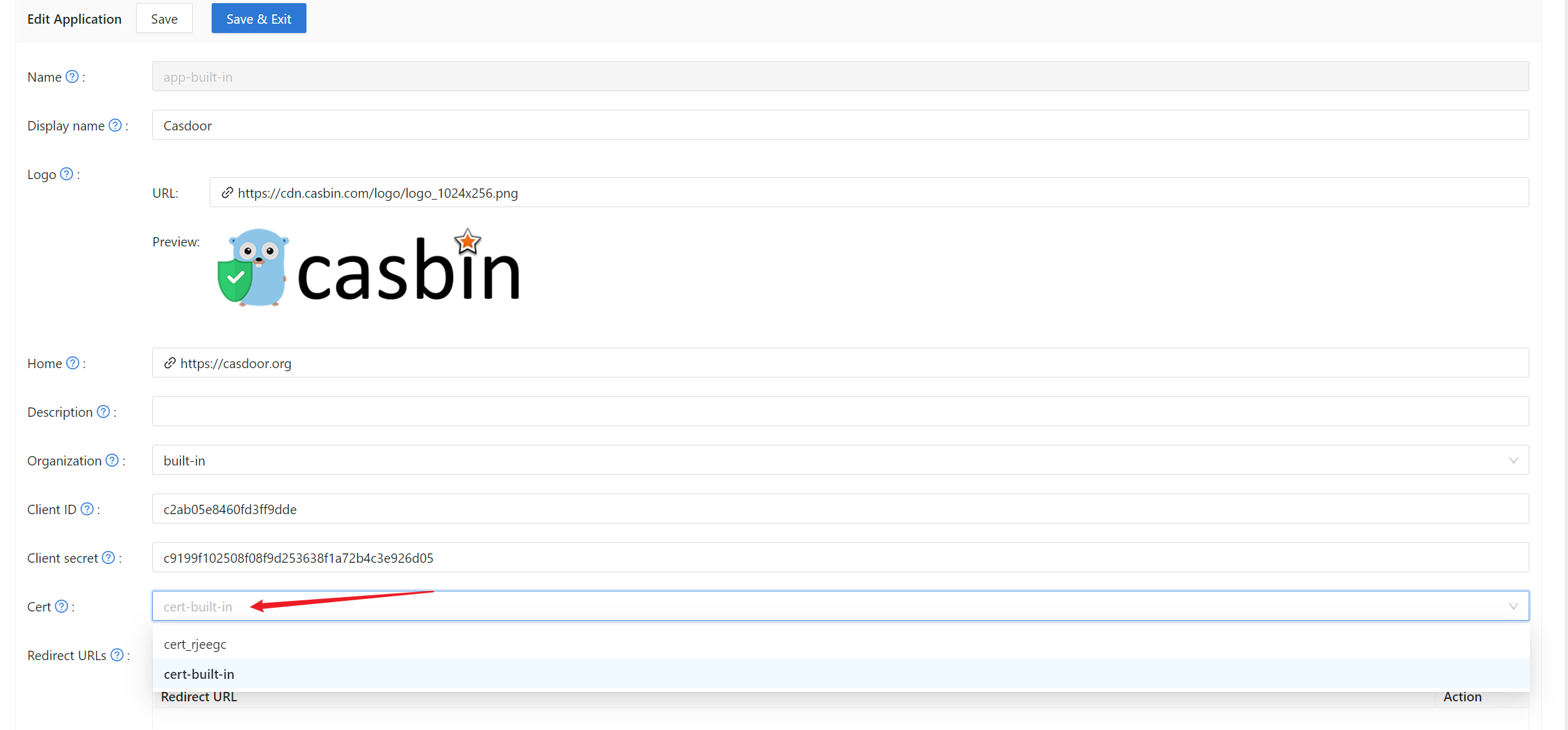
Após criar um certificado JWT, selecione-o nas configurações da sua aplicação:
Certificados SAML
Certificados SAML assinam e criptografam asserções SAML em integrações de SSO.
Casos de uso:
- Integrações de SSO baseadas em SAML
- Assinatura de respostas SAML
- Criptografia de asserções SAML para segurança
Para SAML, crie certificados tanto para o Provedor de Identidade (IdP) quanto para o Provedor de Serviço (SP) para proteger a comunicação.
Para mais informações sobre a configuração do SAML, consulte a documentação do SAML.
Certificados de pagamento
Certificados de pagamento protegem a comunicação com provedores de pagamento (por exemplo, Alipay, WeChat Pay).
Casos de uso:
- Proteger comunicações de API com gateways de pagamento
- Assinar solicitações de pagamento
- Verificar callbacks de pagamento
Por exemplo, para o Alipay, crie certificados para:
- App Cert: Contém o certificado público e a chave privada da aplicação
- Root Cert: Contém os certificados do provedor de pagamento
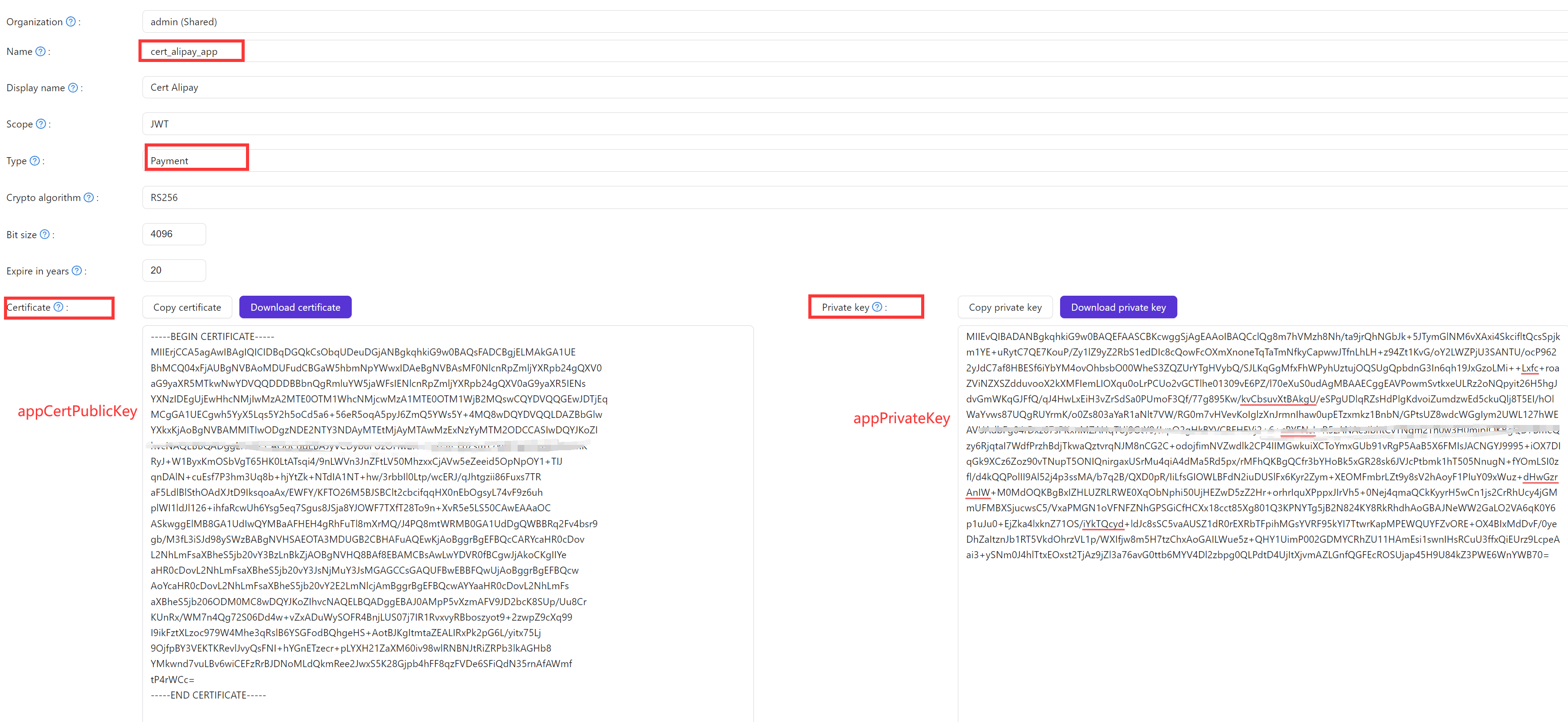
Consulte Alipay e WeChat Pay para detalhes.
O certificado embutido
cert-built-in (organização admin) é o certificado que o Casdoor cria com um novo banco de dados. O app-built-in o utiliza, e o Casdoor também o usa para assinar solicitações de autenticação SAML quando um provedor SAML tem Sign request ativado. Em uma nova instalação, o Casdoor gera um par de chaves RS256 aleatório para ele, com uma chave de 4096 bits e validade de 20 anos, portanto cada instalação possui sua própria chave. Obtenha o certificado para seu SDK ou provedor de serviço na página Certs, não no código-fonte do Casdoor.
Instalações criadas por versões antigas do Casdoor podem ainda usar o par de chaves publicado no repositório do Casdoor. Qualquer pessoa pode forjar tokens assinados com essa chave. Na inicialização, o Casdoor detecta isso e imprime:
WARNING: the cert: admin/cert-built-in signs tokens with the private key published in the Casdoor repository, anyone can forge its tokens, please generate a new key pair for it
Para substituir o par de chaves:
- No console de administração do Casdoor, vá para Certs e edite
cert-built-in. - Limpe os campos Certificate e Private key.
- Clique em Save. O Casdoor gera um novo par de chaves a partir dos campos Crypto algorithm, Bit size e Expire in years.
- Forneça o novo certificado para todas as aplicações, SDKs e provedores de serviço SAML que verificam tokens ou solicitações assinados por
cert-built-in.
Tokens assinados com a chave antiga falharão na verificação após a alteração, então usuários dessas aplicações precisam fazer login novamente.
Criando um certificado
Para adicionar um certificado:
- Navegue até a página Certs no console de administração do Casdoor
- Clique no botão Add para criar um novo certificado
- Preencha os campos obrigatórios:
- Name: Um identificador único para o certificado
- Display Name: Um nome legível por humanos
- Scope: Selecione o escopo apropriado (JWT, SAML, Payment)
- Type: Selecione o tipo de certificado
- Crypto Algorithm: Escolha o algoritmo criptográfico (por exemplo, RS256 para RSA, ES256 para ECDSA). Para certificados JWT, ambos os algoritmos RSA e ECDSA são suportados
- Bit Size: Defina o tamanho da chave (tipicamente 2048 ou 4096 bits)
- Expire In Years: Defina o período de expiração
- Ou:
- Gere um novo certificado automaticamente ao salvar o formulário
- Faça upload de um certificado existente e da chave privada
Usando certificados
Em aplicações
Após criar um certificado JWT, associe-o à sua aplicação:
- Acesse a página Applications
- Edite sua aplicação
- No campo Cert, selecione o certificado que você criou
- Salve a aplicação
O certificado será usado agora para assinar todos os tokens emitidos por essa aplicação.
Na configuração do SDK
Ao configurar o SDK do Casdoor em seu backend, forneça a chave pública do certificado JWT:
var CasdoorEndpoint = "https://door.casdoor.com"
var ClientId = "541738959670d221d59d"
var ClientSecret = "66863369a64a5863827cf949bab70ed560ba24bf"
var CasdoorOrganization = "casbin"
var CasdoorApplication = "app-casnode"

//go:embed token_jwt_key.pem
var JwtPublicKey string

func init() {
    auth.InitConfig(CasdoorEndpoint, ClientId, ClientSecret, JwtPublicKey, CasdoorOrganization, CasdoorApplication)
}
Baixe a chave pública na página de edição do certificado no Casdoor.
Para mais informações sobre a configuração do SDK, consulte a documentação do SDK.
Em provedores de pagamento
Ao configurar provedores de pagamento, configure os certificados apropriados:
- Crie os certificados necessários (por exemplo, App Cert e Root Cert para Alipay)
- Acesse a página Providers
- Edite ou crie seu provedor de pagamento
- No campo Cert, selecione o certificado que você criou
- Salve o provedor
Boas práticas
- Tamanho da chave: Use chaves de pelo menos 2048 bits para RSA; 4096 bits para maior segurança.
- Expiração: Defina um tempo de vida razoável (por exemplo, 1–5 anos em produção).
- Segurança: Nunca exponha chaves privadas em código cliente ou repositórios públicos.
- Rotação: Rotacione os certificados antes que expirem.
- Backup: Armazene backups seguros dos certificados e chaves privadas.
- Separação: Use certificados separados para JWT, SAML e pagamentos para limitar o raio de impacto se uma chave for comprometida.
Gerenciamento de certificados
Gerencie certificados via:
- Web UI: O console administrativo do Casdoor fornece uma interface amigável para o gerenciamento de certificados
- API: Use a Casdoor REST API para gerenciar certificados programaticamente
- Data Initialization: Os certificados podem ser incluídos em arquivos de inicialização para implantações automatizadas
Para mais informações sobre a inicialização de dados, consulte a documentação Data Initialization.