Configurar login com Face ID
Este guia explica como ativar o login com Face ID. Os usuários registram dados faciais em sua conta e fazem login escaneando o rosto na página de login. O Casdoor reconhece rostos no navegador usando face-api.js.
Resultados da aprendizagem
- Exibir o campo Face ID na página da conta de uma organização.
- Registrar dados faciais para um usuário.
- Oferecer Face ID como um método de login de uma aplicação.
O que você precisa
- Acesso de administrador ao console de administração do Casdoor
- Um dispositivo com câmera
Adicionar Face ID à página da conta
-
No console de administração do Casdoor, vá para User Management > Organizations e abra a organização.
-
Em Account items, adicione Face ID.
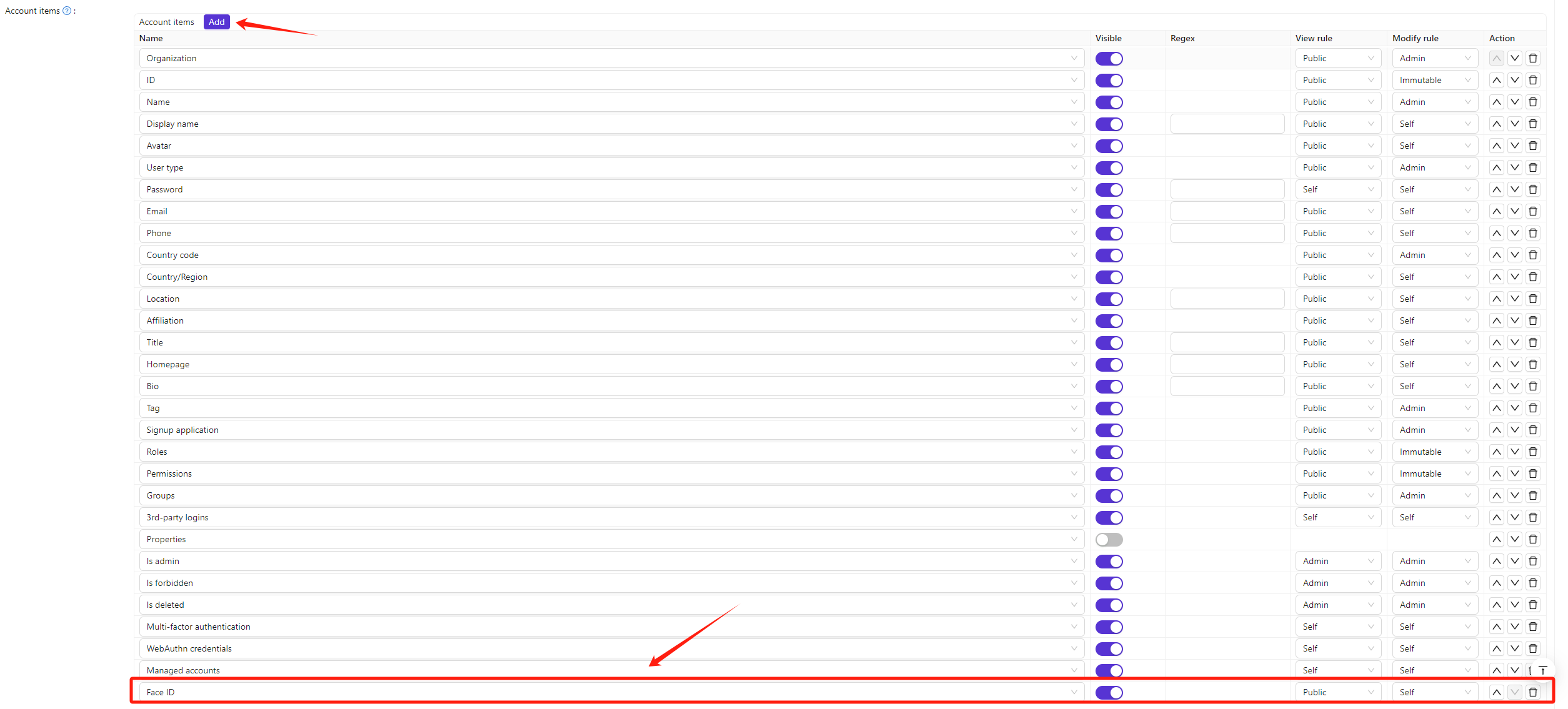
-
Salve a organização.
Registrar dados faciais
-
Vá para User Management > Users e abra o usuário. Os usuários podem fazer o mesmo em sua própria página de conta.
-
Em Face IDs, adicione uma entrada facial e dê um nome a ela. Um usuário pode ter até cinco entradas.

-
Salve o usuário.
Adicionar Face ID aos métodos de login
-
Vá para Identity > Applications e abra a aplicação.
-
Em Signin methods, adicione Face ID.

-
Salve a aplicação.
Verificar o resultado
-
Na página de login da aplicação, selecione o método Face ID.
-
Insira o nome de usuário e clique em Sign in with Face ID.
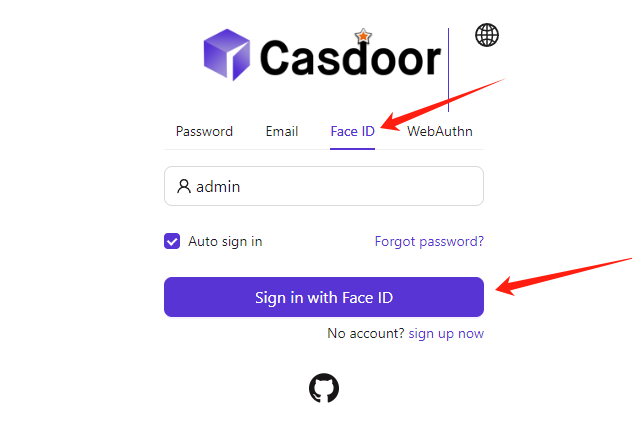
-
Permita que o navegador use a câmera e olhe para a câmera.
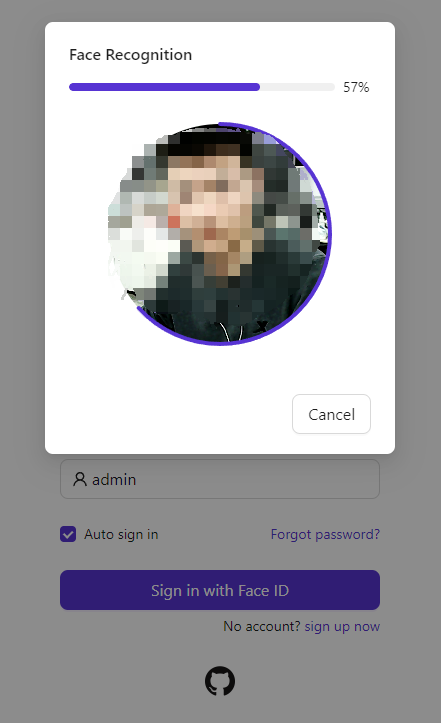
O Casdoor faz login quando o rosto corresponde a uma entrada registrada.