Conectar o Google Workspace com SAML
Este guia explica como usar o Casdoor como provedor de identidade SAML (IdP) para single sign-on (SSO) no Google Workspace.
Resultados de aprendizagem
- Crie um certificado para as respostas SAML.
- Configure uma aplicação Casdoor para o Google Workspace.
- Adicione o Casdoor como IdP de terceiros no Google Workspace.
- Faça login no Google através do Casdoor.
O que você precisa
- Um domínio do Google Workspace com acesso de administrador
- Uma aplicação no Casdoor
Crie um certificado no Casdoor
-
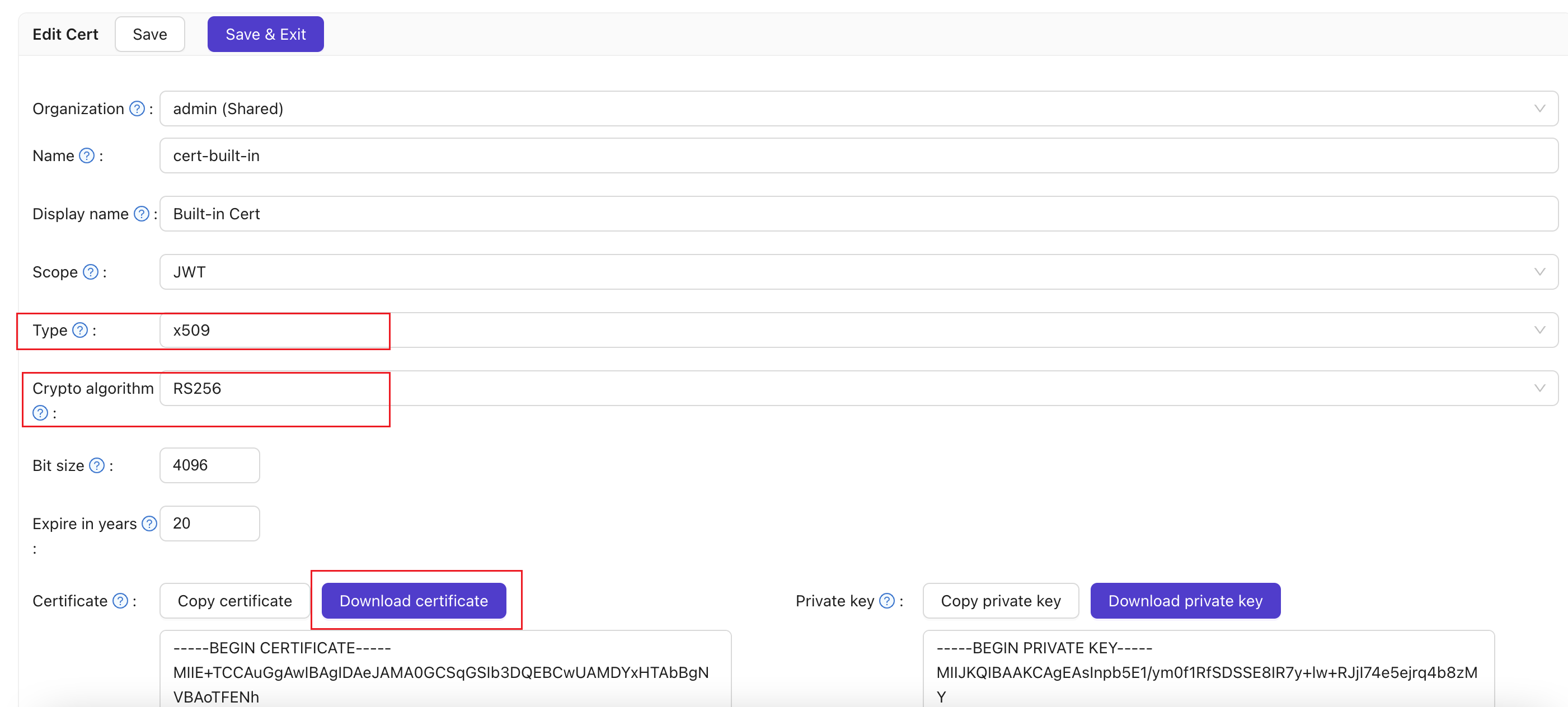
No console de administração do Casdoor, adicione um certificado X.509 com o algoritmo RSA. Consulte Certificados.
-
Baixe o certificado.
Configure a aplicação Casdoor
-
Abra a página de edição da aplicação.
-
Em Cert, selecione o certificado e adicione seu domínio Google, por exemplo
google.com, em Redirect URLs.
-
Defina SAML reply URL como
https://www.google.com/a/<your-domain>/acs. Para a URL ACS, consulte Requisitos de asserção SSO na ajuda do Google Workspace.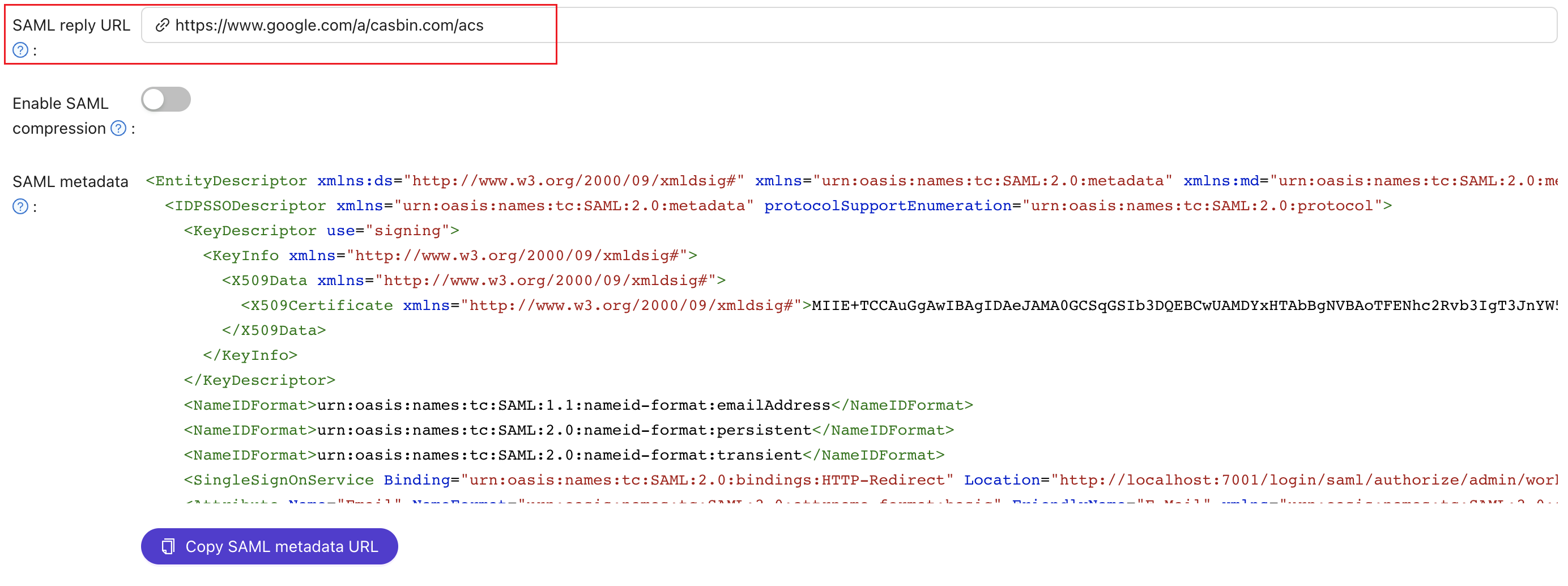
-
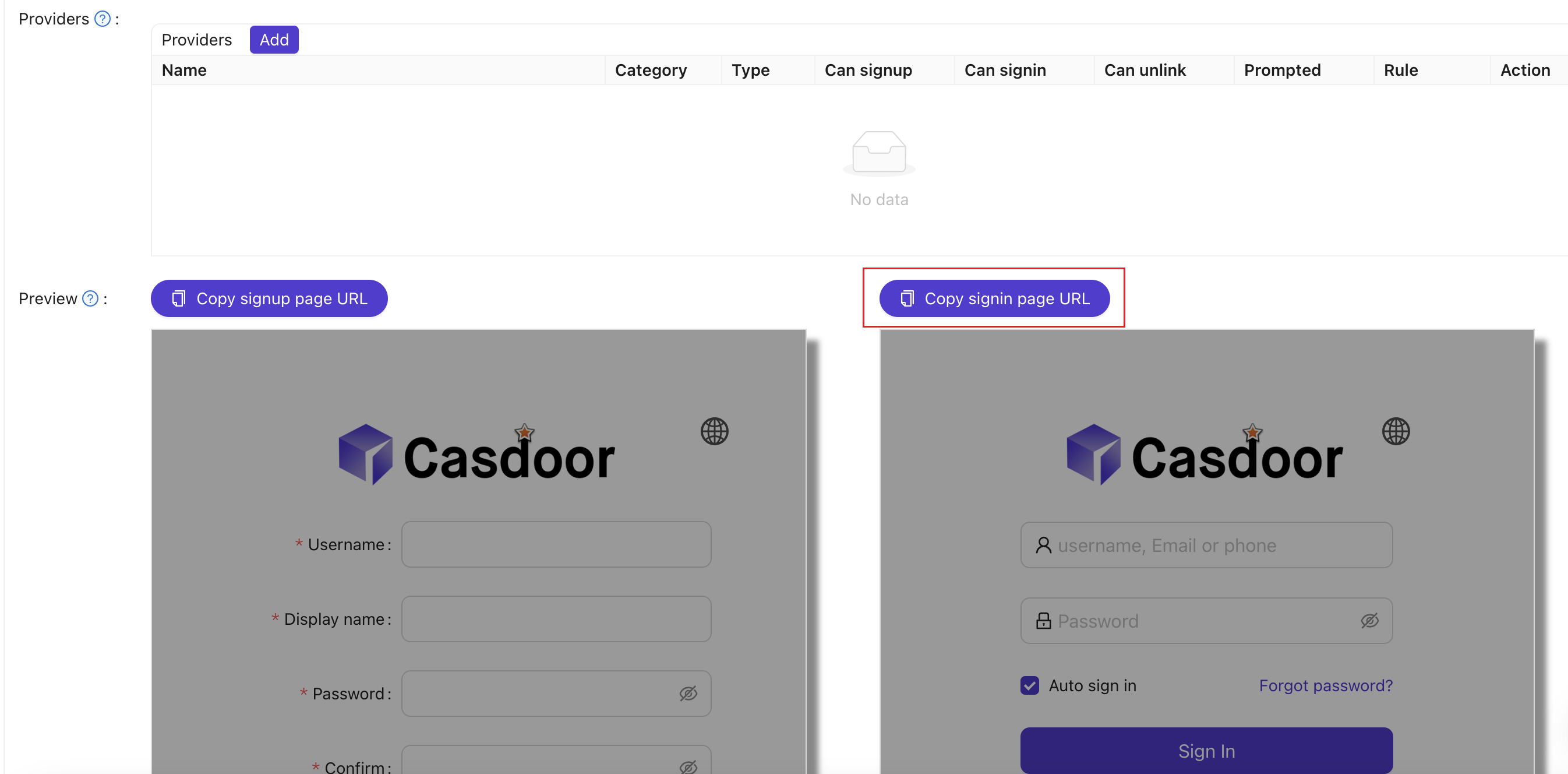
Copie a URL da página de login da aplicação.
-
Salve a aplicação.
Adicione o Casdoor como IdP no Google Workspace
-
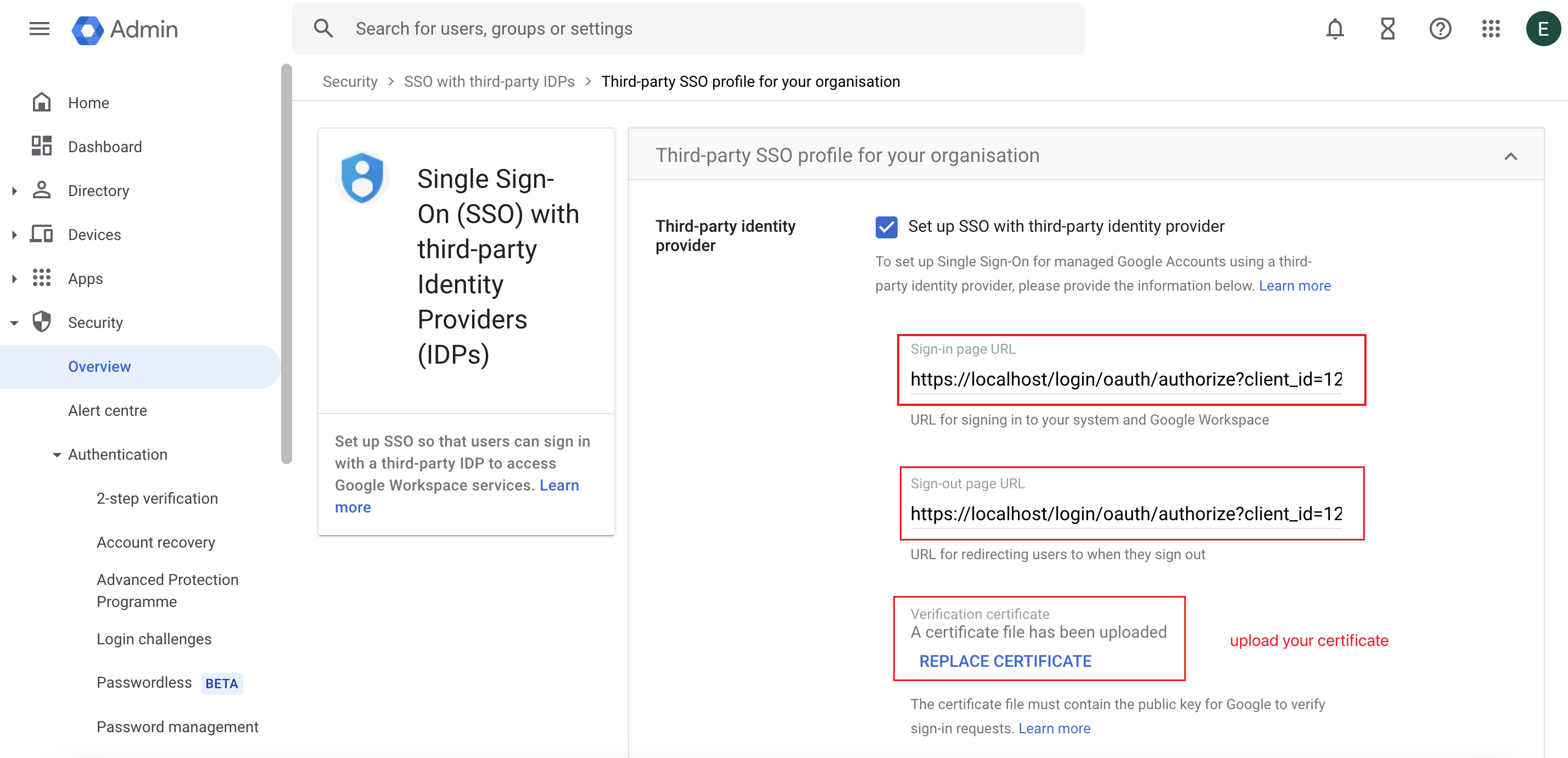
No console de administração do Google Workspace, vá para Security > Overview e localize SSO with third-party IdP.
-
Clique em Add SSO profile e ative Set up SSO with third-party identity provider.
-
Cole a URL da página de login do Casdoor em Sign-in page URL e em Sign-out page URL.
-
Faça o upload do certificado baixado do Casdoor e salve.
Verifique o resultado
-
No Google Workspace, crie um usuário, por exemplo, com o nome de usuário
test.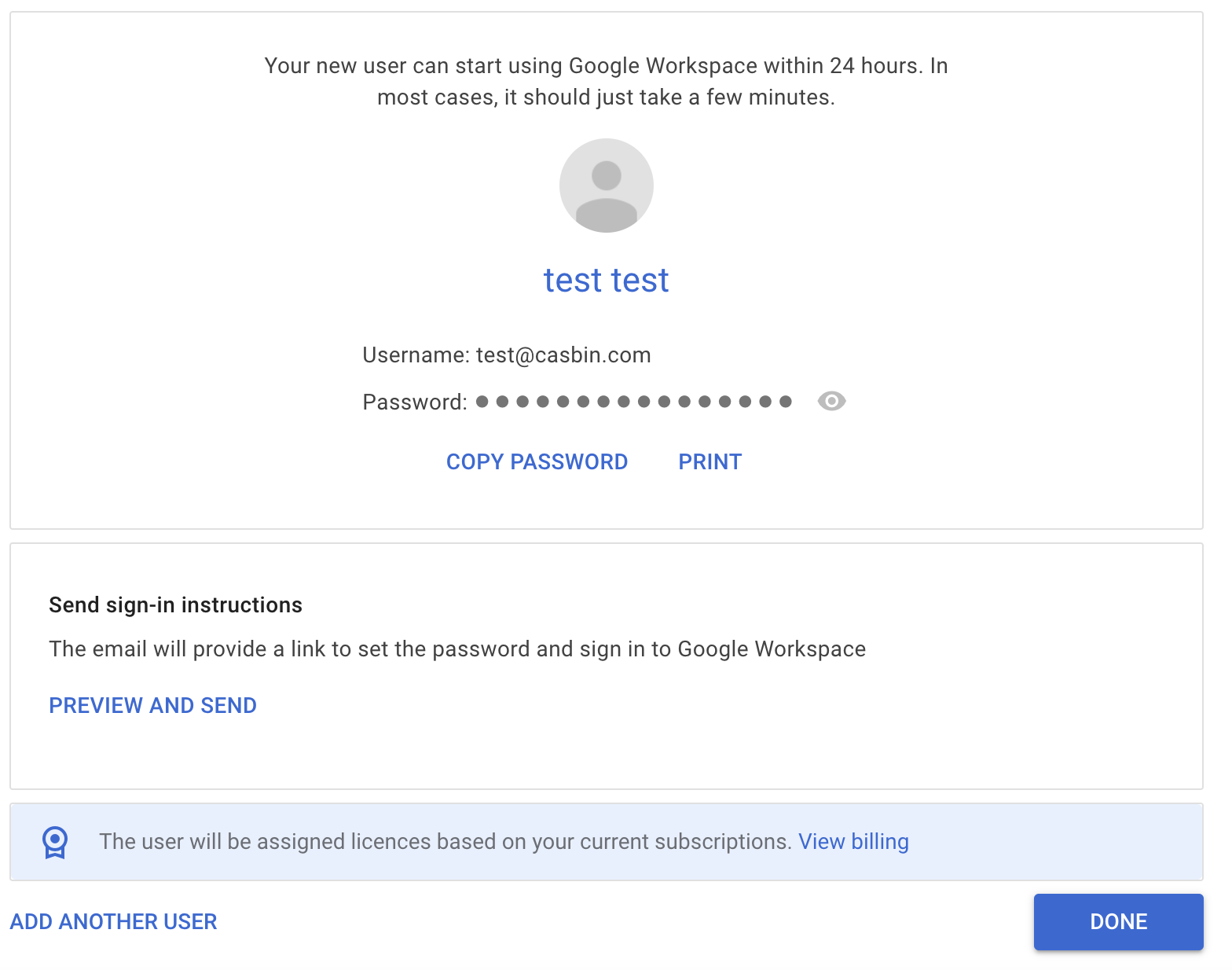
-
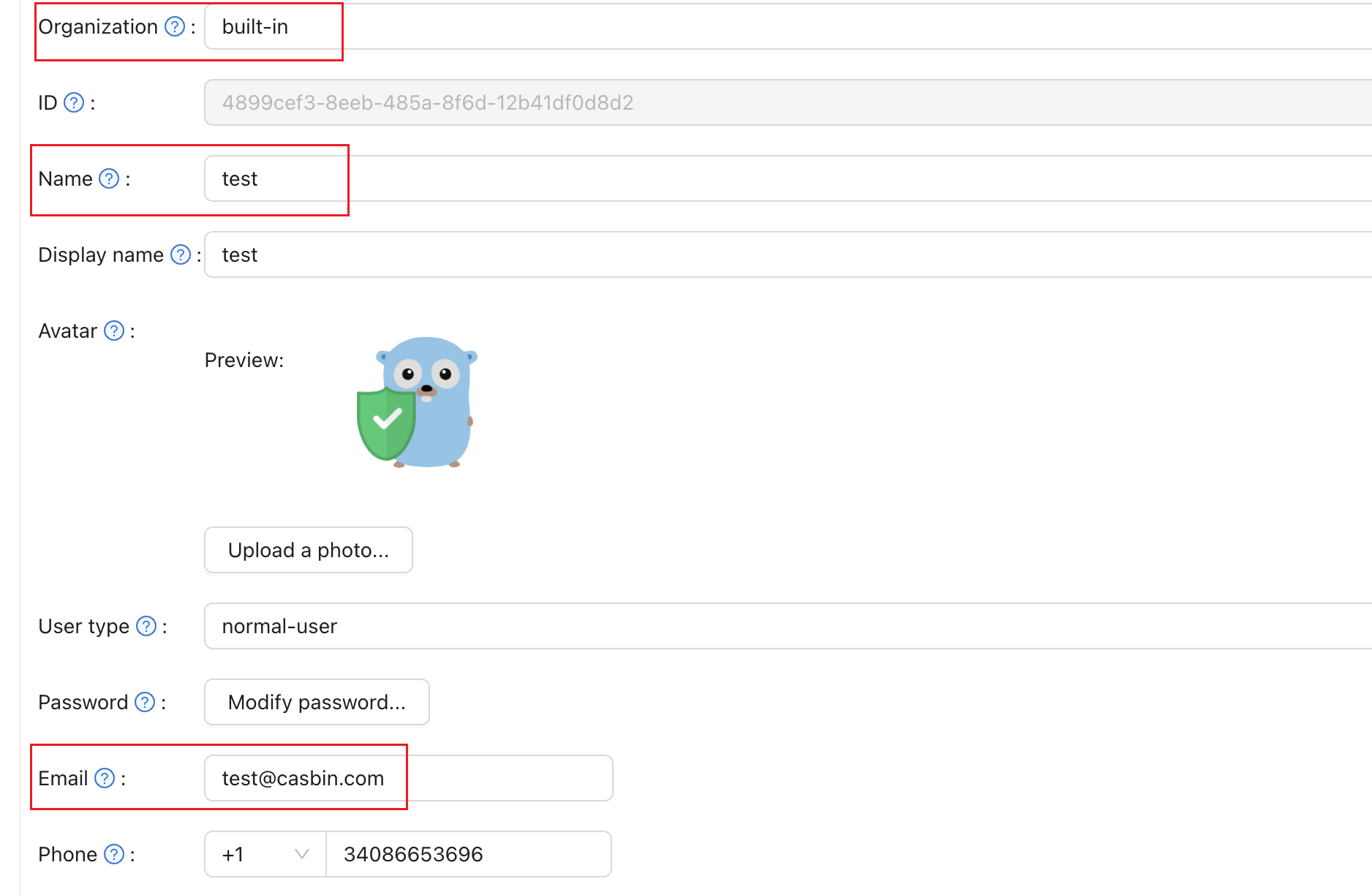
No Casdoor, crie um usuário com o mesmo nome de usuário na organização da aplicação e defina o endereço de e-mail do usuário.
-
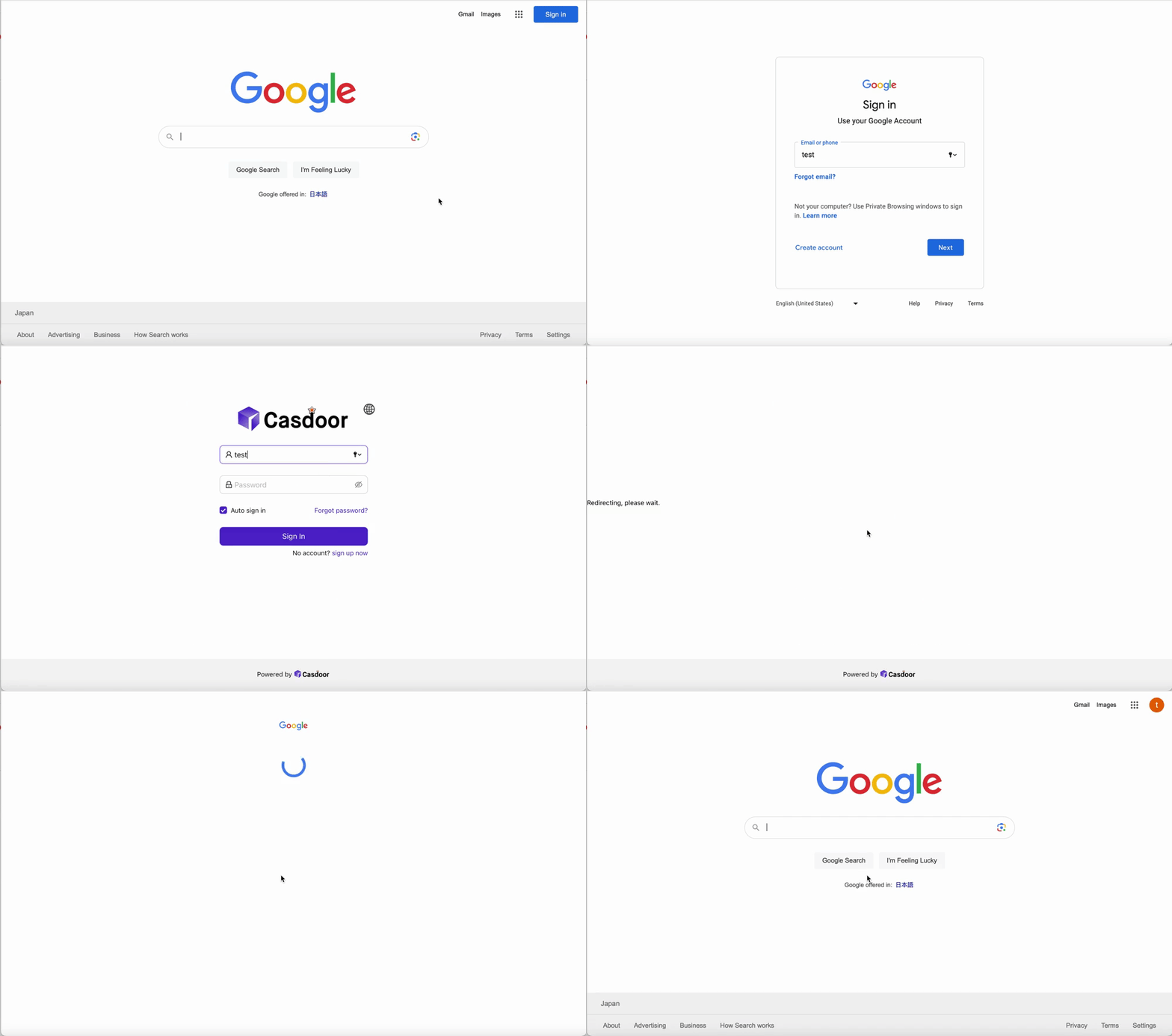
Abra uma aplicação do Google, como google.com, e faça login com o endereço de e-mail do usuário. O Google redireciona você para o Casdoor.
-
Faça login no Casdoor. O Casdoor retorna você ao Google, autenticado.