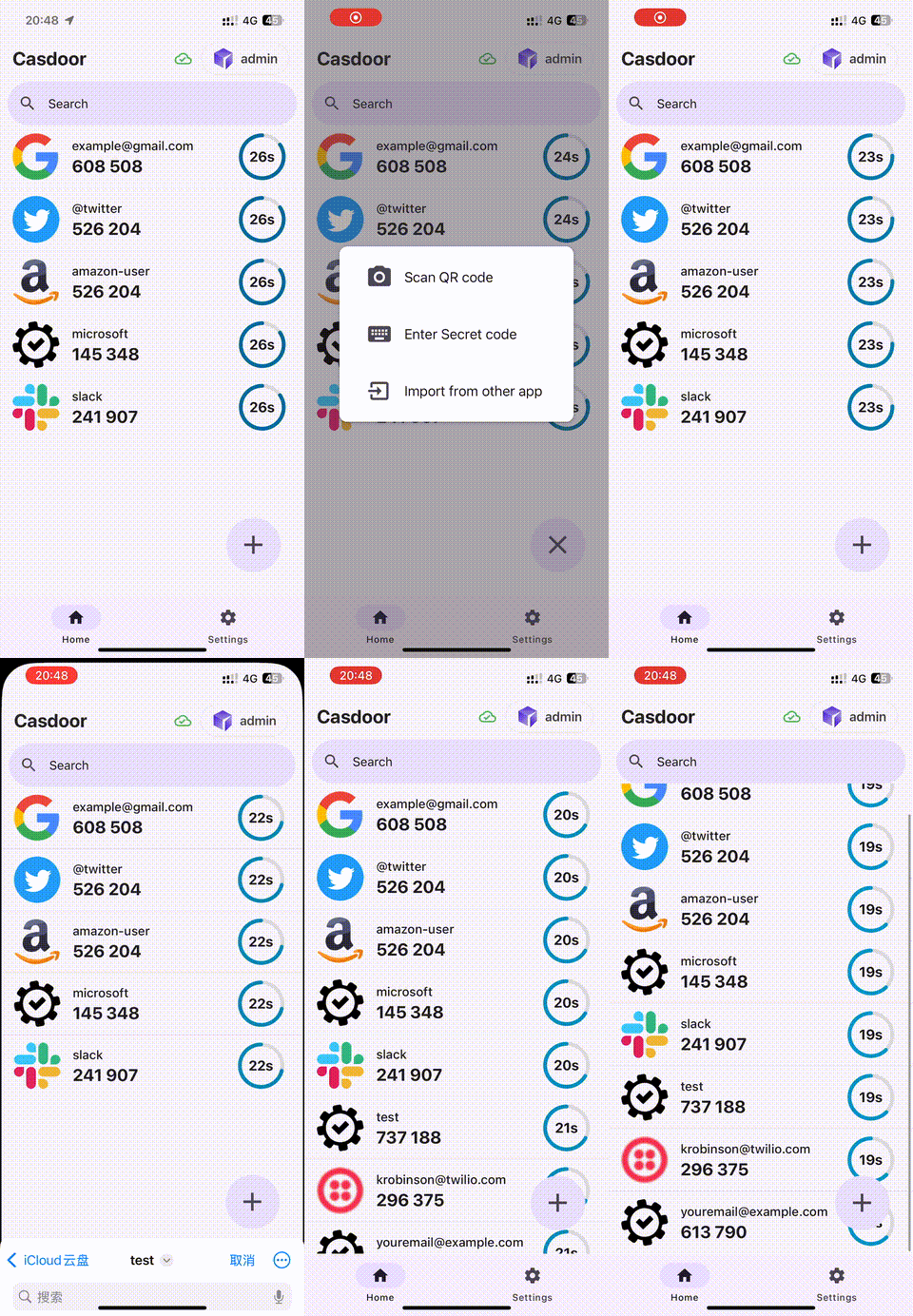
Use o app Casdoor Authenticator
Este guia explica como instalar o Casdoor Authenticator, conectá-lo à sua instância do Casdoor e mover contas de outros apps autenticadores para ele.
Resultados da aprendizagem
- Instalar o app no Android ou compilá-lo para iOS.
- Conectar o app ao Casdoor e sincronizar contas.
- Importar contas do Google Authenticator e do Microsoft Authenticator.
O que você precisa
- Um dispositivo Android ou iOS
- Para sincronizar contas: uma instância do Casdoor e uma conta nela
Sobre o Casdoor Authenticator
O Casdoor Authenticator é um app open-source (código-fonte) para senhas de uso único baseadas em tempo (TOTP), semelhante ao Google Authenticator e ao Microsoft Authenticator. Ele atua como segundo fator para autenticação multifator (MFA).
Um código TOTP é calculado a partir de um segredo compartilhado entre o app e o serviço e do horário atual (RFC 6238). Um código é válido por 30 segundos, e o app não precisa de conexão de rede para gerá-lo.
| Feature | Description |
|---|---|
| MFA | Generates TOTP codes for any service that supports them |
| Offline use | Generates codes without an internet connection |
| Sync | Syncs accounts between devices through Casdoor |
| Privacy | Encrypts the stored data |
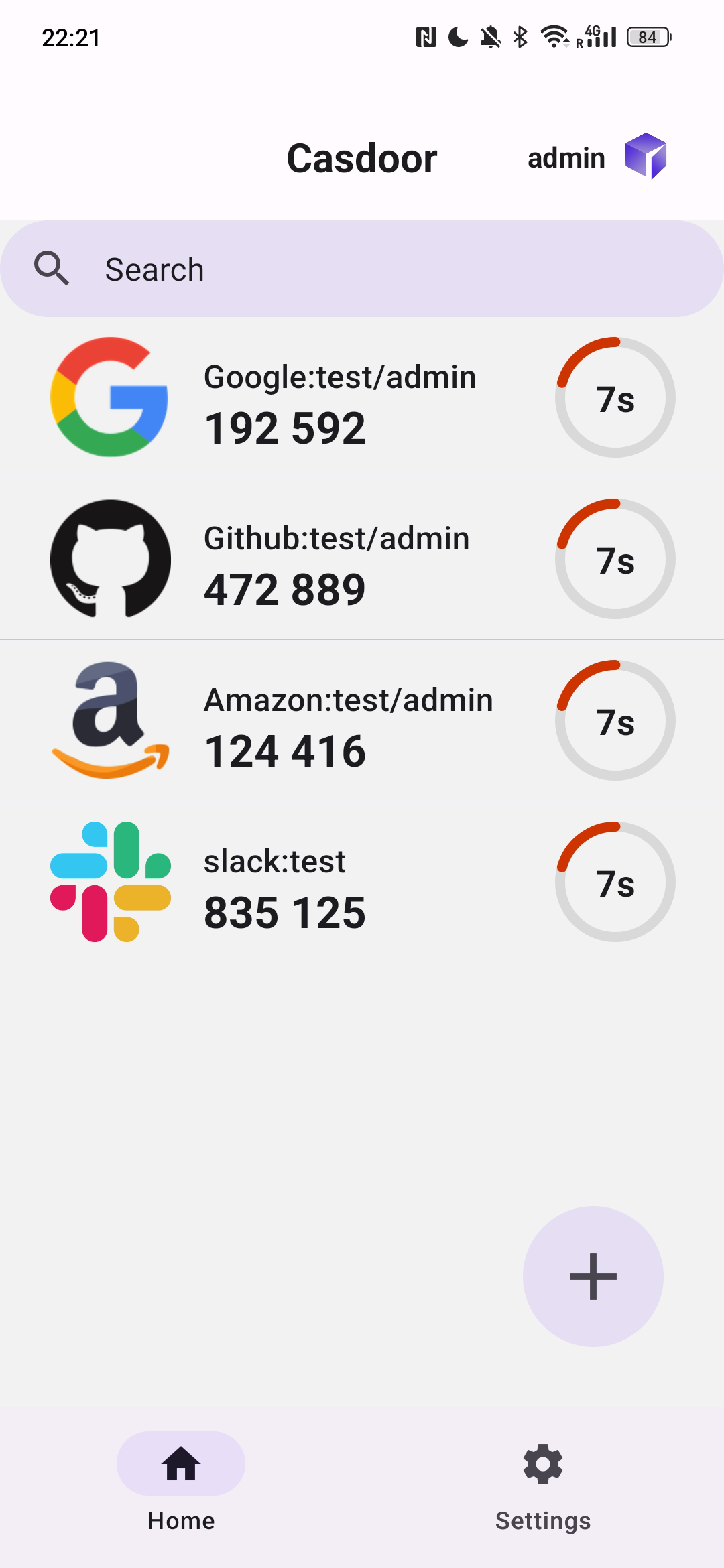
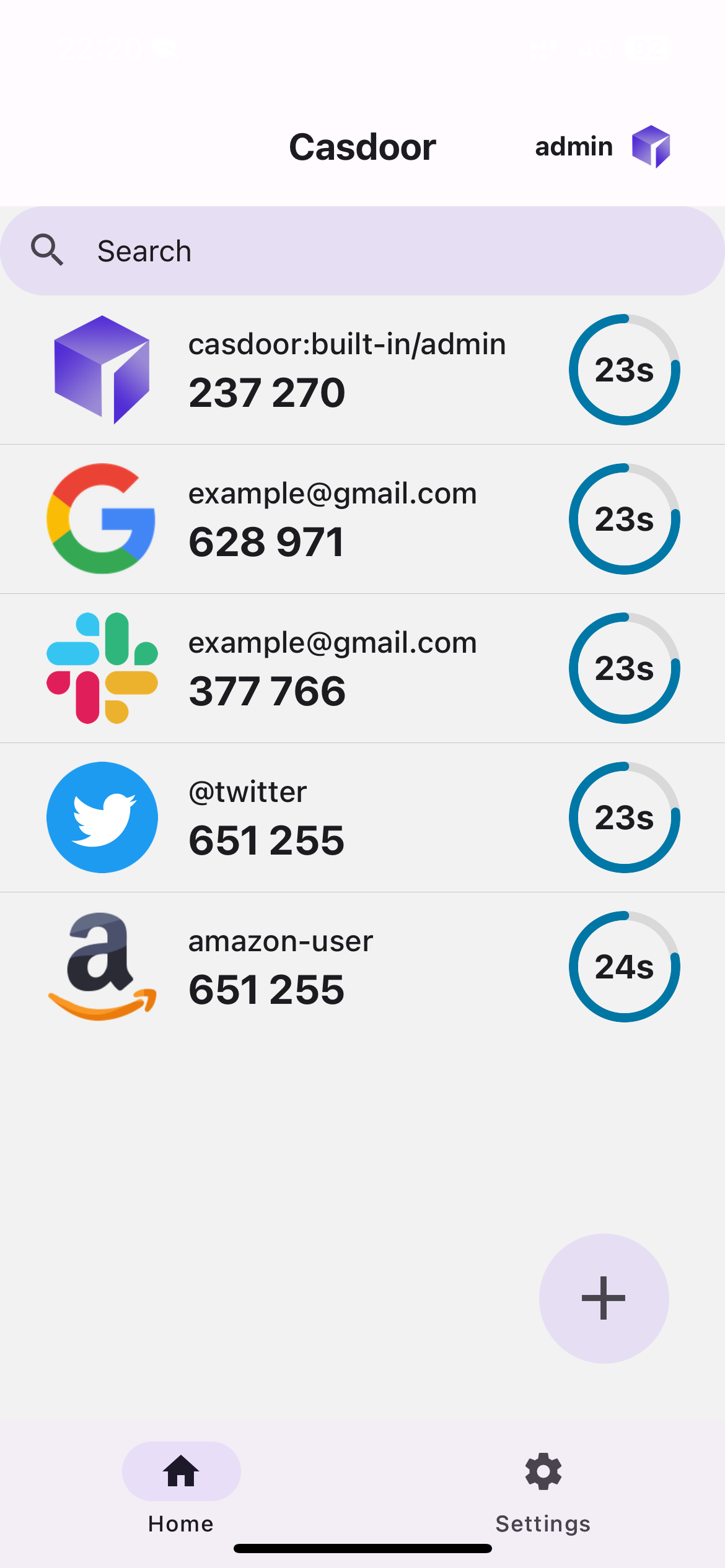
| Android | iOS |
|---|---|
 |  |
Instalar o app
- Android: Baixe o APK mais recente ou escolha uma versão na página de Releases.
- iOS: O app ainda não está na App Store. Compile-o a partir do código-fonte.
Ativar o armazenamento de contas no Casdoor
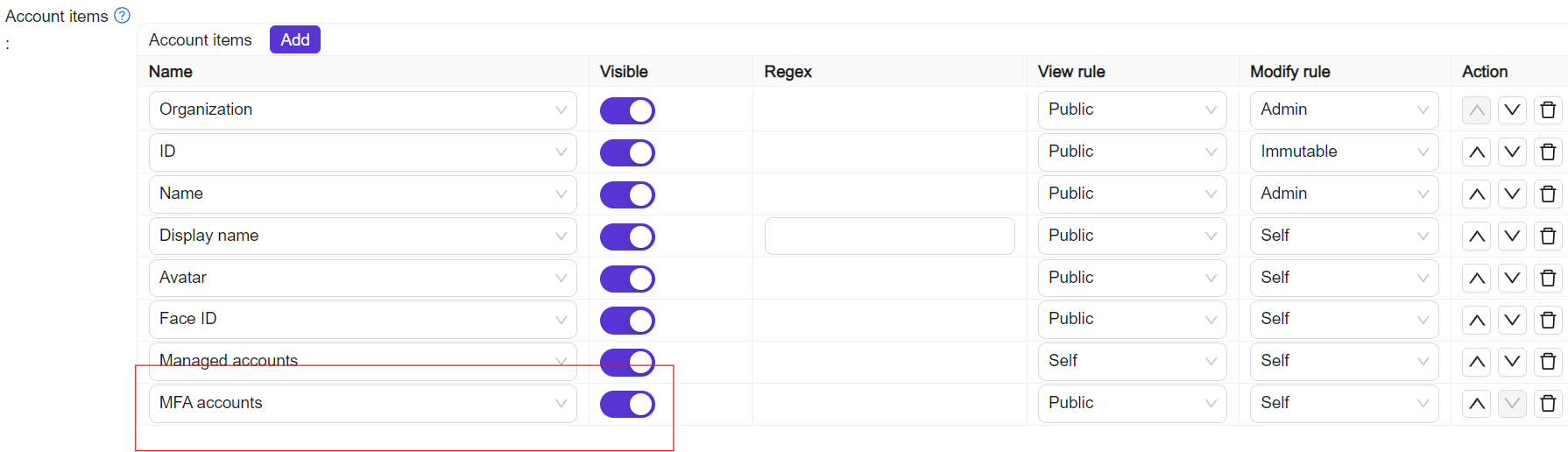
Esta etapa é opcional. Para armazenar as contas TOTP do app no Casdoor, permitindo que elas sejam sincronizadas entre dispositivos, adicione MFA accounts aos Account items da organização no console de administração do Casdoor.
Conectar o app ao Casdoor
Abra o app e conecte-se de uma das três maneiras:
| Método | Steps |
|---|---|
| Manual | Tap Enter Server Manually, enter server URL, client ID, and organization name, then sign in. |
| QR code | Tap Scan QR Code, scan the QR from My Account → MFA accounts on the Casdoor server. |
| Demo | Tap Try Demo Server to use the preconfigured demo instance. |
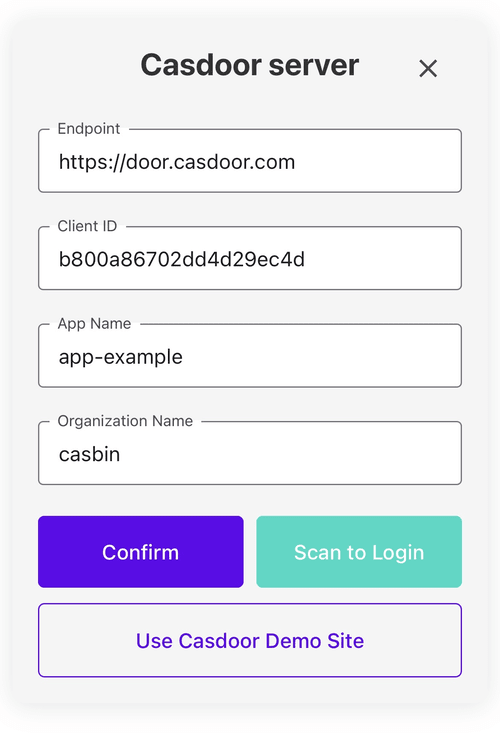
O app agora exibe seus códigos TOTP, e você pode adicionar e gerenciar contas.
Importar contas de outro app
Importar do Google Authenticator
-
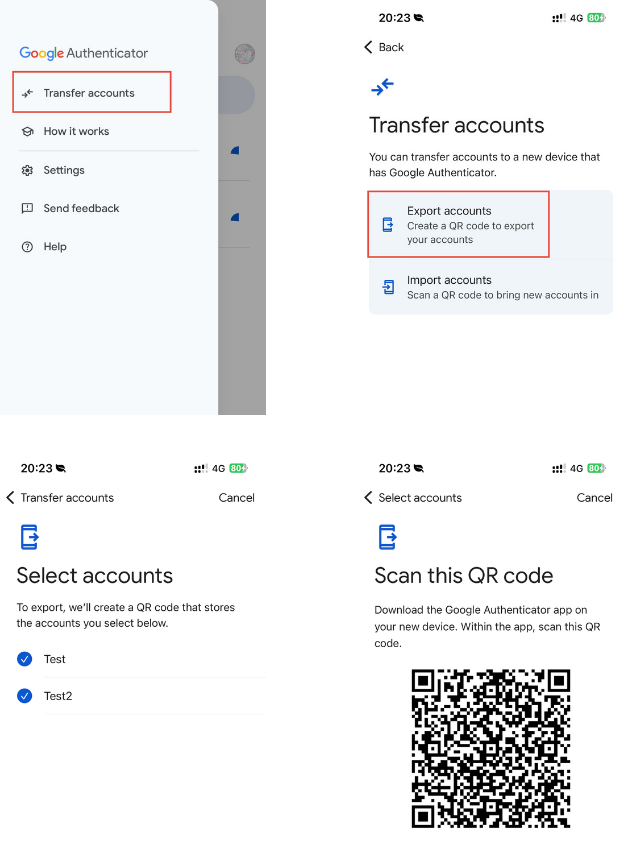
No Google Authenticator, abra o menu e toque em Transferir contas.
-
Selecione as contas e toque em Exportar. O Google Authenticator exibirá um código QR.
-
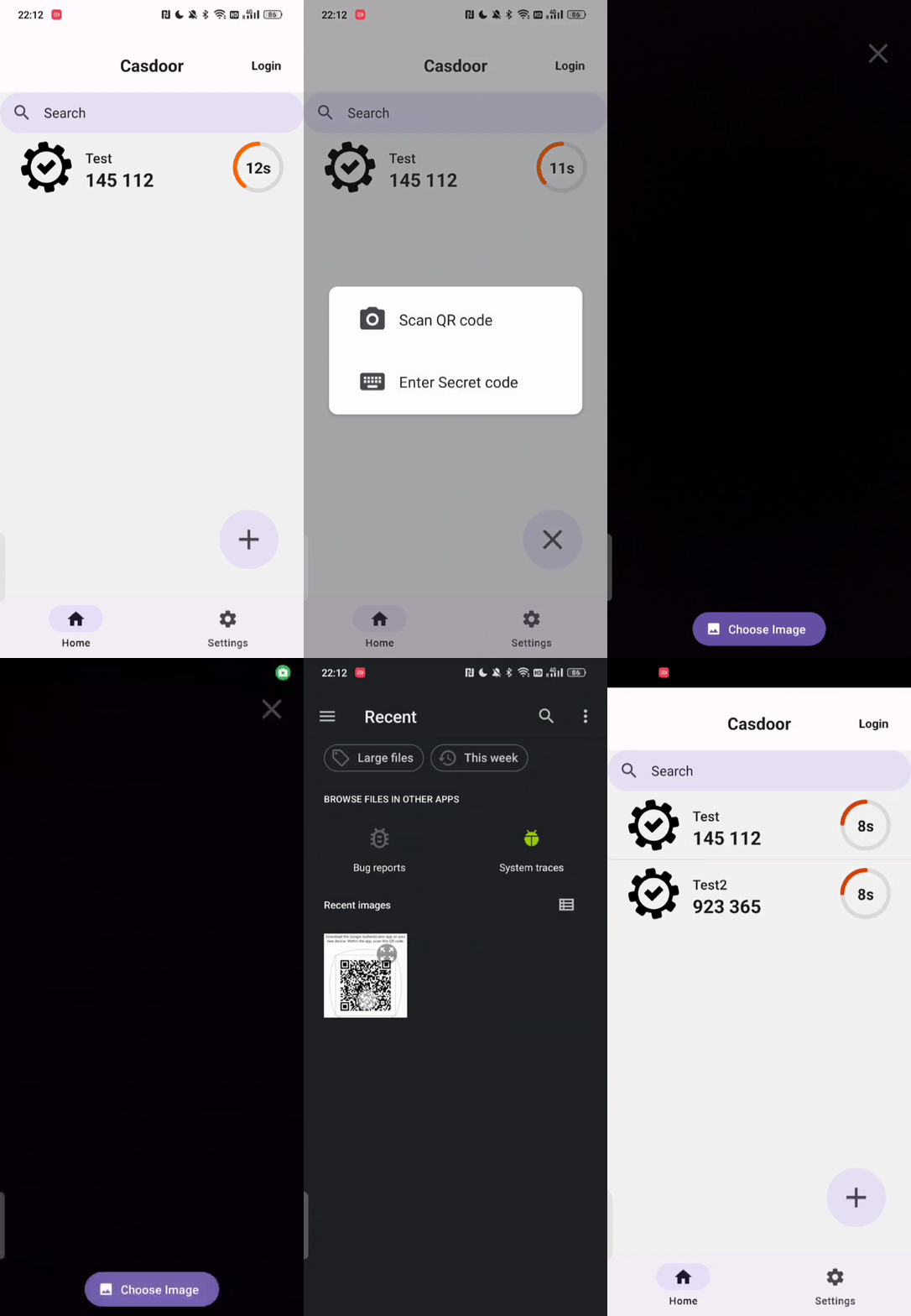
No Casdoor Authenticator, escaneie o código QR.
Importar do Microsoft Authenticator
Esta importação funciona apenas no Android e requer acesso root, porque os dados do Microsoft Authenticator estão no diretório privado /data/data/com.azure.authenticator/databases/.
-
No dispositivo com o Microsoft Authenticator, copie o arquivo de banco de dados
PhoneFactordesse diretório. -
No Casdoor Authenticator, abra o menu de importação e toque em Import from Microsoft Authenticator.
-
Selecione o arquivo
PhoneFactor. O app importa as contas TOTP.