Autenticação Nginx e single sign-on com OAuth2 Proxy
O Nginx open-source não pode autenticar usuários por si só. Seu módulo auth_request envia uma subrequisição para cada requisição a um serviço de autenticação e permite a passagem da requisição apenas se esse serviço responder com 2xx. Este guia usa o OAuth2 Proxy como esse serviço: ele executa o login OpenID Connect contra o Casdoor e mantém a sessão do usuário.
O Casdoor também é um servidor CAS, mas o Nginx open-source não possui um módulo CAS entre seus módulos oficiais. Para colocar um login na frente de uma aplicação atrás do Nginx, use OpenID Connect através do OAuth2 Proxy conforme mostrado aqui; a experiência do usuário é o mesmo single sign-on. Se a aplicação em si for um cliente CAS, conecte-a diretamente aos endpoints CAS do Casdoor.
Pré-requisitos
Este guia pressupõe que você tenha as seguintes condições:
- Serviço Casdoor em execução. If you haven't installed Casdoor service yet, see Server installation or Try with Docker.
- Edição de código aberto do Nginx com o módulo
ngx_http_auth_request_modulehabilitado no momento da compilação. See the Nginx auth_request module to enable it. - O site no qual você deseja habilitar a autenticação está implantado com sucesso no Nginx, com um nome de domínio configurado (em vez de usar um endereço IP) e pode ser acessado normalmente.
- OAuth2-Proxy (escolha uma das duas opções populares no GitHub):
- oauth2-proxy/oauth2-proxy (usado neste artigo) GitHub OU Site Oficial
- vouch/vouch-proxy GitHub
I. Configurar Casdoor
Nota: A interface gráfica do Casdoor pode variar por versão; use este artigo como referência e adapte-o à sua build.
Nota: As chaves, senhas, nomes de usuário e outras informações confidenciais mencionadas neste artigo são todos exemplos. Por razões de segurança, você deve substituí-las pelo seu próprio conteúdo relevante ao implantar.
-
Faça login na sua conta de administrador do Casdoor.
-
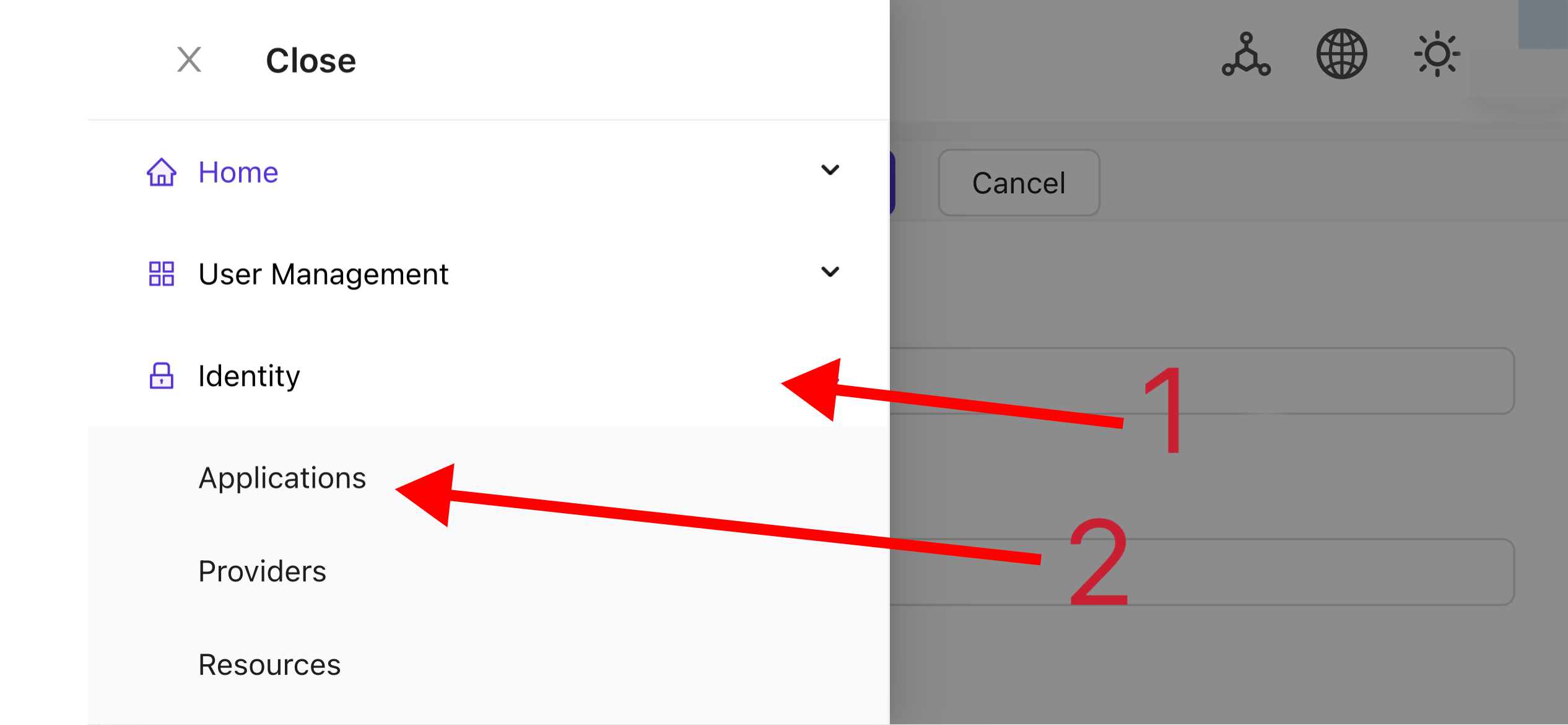
Na barra superior, selecione 'Autenticação de Identidade' > 'Aplicações', e então clique em 'Adicionar' na página 'Aplicações'.
-
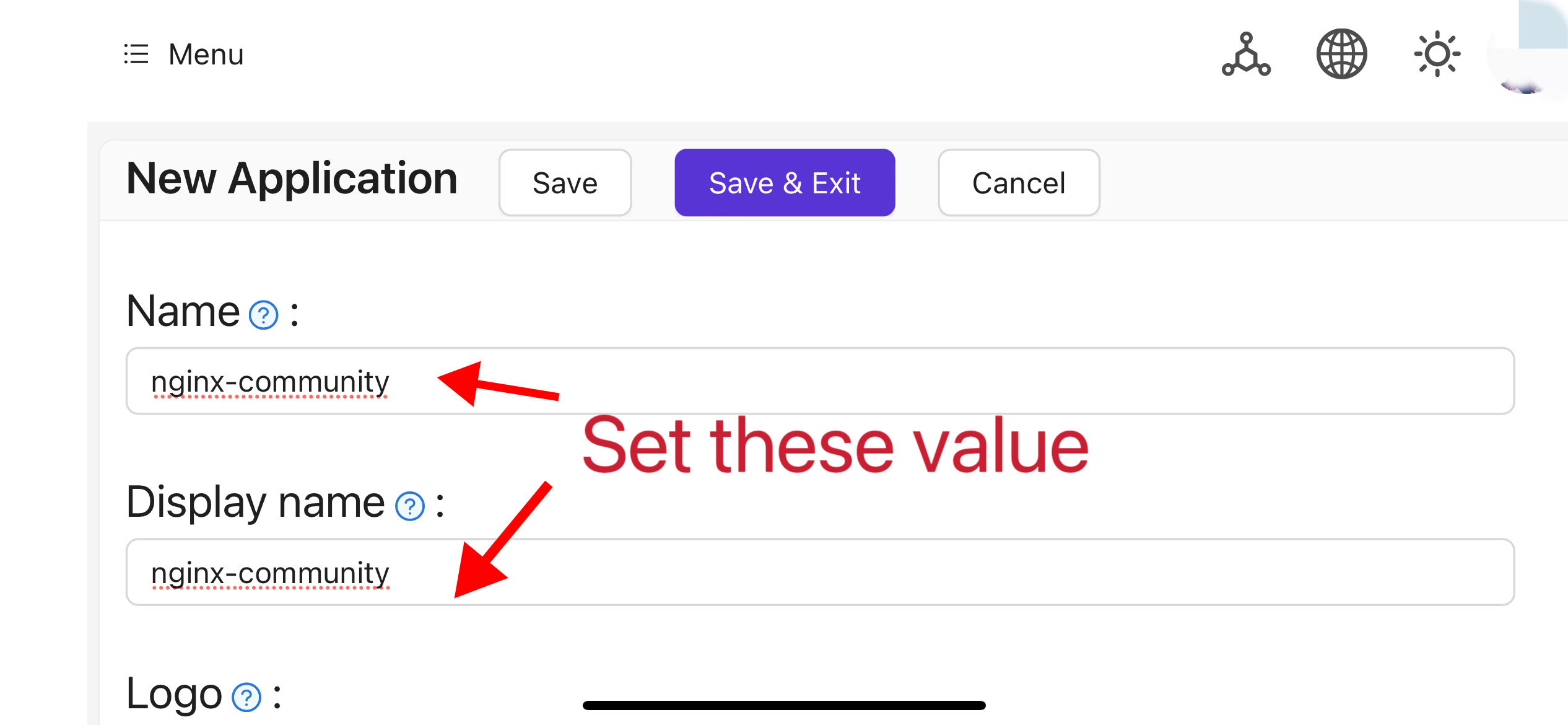
Complete a configuração da aplicação com base nas informações do seu projeto. Neste artigo, usamos 'Nginx-Community' como o nome de aplicação de exemplo.
-
Anote os valores dos campos 'Client ID' e 'Client Secret'. Eles serão usados ao configurar o OAuth2-Proxy mais tarde. Em seguida, configure a 'URL de Redirecionamento' como
https://project.yourdomain.com/oauth2/callback/.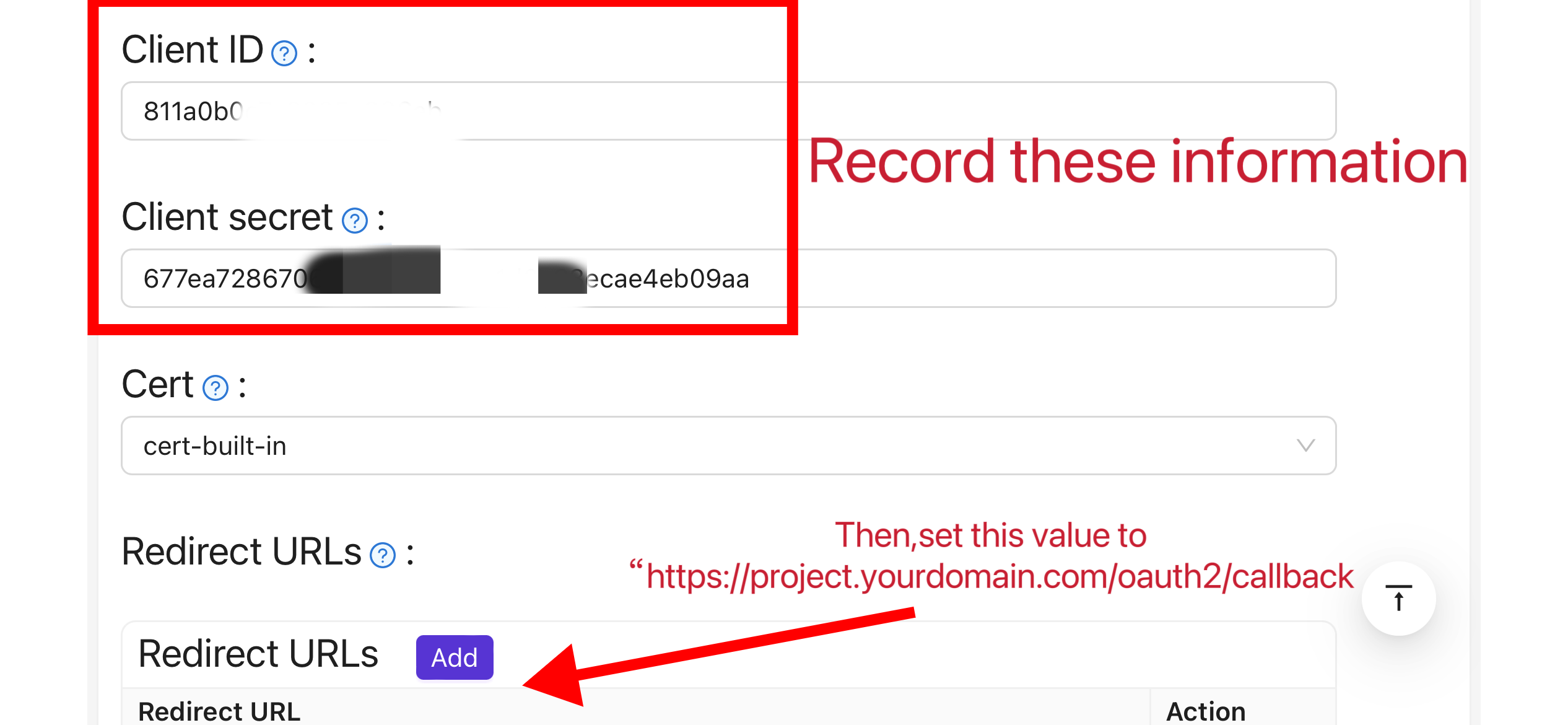
-
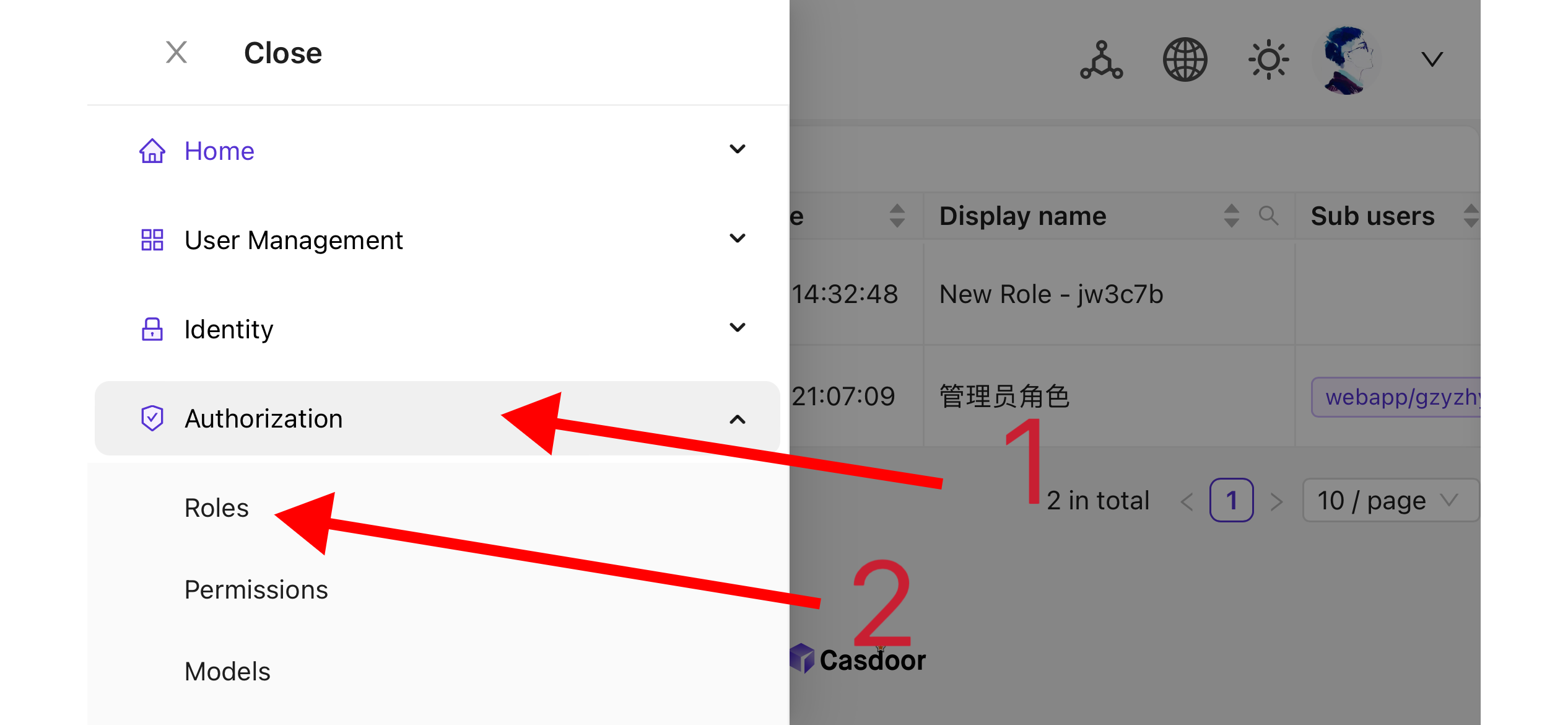
Na barra superior, selecione 'Gerenciamento de Permissões Casbin' > 'Funções', e então clique em 'Adicionar' na página 'Funções'.
-
Complete a configuração da função com base nas informações do seu projeto. Neste artigo, usamos 'nginx_role' como o nome da função de exemplo.
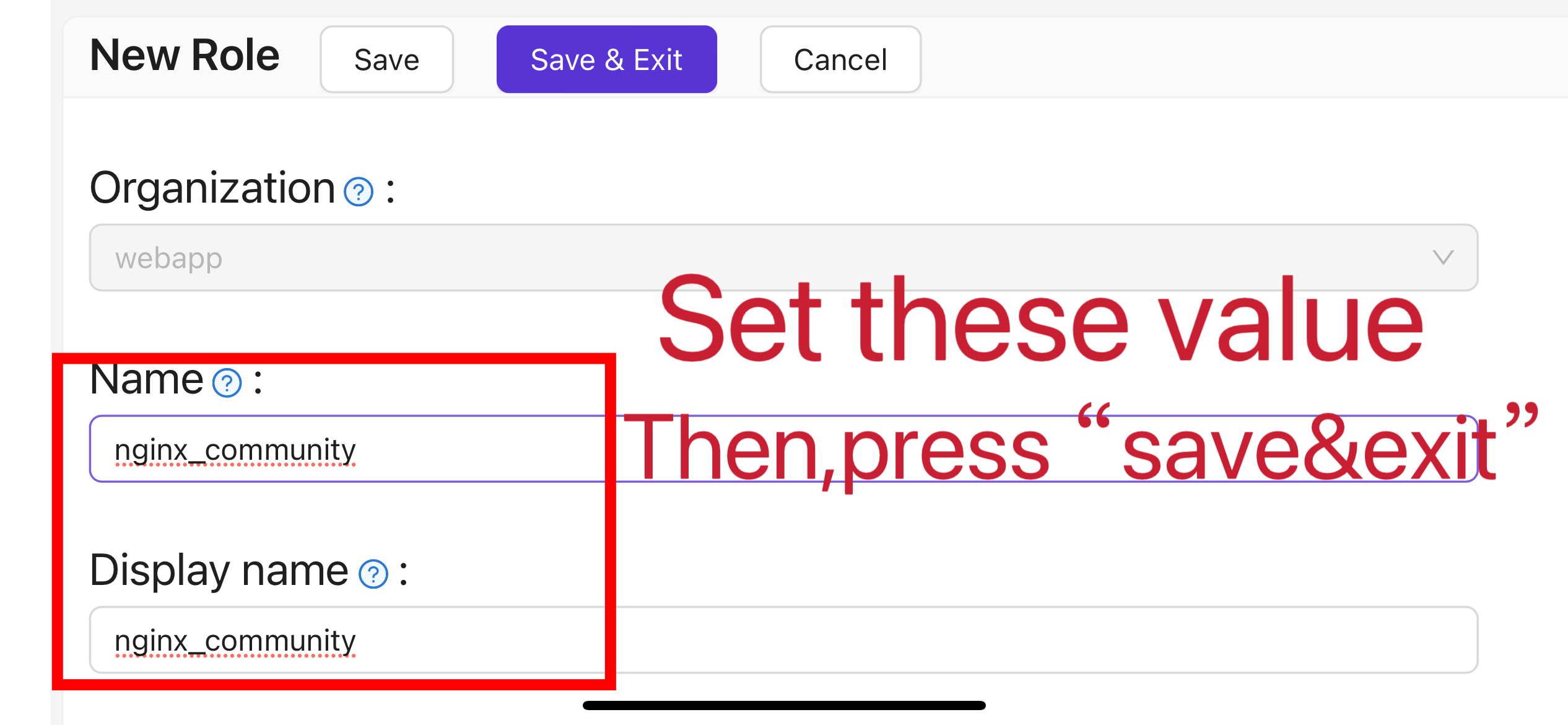
-
(Opcional) Na barra superior, selecione 'Gerenciamento de Usuários' > 'Usuários', e então adicione novos usuários conforme sua necessidade. If the users already exist, skip this step. Neste artigo, criamos um usuário de exemplo chamado 'user'.
-
Volte para a página Roles mencionada no passo 5, edite a função
nginx_rolee adicione os usuários necessários a Included Users (por exemplo, obuiltin/usercriado anteriormente).
II. Configurar Oauth2-Proxy
Nota: Para Vouch em vez de OAuth2-Proxy, veja vouch-proxy no GitHub.
Nota: Este guia assume HTTPS (ou redirecionamento HTTP→HTTPS). Para implantação somente em HTTP, ajuste os comandos e veja a documentação do OAuth2-Proxy.
Dicas: OAuth2-Proxy oferece vários métodos de implantação (como compilação de código-fonte, instalação via Docker, etc.). Para facilitar a explicação, este artigo usa o 'binário pré-construído' para implantação.
-
Vá para a página GitHub Releases e baixe o pacote binário correspondente ao seu sistema operacional e arquitetura de CPU. Até 1 de janeiro de 2024, a versão de lançamento mais recente do OAuth-Proxy é
V7.5.1. To download the binary for this version on Linux AMD64, run:wget -O oauth2-proxy-linux.tar.gz https://github.com/oauth2-proxy/oauth2-proxy/releases/download/v7.5.1/oauth2-proxy-v7.5.1.linux-amd64.tar.gzÉ altamente recomendável que você verifique o valor
SHA256SUMfornecido pelo site oficial na página GitHub Releases após baixar o pacote compactado e compare-o com o valorSHA256SUMdo pacote que você baixou, caractere por caractere. -
Extraia o pacote baixado:
tar -zxvf oauth2-proxy-*.tar.gz -
Entre no diretório extraído:
cd oauth2-proxy-v7.5.1.linux-amd64 -
Mova o arquivo binário obtido para
/usr/local/bine configure-o com permissões de execução. Você pode precisar elevar permissões usandosudodependendo da sua situação.cp ./oauth2-proxy /usr/local/bin
cd /usr/local/bin
chmod +x ./oauth2-proxy -
Teste a instalação do binário. Se a instalação for bem-sucedida, após executar o seguinte comando, você deve ver uma saída semelhante a
oauth2-proxy v7.5.1 (construído com go1.21.1).cd ~
oauth2-proxy --version -
Execute o oauth2-proxy com parâmetros de linha de comando. Parâmetros marcados com [obrigatório] devem ser configurados de acordo com sua situação específica, enquanto parâmetros marcados com [opcional] podem otimizar o desempenho, mas também podem ser omitidos. To run oauth2-proxy in the background, use a process manager such as
Screen,Supervisor, or a terminal multiplexer.oauth2-proxy \
--provider=oidc \ #[required] Do not change
--client-id=abc123456def \ #[required] "Client ID" obtained in step I.4 above
--client-secret=abc123456def \ #[required] "Client Secret" obtained in step I.4 above
--oidc-issuer-url=https://auth.yourdomain.com \ #[required] Your Casdoor URL (domain name or public IP)
--redirect-url=https://project.yourdomain.com/oauth2/callback \ #[required] https://domain-of-the-project-to-protect/oauth2/callback
--scope=email+profile+groups+openid \ #[required] Obtained from Casdoor: user email, user profile, groups, and login authentication
--cookie-domain=project.yourdomain.com \ #[required] Domain name of the project you want to protect
--whitelist-domain=project.yourdomain.com \ #[required] Domain name of the project you want to protect
--cookie-secret=abc123456def \ #[required] Use a random string (letters and numbers)
--email-domain=* \ #[required] List of acceptable user email domains (* means accept all domains). If the user's email suffix is not in this list, a 403 error will be returned even if the login is successful.
--insecure-oidc-allow-unverified-email=true \ #[required] Whether to accept users with unverified email addresses
--http-address=http://127.0.0.1:65534 \ #[required] Address oauth2-proxy listens on; note this for the Nginx config later.
--cookie-expire=24h0m0s \ #[optional] Cookie expiration time. After this period, users will need to log in again.
--custom-sign-in-logo=https://cdn.yourdomain.com/pic/proj.png \ #[optional] Icon displayed on the login page. It is recommended to use a rectangular image rather than a square one.
--session-store-type=redis \ #[optional] Use Redis cache. Omit if not using Redis.
--redis-connection-url=redis://127.0.0.1:6379/0 \ #[optional] Redis URL. Omit if not using Redis.
--redis-password=123456 #[optional] Redis password. Omit if not using Redis or if Redis has no password.
III. Configurar Nginx
Nota: Se estiver compilando o Nginx a partir do código-fonte, certifique-se de que o ngx_http_auth_request_module esteja habilitado (adicione --with_http_auth_request_module). Veja o módulo auth_request do Nginx.
Dicas: Nginx instalado usando a ferramenta do painel Baota não habilita este módulo por padrão.
-
Abra o arquivo de configuração do site que você já implantou e deseja proteger, e faça as seguintes modificações:
Nota: Ajuste a configuração para o seu setup; a versão do Nginx e o ambiente podem exigir alterações.
server {
    listen 443 ssl http2;

    include /path/to/ssl.conf;

    # Add the following content
    location ^~ /oauth2/ {
        proxy_pass       http://127.0.0.1:65534; # Change this to the "--http-address" configured in step II.6

        proxy_set_header Host                    $host;
        proxy_set_header X-Real-IP               $remote_addr;
        proxy_set_header X-Scheme                $scheme;

        proxy_set_header X-Auth-Request-Redirect $request_uri;
        # or, if you are handling multiple domains:
        # proxy_set_header X-Auth-Request-Redirect $scheme://$host$request_uri;
    }
    location = /oauth2/auth {
        proxy_pass       http://127.0.0.1:65534; # Change this to the "--http-address" configured in step II.6

        proxy_set_header Host             $host;
        proxy_set_header X-Real-IP        $remote_addr;
        proxy_set_header X-Scheme         $scheme;
        proxy_set_header Content-Length   "";
        proxy_pass_request_body           off;
    }
    location ^~ / {
        auth_request /oauth2/auth;
        error_page 401 = /oauth2/sign_in;

        auth_request_set $user   $upstream_http_x_auth_request_user;
        auth_request_set $email  $upstream_http_x_auth_request_email;
        proxy_set_header X-User  $user; # Pass the username of the user logged in to your backend service
        proxy_set_header X-Email $email; # Pass the email of the user logged in to your backend service

        auth_request_set $token  $upstream_http_x_auth_request_access_token;
        proxy_set_header X-Access-Token $token; # Pass the user's login token to your backend service

        # The following configurations are related to cookie validation for user login
        auth_request_set $auth_cookie $upstream_http_set_cookie;
        add_header Set-Cookie $auth_cookie;

        auth_request_set $auth_cookie_name_upstream_1 $upstream_cookie_auth_cookie_name_1;

        if ($auth_cookie ~* "(; .*)") {
            set $auth_cookie_name_0 $auth_cookie;
            set $auth_cookie_name_1 "auth_cookie_name_1=$auth_cookie_name_upstream_1$1";
        }

        if ($auth_cookie_name_upstream_1) {
            add_header Set-Cookie $auth_cookie_name_0;
            add_header Set-Cookie $auth_cookie_name_1;
        }
        proxy_no_cache $cookie_session;

        # Provide the web page to the user after successful validation

        proxy_pass http://127.0.0.1:8080; # The address where your backend service runs
        # Note: This is not the Casdoor deployment address or the Oauth2-Proxy running address, but the address where your backend service that needs login protection runs.

        # Then add configurations to pass user IP, Connection request headers, etc., to your backend service, for example:
        proxy_set_header X-Forwarded-For $remote_addr;
        proxy_http_version 1.1;
        proxy_set_header Upgrade $http_upgrade;
        proxy_set_header Connection upgrade;
        proxy_set_header Accept-Encoding gzip;
    }
    access_log /path/to/access_log.log;
    error_log /path/to/error_log.log;
} -
Salve o arquivo e recarregue seu Nginx.
Testando
- Em seguida, teste sua implementação.
- Em circunstâncias normais, seus usuários passarão pelo seguinte processo ao fazer login no seu serviço:
- Abrir a URL
project.yourdomain.comem um navegador -> Ver apenas uma página que requer login, incluindo um botão chamado 'Entrar com OpenID Connect' -> Clicar no botão e ser redirecionado para o endereço do seu Casdoor, onde será solicitado a fazer login -> Usuários inserem seu nome de usuário e senha, e o Casdoor verifica suas credenciais -> Redirecionamento automático de volta para a sua URLproject.yourdomain.com-> Acesso bem-sucedido ao seu serviço -> Usuários serão solicitados a fazer login novamente quando o tempo--cookie-expireque você definiu expirar.
Solução de problemas
- Se não funcionar como esperado, verifique sua configuração do Nginx e do OAuth2-Proxy.
- Veja a documentação do OAuth2-Proxy.
- Para sugerir correções para esta documentação, abra uma issue ou PR no GitHub.