Hasura
Implante o Casdoor primeiro (consulte Instalação do servidor). Em seguida, configure a aplicação e o Hasura conforme abaixo.
Configurar aplicação Casdoor
- Crie ou use uma aplicação Casdoor existente.
- Adicione uma URL de redirecionamento:
http://CASDOOR_HOSTNAME/login
- Copie o ID do cliente; precisaremos dele nos passos seguintes.
Adicione um usuário no Casdoor
Crie um usuário e atribua um papel à aplicação.
Vá para Users → Add user para abrir a página de novo usuário.
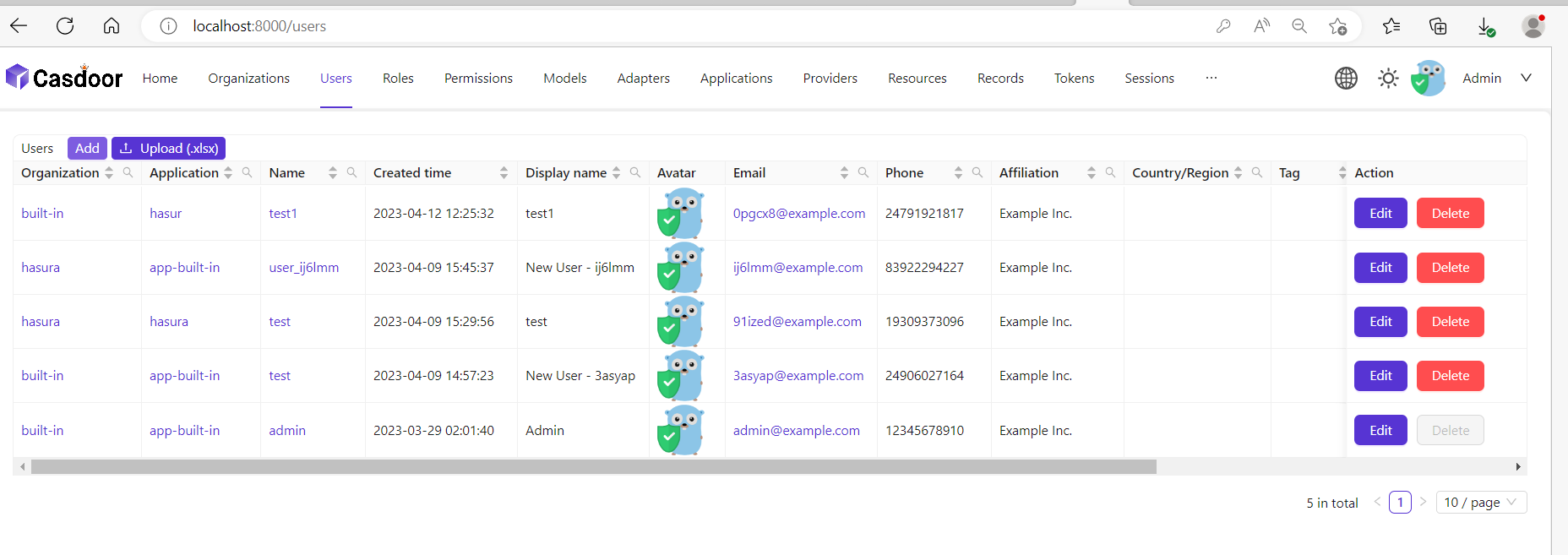
Salve o usuário após adicionar um nome de usuário e adicionar a organização Hasura (outros detalhes são opcionais).
Defina uma senha via "Manage your password".
Escolha uma senha para o seu usuário e confirme-a.
Construa o Aplicativo Hasura
Inicie o Hasura pelo Docker ou Hasura Cloud.
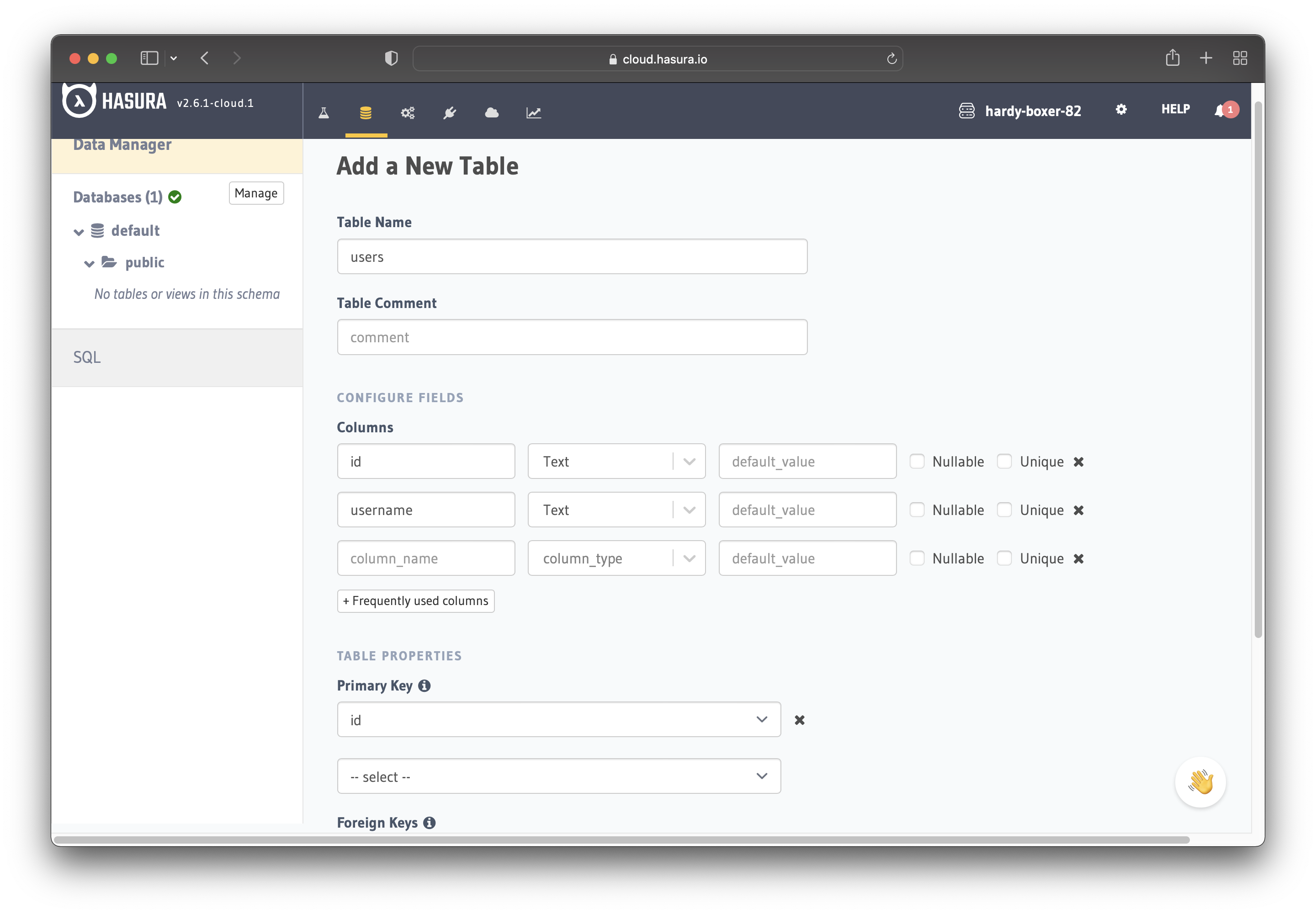
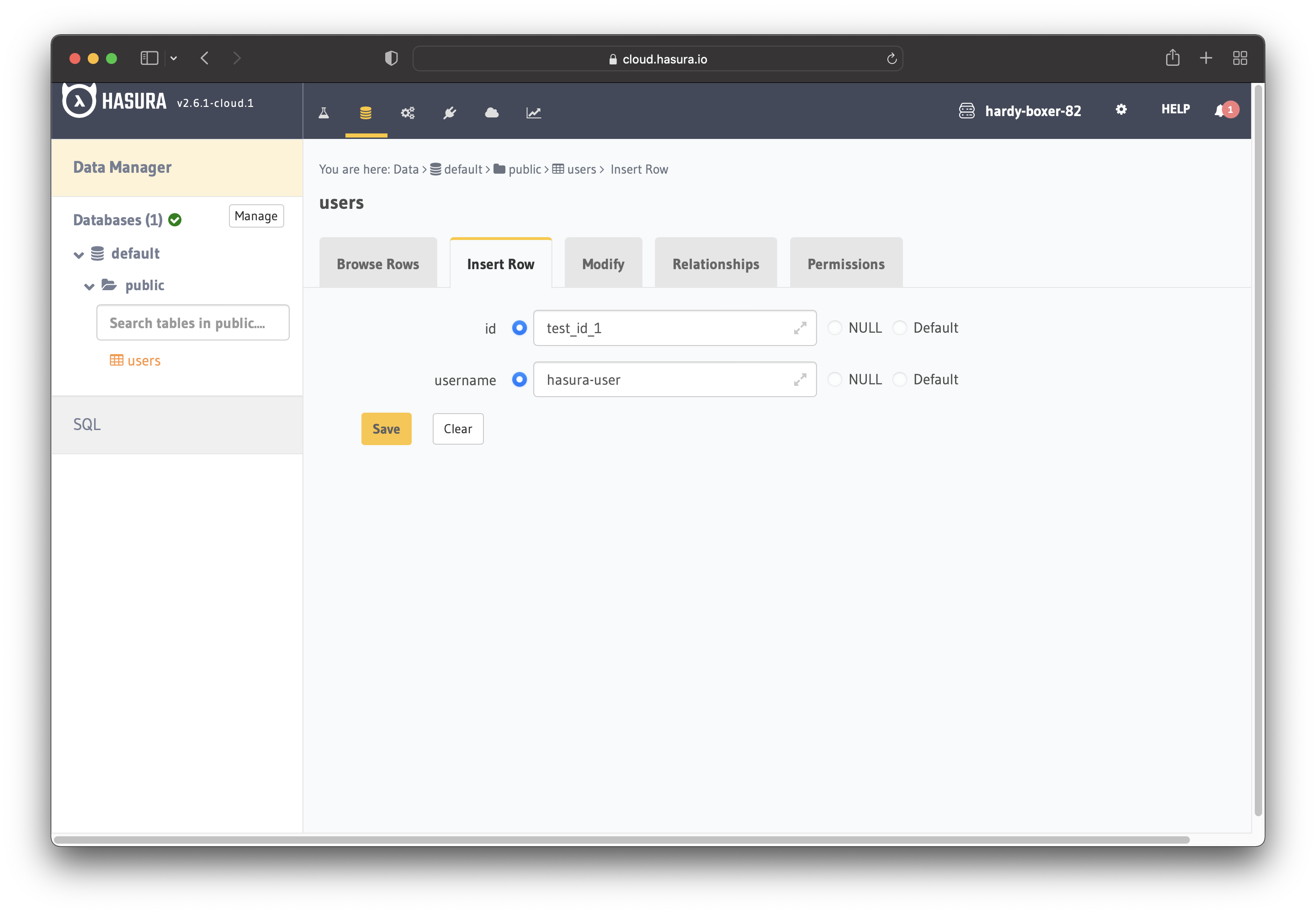
Agora crie uma tabela users com as seguintes colunas:
iddo tipo Texto (Chave Primária)usernamedo tipo Texto
Consulte a imagem abaixo para referência.
O próximo passo é criar um papel user para o aplicativo. Os usuários devem poder ver apenas seus próprios registros, mas não os registros de outras pessoas.
Configure o papel user conforme mostrado na imagem abaixo. Para mais informações, leia sobre configurar regras de permissão no Hasura.
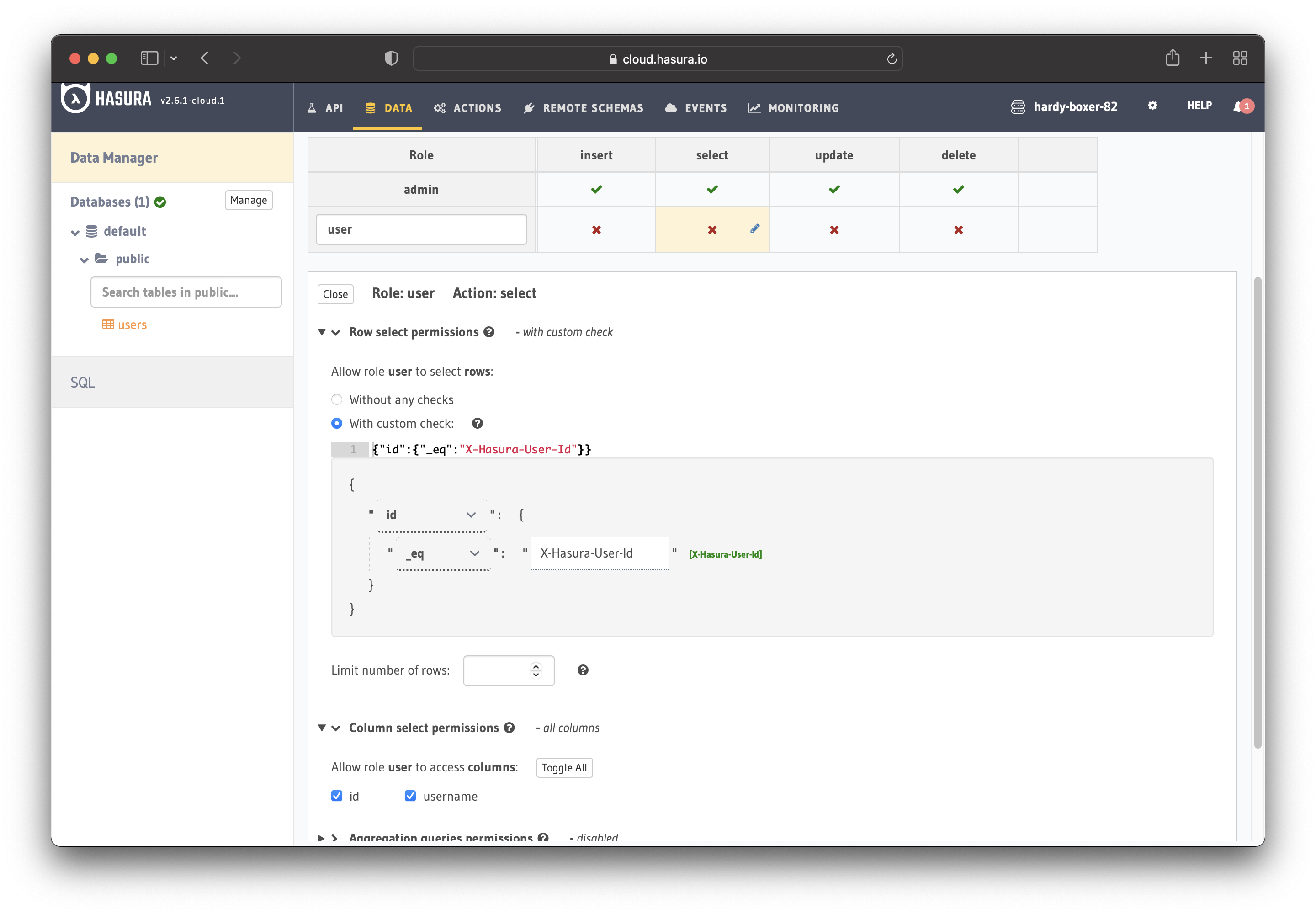
Dessa forma, os usuários não podem ler os registros de outras pessoas. Eles só podem acessar os próprios.
Para fins de teste, adicione um usuário fictício. Isso é para garantir que, quando você usa o token JWT, você só veja os detalhes do seu usuário e não os detalhes de outros usuários.
Defina JWT_SECRET no Hasura.
Configure o Hasura com o Casdoor
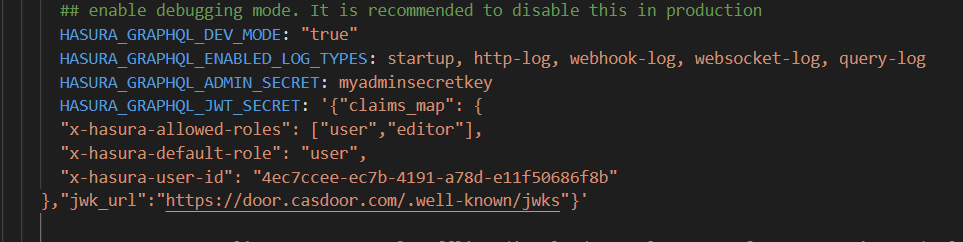
Adicione HASURA_GRAPHQL_JWT_SECRET ao Hasura.
Para fazer isso, vá para o docker-compose.yaml do Hasura e adicione o novo HASURA_GRAPHQL_JWT_SECRET como abaixo.
O HASURA_GRAPHQL_JWT_SECRET deve estar no seguinte formato. Lembre-se de mudar <endpoint do Casdoor> para a URL do seu próprio Casdoor (como https://door.casdoor.com)
HASURA_GRAPHQL_JWT_SECRET: '{"claims_map": {
      "x-hasura-allowed-roles": {"path": "$.roles"},
      "x-hasura-default-role": {"path": "$.roles[0]"},
      "x-hasura-user-id": {"path": "$.id"}
    },"jwk_url":"<Casdoor endpoint>/.well-known/jwks"}'
Salve a alteração e recarregue o docker.
Recupere o Token JWT
Sem implementação de cliente, obtenha um token de acesso chamando:
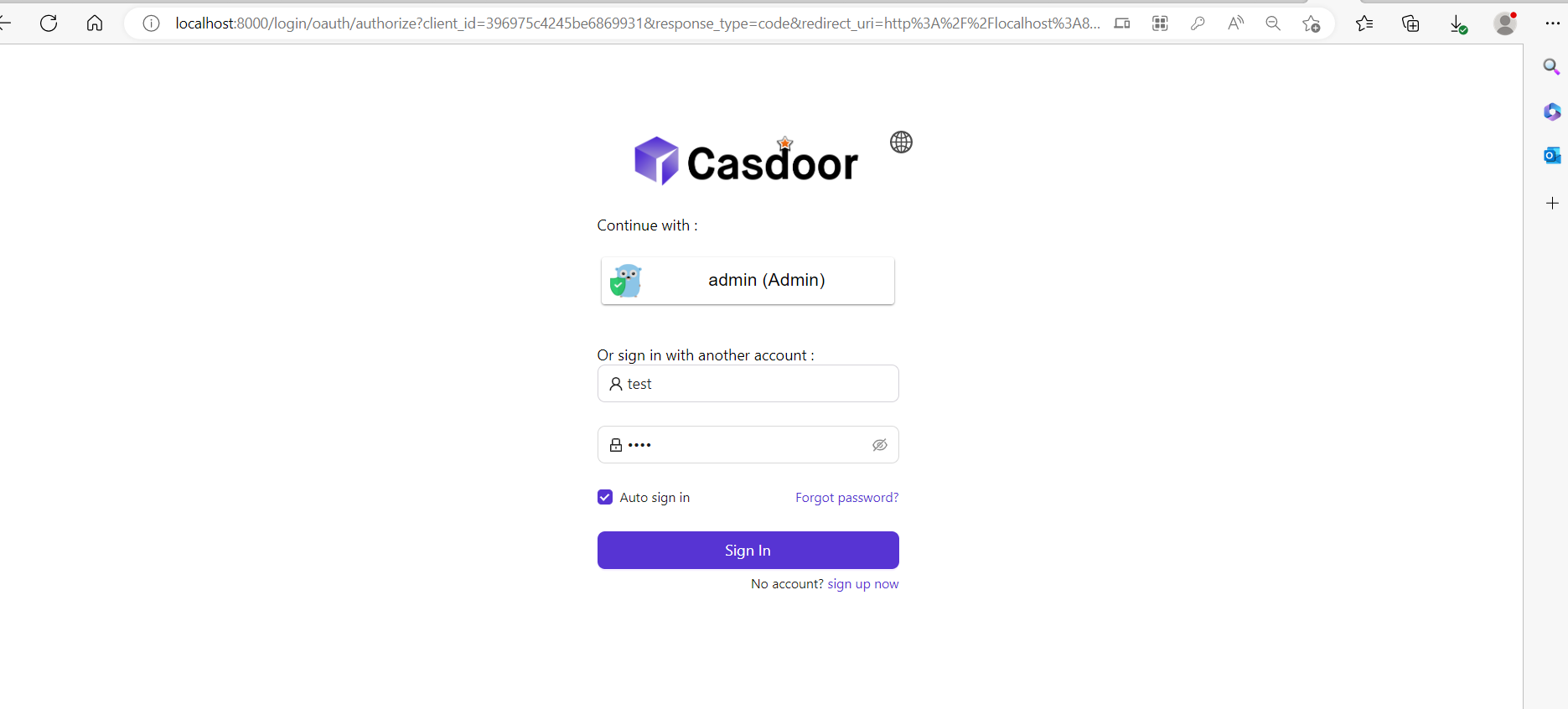
http://localhost:8000/login/oauth/authorize?client_id=<client ID>&response_type=code&redirect_uri=http%3A%2F%2Flocalhost%3A8080%2Flogin&scope=read&state=app-built-in<public certificate>>
Altere client ID para o ID que você copiou anteriormente e insira o certificado público do Casdoor, obtido na página Certs do Casdoor.
Então insira o nome de usuário e senha que você criou para o Hasura antes.
Clique em "Entrar"
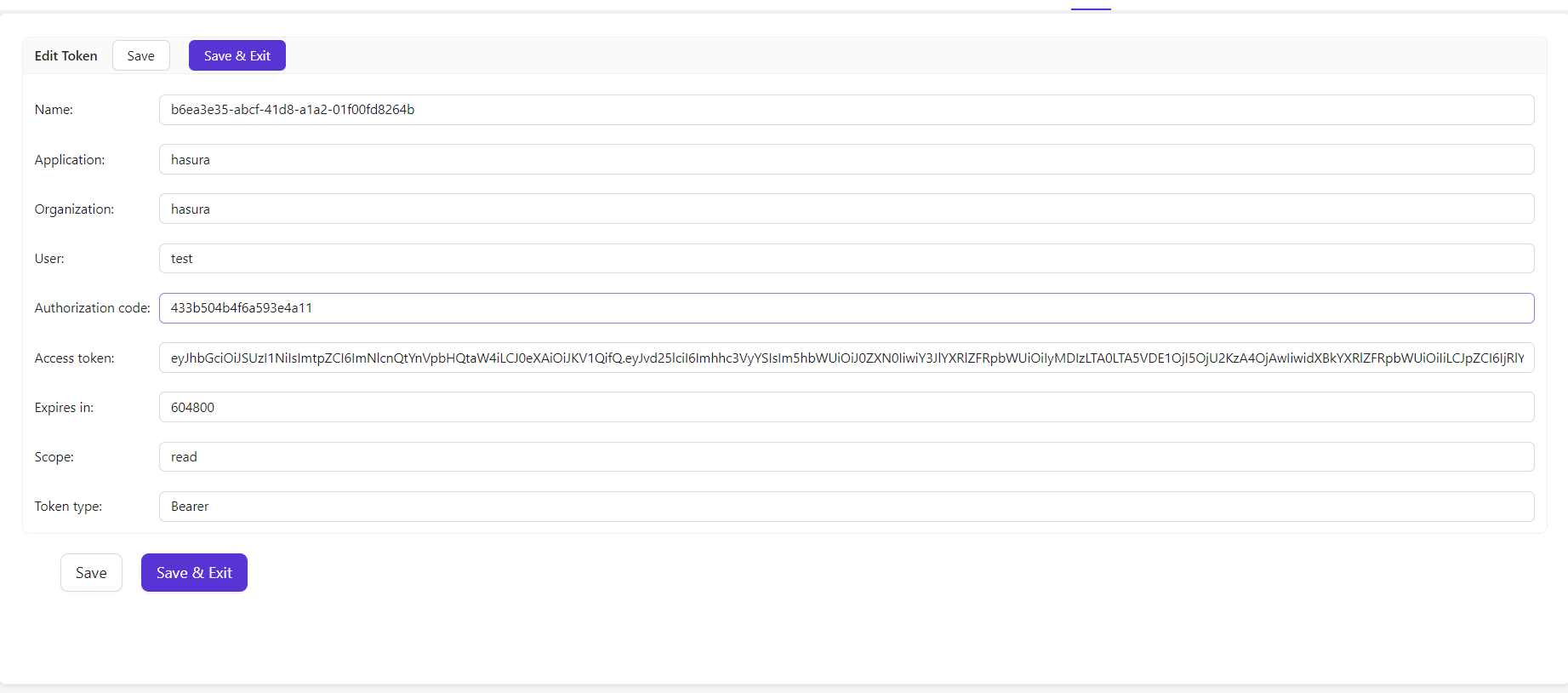
Volte para a página Casdoor/Token.
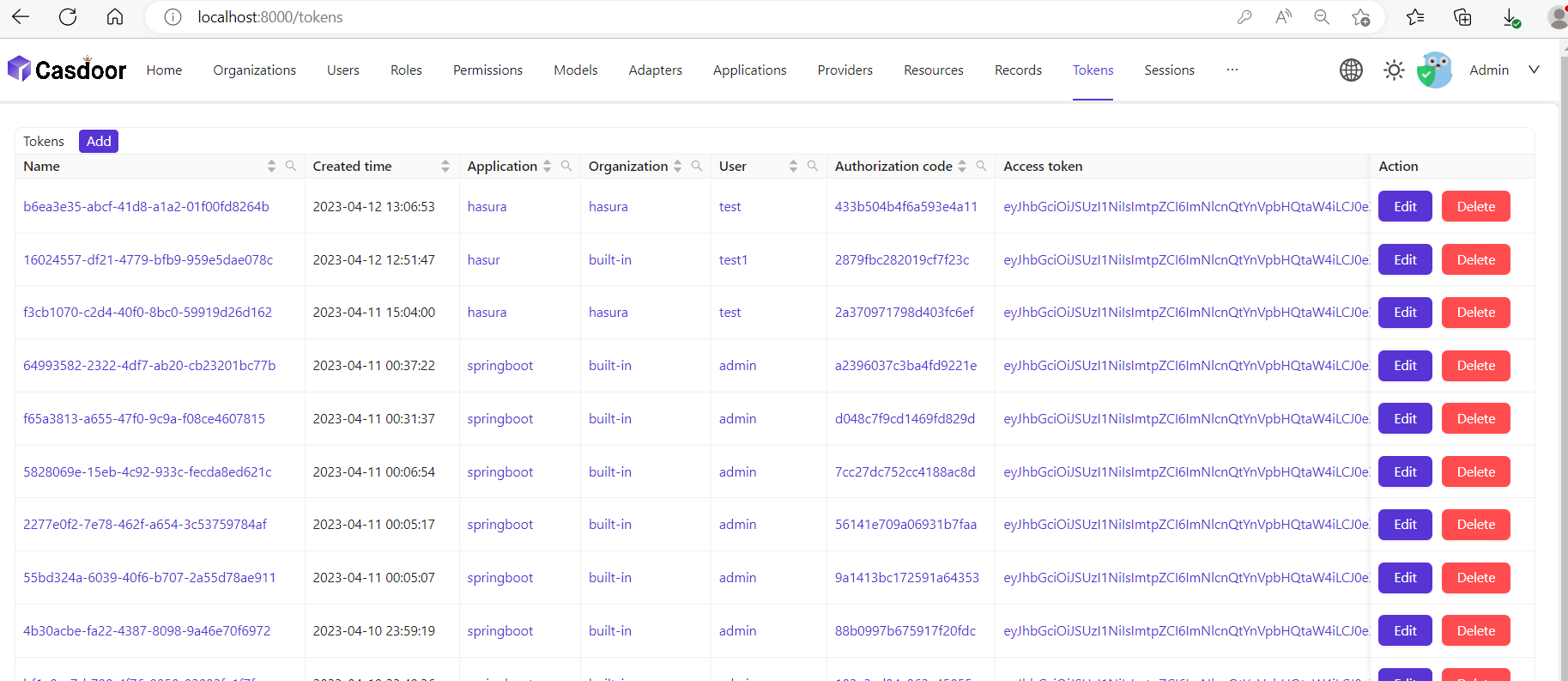
Encontre o Nome de Usuário que você inseriu antes, então clique em "editar"
Copie o Token de Acesso
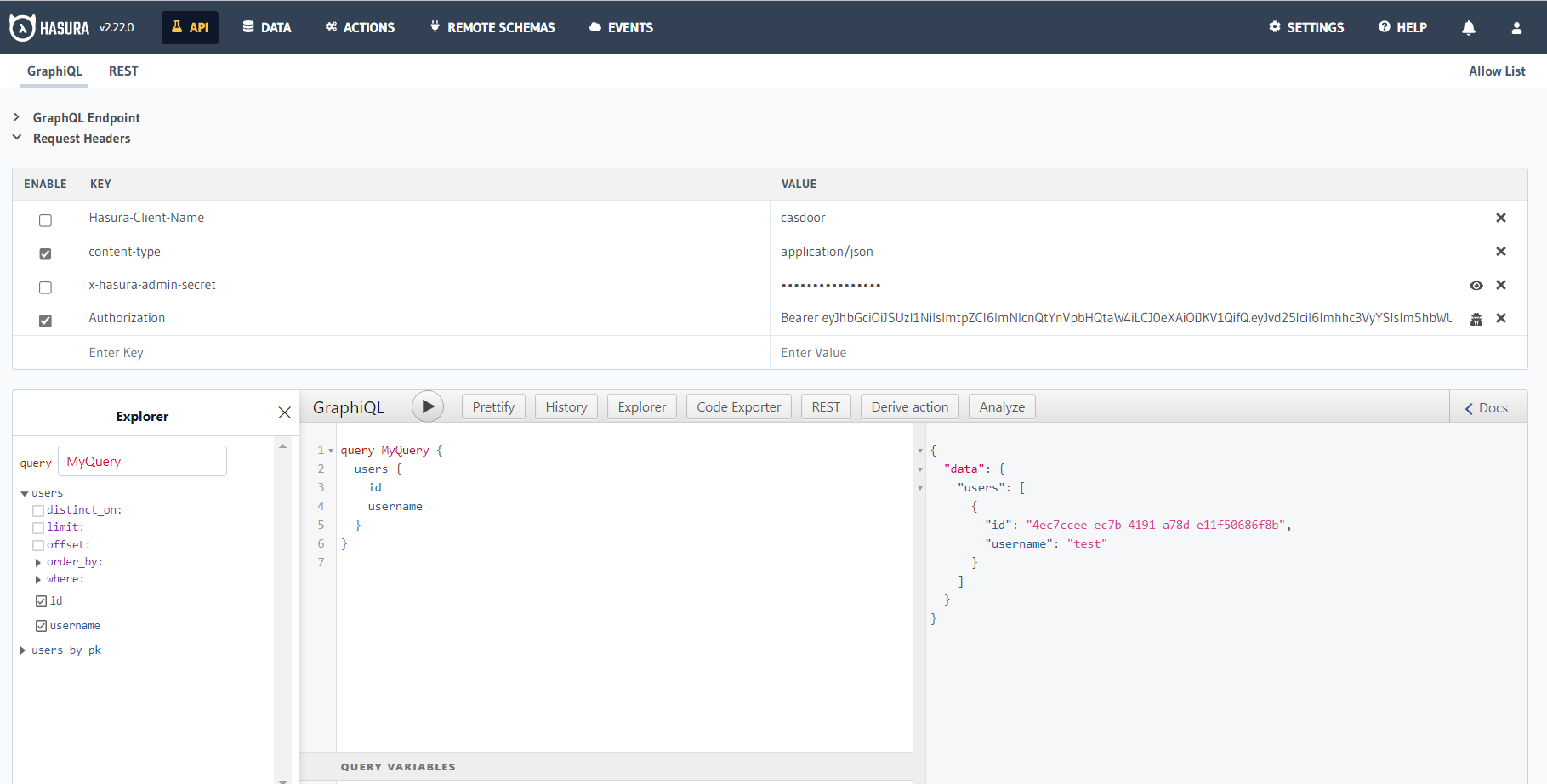
Use o token de acesso para requisições autenticadas; o Hasura retorna o usuário correspondente em vez de todos os usuários.