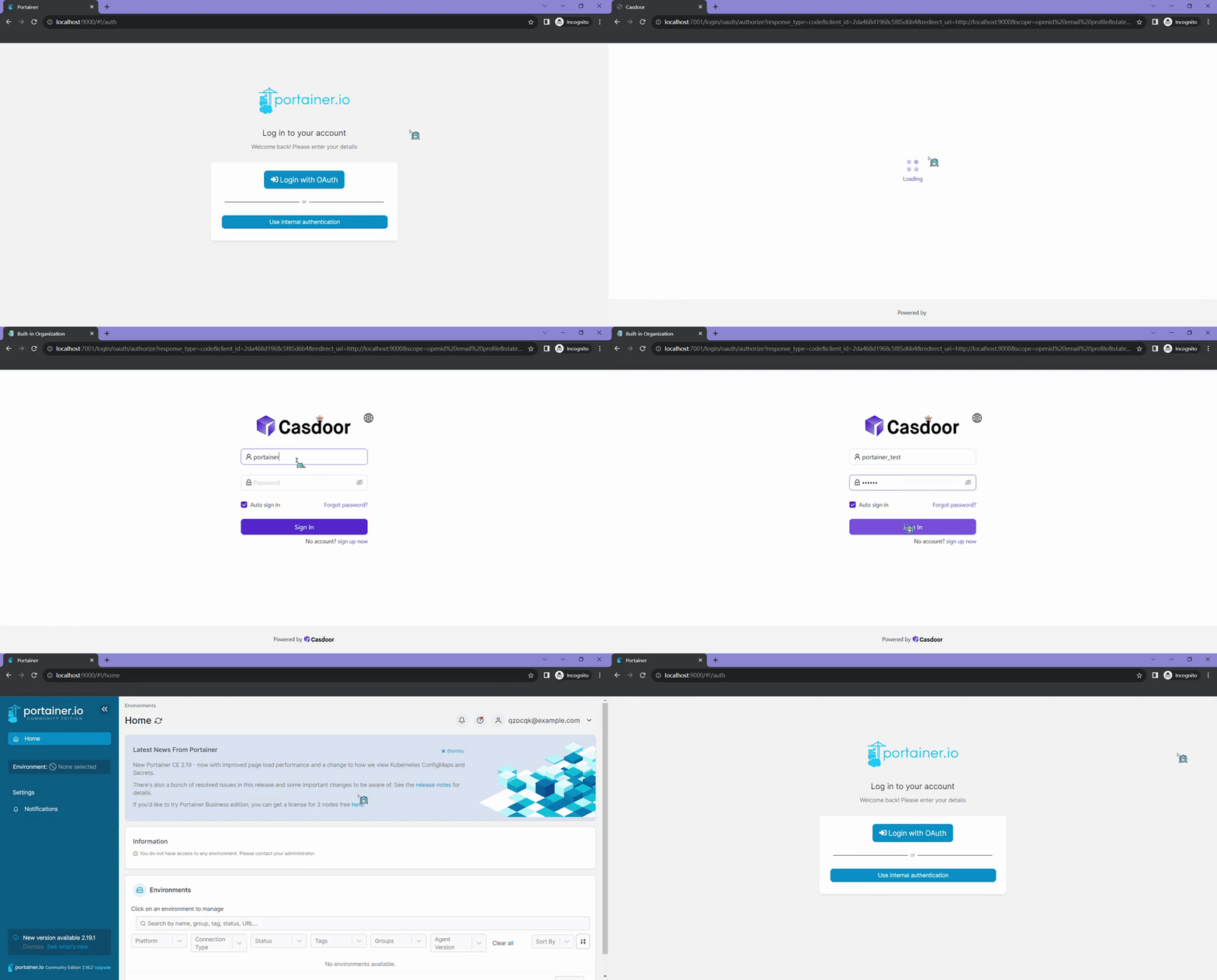
Portainer
O Portainer suporta OAuth para login. Este guia configura o Casdoor como provedor de identidade. Certifique-se de que o Portainer está instalado e em execução.
Os seguintes são os nomes das configurações:
CASDOOR_HOST: O nome de domínio ou endereço IP onde o servidor Casdoor está implantado.
PORTAINER_HOST: O nome de domínio ou endereço IP onde o Portainer está implantado.
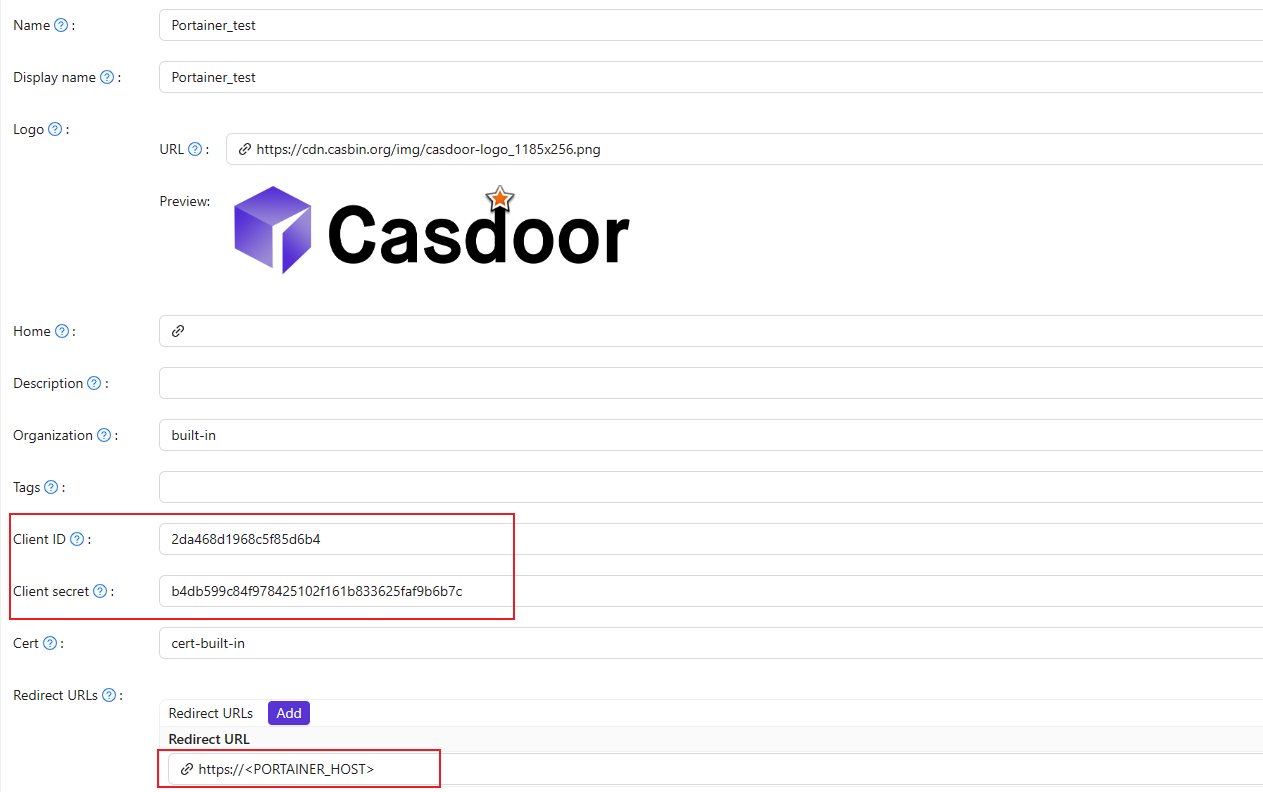
Passo 1: Crie um aplicativo para o Portainer no Casdoor
Aqui está um exemplo de como criar um aplicativo no Casdoor:
-
Copie o segredo do cliente e o ID do cliente para o próximo passo.
-
Adicione uma URL de Redirecionamento. É o seu host do Portainer.
Passo 2: Configure o Portainer
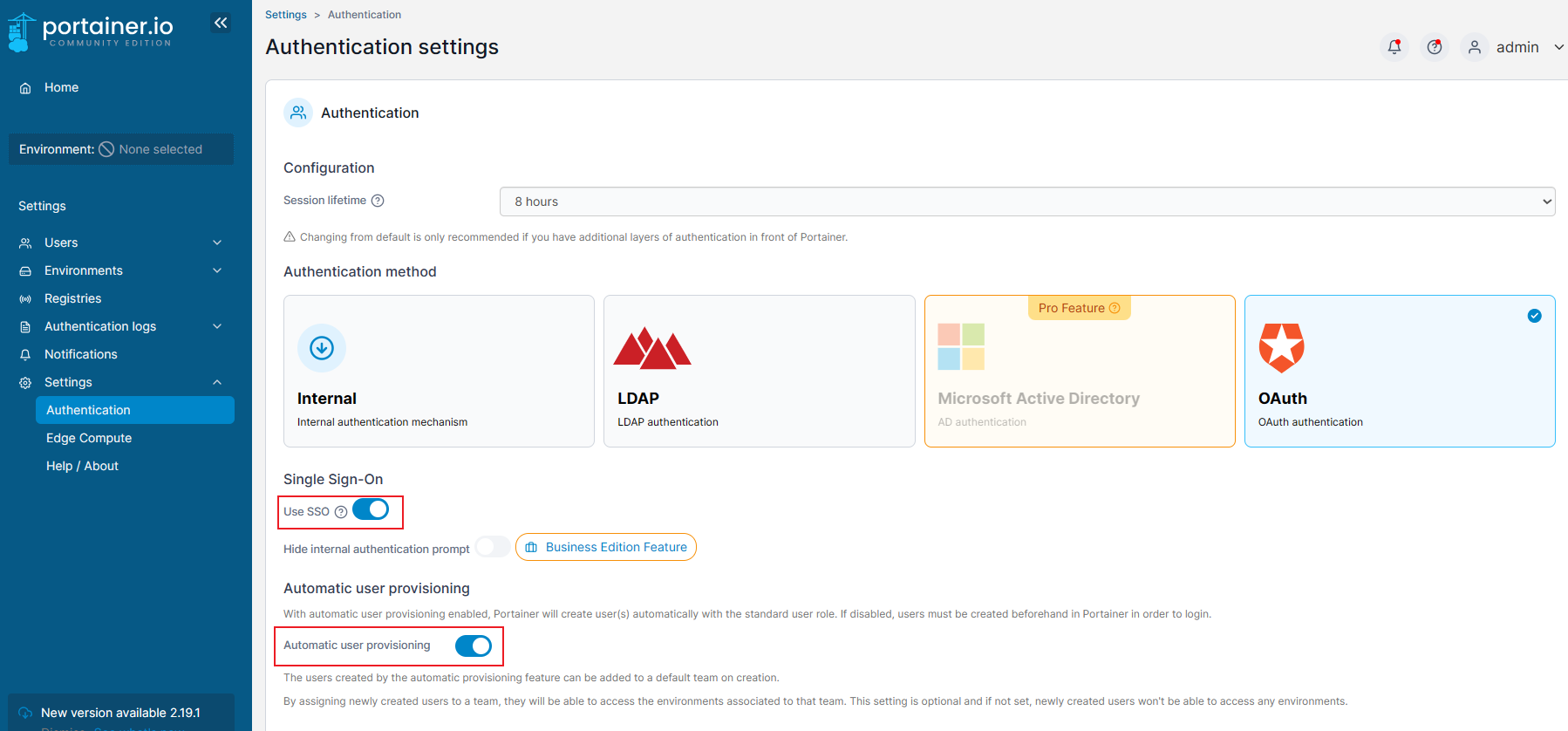
Expanda as Configurações da barra de navegação à esquerda, clique na opção Autenticação desta lista.
-
Habilite Usar SSO e Provisionamento automático de usuários:
-
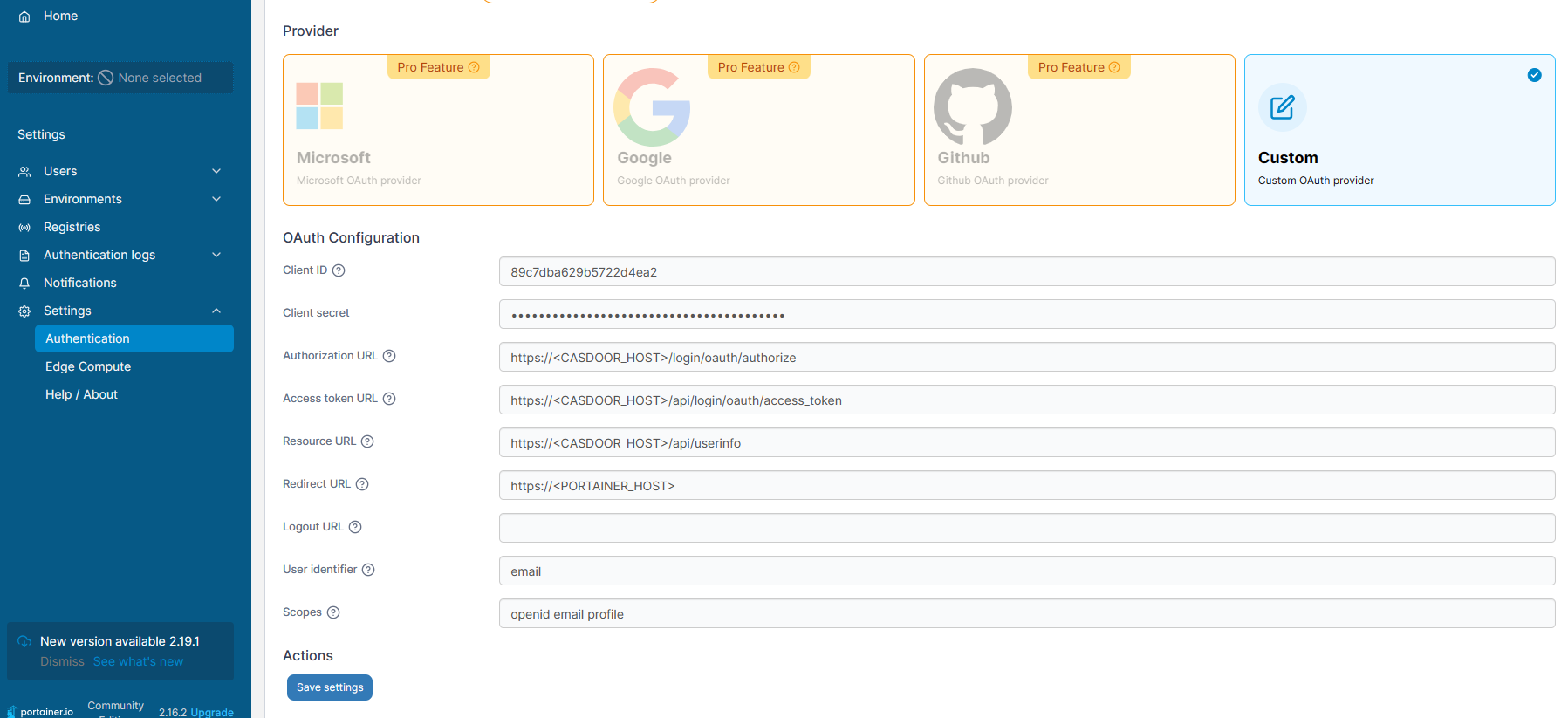
Preencha as informações necessárias da seguinte forma:
-
Authorization URL: https://CASDOOR_HOST/login/oauth/authorize -
Access token URL: https://CASDOOR_HOST/api/login/oauth/access_token -
Resource URL: https://CASDOOR_HOST/api/userinfo -
Redirect URL: https://PORTAINER_HOST
A associação automática de equipe e o mapeamento de grupos administrativos a partir de claims OAuth são recursos do Portainer Business Edition. Na Community Edition, a opção de associação de equipe está bloqueada, portanto, atribua equipes e direitos administrativos aos usuários do Casdoor manualmente no Portainer.
Deslogue do Portainer e teste.