Conectando aplicações com o protocolo OIDC - Confluence
Casdoor pode usar o protocolo OIDC como um IDP para conectar várias aplicações. Neste guia, usaremos o Confluence como exemplo para demonstrar como usar o OIDC para conectar suas aplicações.
Implante o Casdoor e o Confluence. Observe estas variáveis:
CASDOOR_HOSTNAME: Nome de domínio ou IP onde o servidor Casdoor está implantado.Confluence_HOSTNAME: Nome de domínio ou IP onde o Confluence está implantado.
Passo 1: Implantar Casdoor e Confluence
Primeiro, implante Casdoor e Confluence.
Após a implantação bem-sucedida, certifique-se do seguinte:
- Defina a URL do Confluence para
Confluence_HOSTNAME.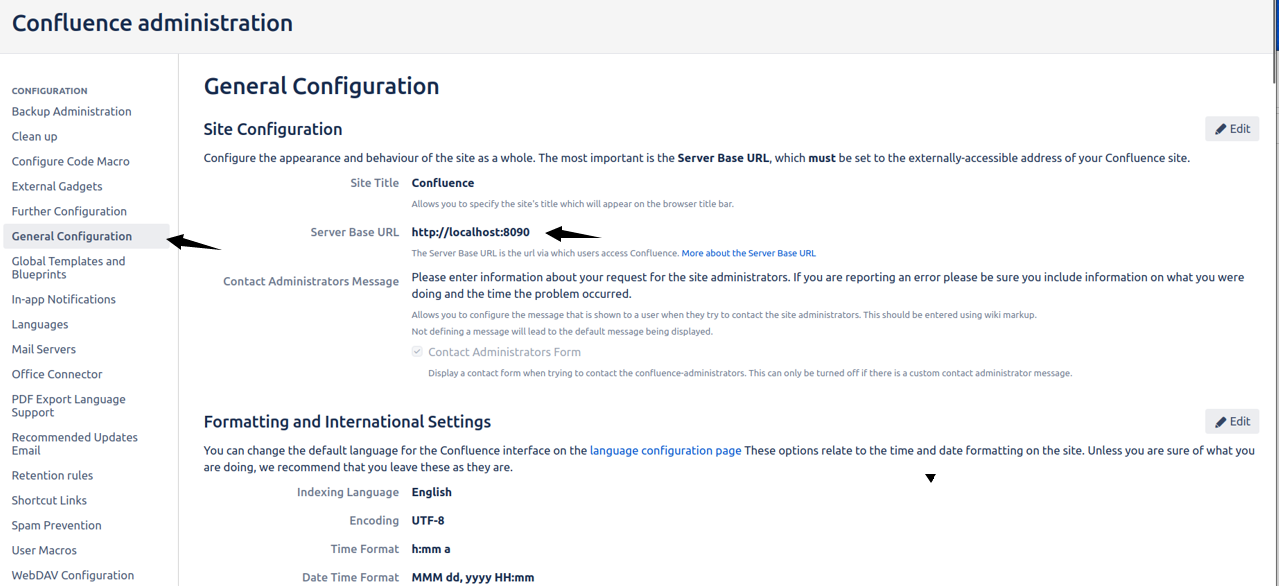
- Casdoor pode ser acessado e usado normalmente.
- For local
prodmode, setCASDOOR_HOSTNAMEtohttp://localhost:8000. Veja o modo de produção.
Passo 2: Configurar aplicativo Casdoor
- Crie um novo aplicativo Casdoor ou use um existente.
- Encontre uma URL de redirecionamento:

- Adicione a URL de redirecionamento ao aplicativo:
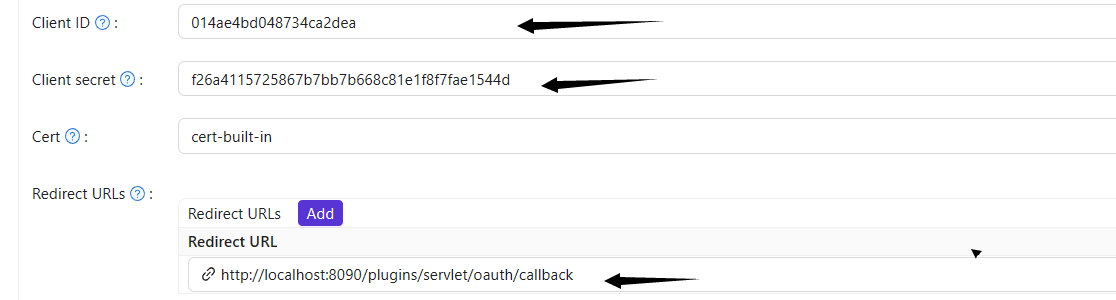
- Adicione o provedor desejado e configure outras configurações de acordo.
Anote o Client ID e o Client Secret para a próxima etapa. Descoberta OIDC: http://<CASDOOR_HOSTNAME>/.well-known/openid-configuration.
Passo 3: Configurar Confluence
- Install the miniOrange OAuth app. In Confluence:
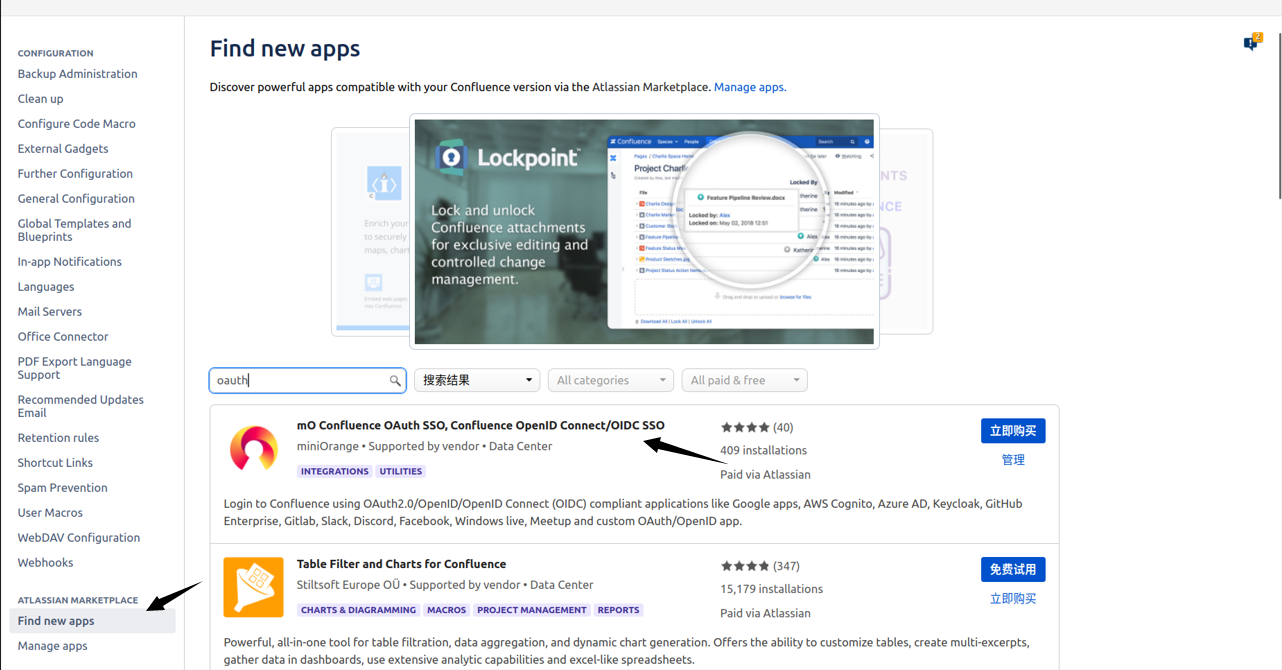
- Configure o aplicativo:
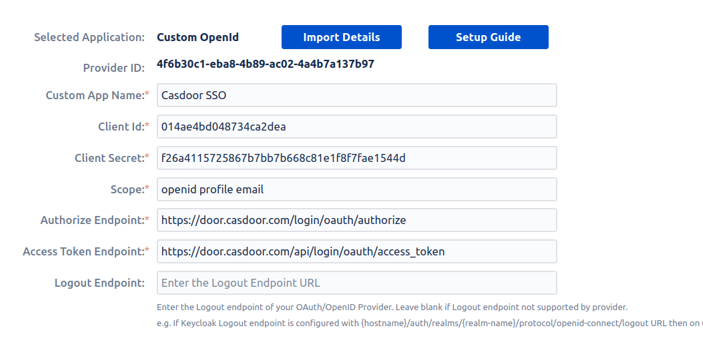
- Defina
Selected Applicationpara Custom OpenID. - Recupere o Client ID e o Client Secret da página do aplicativo Casdoor.
Configure as seguintes configurações para o Confluence:
Token server URL: http://CASDOOR_HOSTNAME/api/login/oauth/access_tokenAuthorization server URL: http://CASDOOR_HOSTNAME/login/oauth/authorizeUserInfo server URL: http://CASDOOR_HOSTNAME/api/get-accountScopes:address phone openid profile offline_access email
Configure a autorização avançada posteriormente, se necessário; primeiro verifique se o login via OpenID funciona.
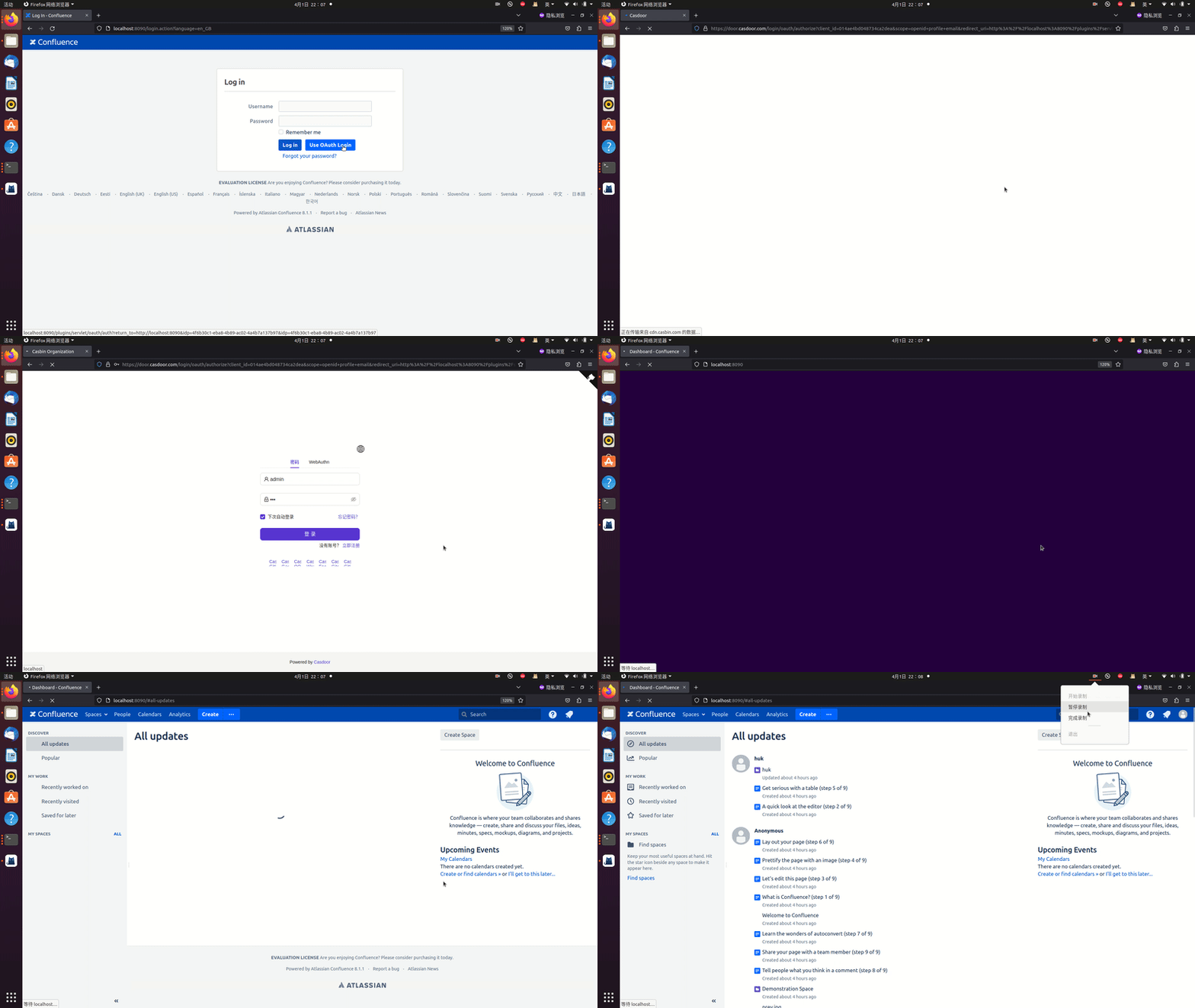
Desconecte-se do Confluence e teste o SSO: