Spring Security OAuth
O Casdoor pode usar o protocolo OIDC como um IDP para conectar diversas aplicações. Neste guia, usaremos o Spring Security como exemplo para mostrar como usar o OIDC para conectar às suas aplicações.
Passo 1: Implante o Casdoor
Implante o Casdoor. Veja Instalação do servidor. Garanta que o servidor esteja em execução e que você possa abrir a página de login e entrar como built-in/admin com a senha definida por você. Veja Entrar no console de administração.
Etapa 2. Configurar a aplicação Casdoor
- Crie um novo aplicativo Casdoor ou use um existente.
- Adicione sua URL de redirecionamento (Você pode encontrar mais detalhes sobre como obter a URL de redirecionamento na próxima seção).
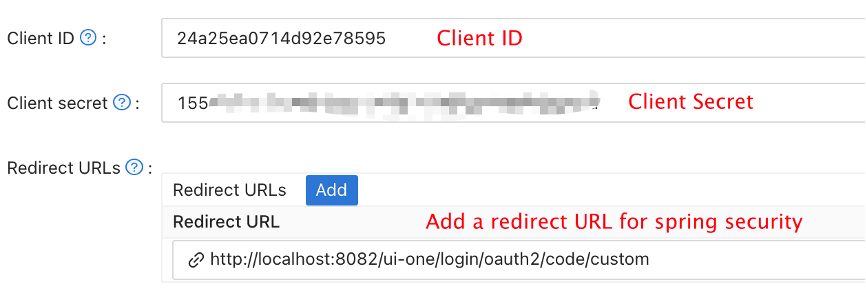
- Adicione o provedor desejado e preencha as configurações adicionais.
Anote Client ID e Client secret da página da aplicação para a próxima etapa. Descoberta OIDC: http://<CASDOOR_HOSTNAME>/.well-known/openid-configuration.
Etapa 3. Configurar o Spring Security
O Spring Security suporta OIDC nativamente.
Você pode personalizar as configurações do Spring Security OAuth2 Client:
Substitua os placeholders pela sua própria instância do Casdoor (Client ID, Client secret, etc.).
- application.yml
- application.properties
spring:
  security:
    oauth2:
      client:
        registration:
          casdoor:
            client-id: <Client ID>
            client-secret: <Client Secret>
            scope: openid,profile,email
            authorization-grant-type: authorization_code
            redirect-uri: <Redirect URL>
        provider:
          casdoor:
            issuer-uri: http://CASDOOR_HOSTNAME
            user-name-attribute: preferred_username
spring.security.oauth2.client.registration.casdoor.client-id=<Client ID>
spring.security.oauth2.client.registration.casdoor.client-secret=<Client Secret>
spring.security.oauth2.client.registration.casdoor.scope=openid,profile,email
spring.security.oauth2.client.registration.casdoor.authorization-grant-type=authorization_code
spring.security.oauth2.client.registration.casdoor.redirect-uri=<Redirect URL>

spring.security.oauth2.client.provider.casdoor.issuer-uri=http://CASDOOR_HOSTNAME
spring.security.oauth2.client.provider.casdoor.user-name-attribute=preferred_username
Com issuer-uri, o Spring Boot lê o documento de descoberta do Casdoor na inicialização e preenche os endpoints de autorização, token, userinfo (/api/userinfo) e JWKS. O valor deve corresponder ao issuer nesse documento. No userinfo do Casdoor, preferred_username é o nome de usuário e name é o nome de exibição.
For the default situation of Spring Security, the <Redirect URL> should be like http://<Your Spring Boot Application Endpoint>/<Servlet Prefix if it is configured>/login/oauth2/code/casdoor, where casdoor is the registration ID.
For example, in the following demo, the redirect URL should be http://localhost:8080/login/oauth2/code/casdoor.
Você também deve configurar isso na aplicação casdoor.
You can also customize the settings using ClientRegistration in your code. You can find the mapping here.
Etapa 4: Comece com uma Demonstração
-
Podemos criar uma aplicação Spring Boot.
-
We can add a configuration that protects all endpoints except
/and/login**for users to log in. Spring Security 6 removedWebSecurityConfigurerAdapter, so declare aSecurityFilterChainbean:@Configuration
@EnableWebSecurity
public class UiSecurityConfig {
@Bean
SecurityFilterChain securityFilterChain(HttpSecurity http) throws Exception {
http
.authorizeHttpRequests(auth -> auth
.requestMatchers("/", "/login**").permitAll()
.anyRequest().authenticated())
.oauth2Login(Customizer.withDefaults());
return http.build();
}
}Para mapeamento de papéis, logout do Casdoor, servidores de recursos e Spring Cloud Gateway, consulte SSO com OpenID Connect no Spring Boot.
-
Podemos adicionar uma página simples para o usuário fazer login.
<!DOCTYPE html>
<html lang="en">
<head>
<meta http-equiv="Content-Type" content="text/html; charset=utf-8" />
<title>Spring OAuth Client Thymeleaf - 1</title>
<link rel="stylesheet"
    href="https://stackpath.bootstrapcdn.com/bootstrap/4.1.3/css/bootstrap.min.css" />
</head>
<body>
    <nav
        class="navbar navbar-expand-lg navbar-light bg-light shadow-sm p-3 mb-5">
        <a class="navbar-brand" th:href="@{/foos/}">Spring OAuth Client
            Thymeleaf - 1</a>
    </nav>
    <div class="container">
        <label>Welcome!</label> <br /> <a th:href="@{/foos/}"
            class="btn btn-primary">Login</a>
    </div>
</body>
</html>
Quando o usuário clica no botão
login, ele é redirecionado para ocasdoor. -
Em seguida, podemos definir nossos recursos protegidos. Podemos expor um endpoint chamado
/foose uma página web para exibição.Modelo de Dados
public class FooModel {
    private Long id;
    private String name;

    public FooModel(Long id, String name) {
        super();
        this.id = id;
        this.name = name;
    }
    public Long getId() {
        return id;
    }
    public void setId(Long id) {
        this.id = id;
    }
    public String getName() {
        return name;
    }
    public void setName(String name) {
        this.name = name;
    }
}
Controller
@Controller
public class FooClientController {
    @GetMapping("/foos")
    public String getFoos(Model model) {
        List<FooModel> foos = new ArrayList<>();
        foos.add(new FooModel(1L, "a"));
        foos.add(new FooModel(2L, "b"));
        foos.add(new FooModel(3L, "c"));
        model.addAttribute("foos", foos);
        return "foos";
    }
}
Página Web
<!DOCTYPE html>
<html lang="en">
<head>
<meta http-equiv="Content-Type" content="text/html; charset=utf-8" />
<title>Spring OAuth Client Thymeleaf - 1</title>
<link rel="stylesheet"
href="https://stackpath.bootstrapcdn.com/bootstrap/4.1.3/css/bootstrap.min.css" />
</head>
<body>
<nav
class="navbar navbar-expand-lg navbar-light bg-light shadow-sm p-3 mb-5">
<a class="navbar-brand" th:href="@{/foos/}">Spring OAuth Client
Thymeleaf -1</a>
<ul class="navbar-nav ml-auto">
<li class="navbar-text">Hi, <span sec:authentication="name">preferred_username</span> </li>
</ul>
</nav>
<div class="container">
<h1>All Foos:</h1>
<table class="table table-bordered table-striped">
<thead>
<tr>
<td>ID</td>
<td>Name</td>
</tr>
</thead>
<tbody>
<tr th:if="${foos.empty}">
<td colspan="4">No foos</td>
</tr>
<tr th:each="foo : ${foos}">
<td>
<span th:text="${foo.id}">ID</span>
</td>
<td>
<span th:text="${foo.name}">Name</span>
</td>
</tr>
</tbody>
</table>
</div>
</body>
</html>
Todos os templates de páginas web devem ser colocados sob resources/templates.
Etapa 5: Teste a demonstração!
Abra /foos em um navegador; você será redirecionado para a página de login do Casdoor. Faça login lá ou a partir da página raiz.
Se você visitar sua página raiz, verá a Configuração da Aplicação Casdoor.
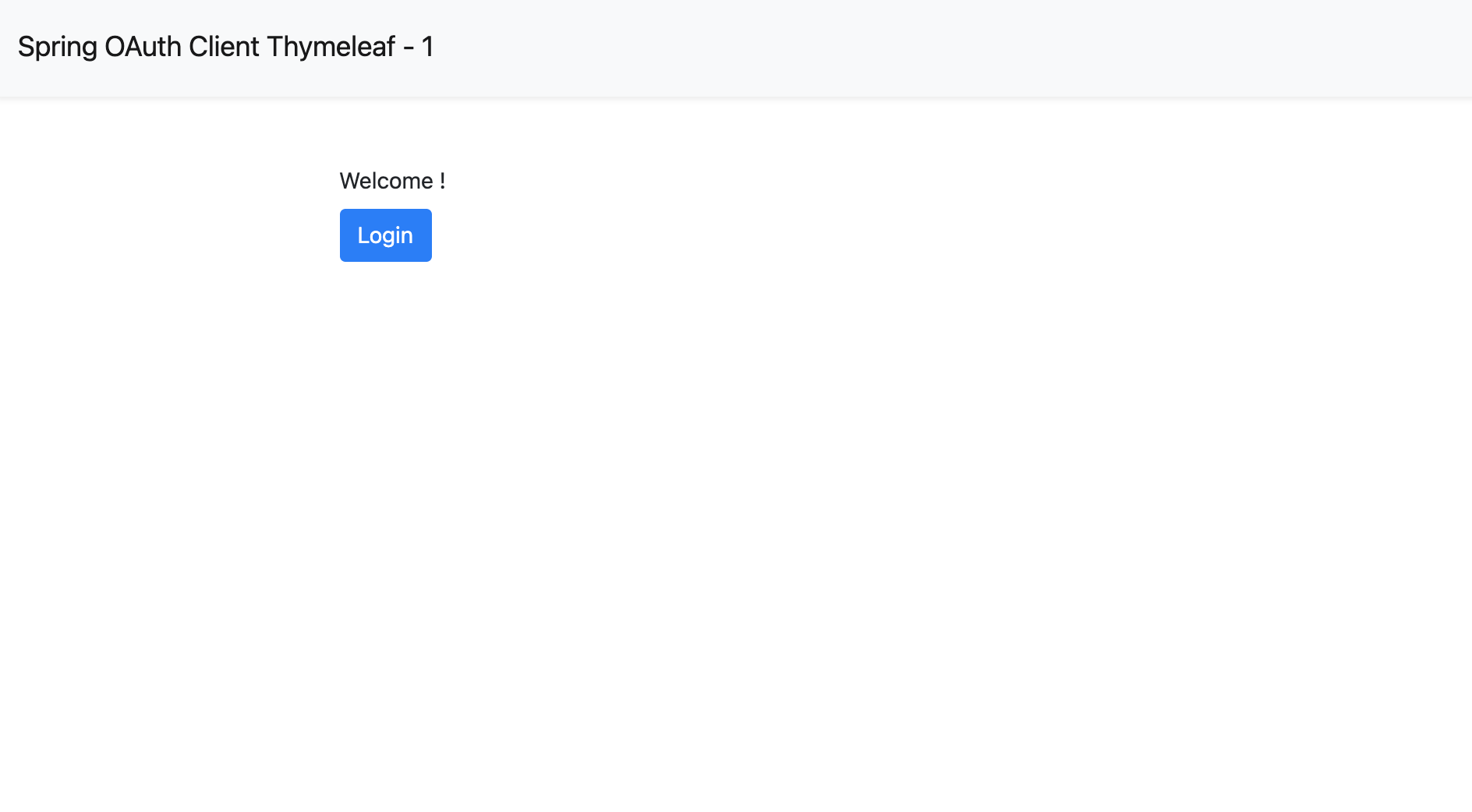
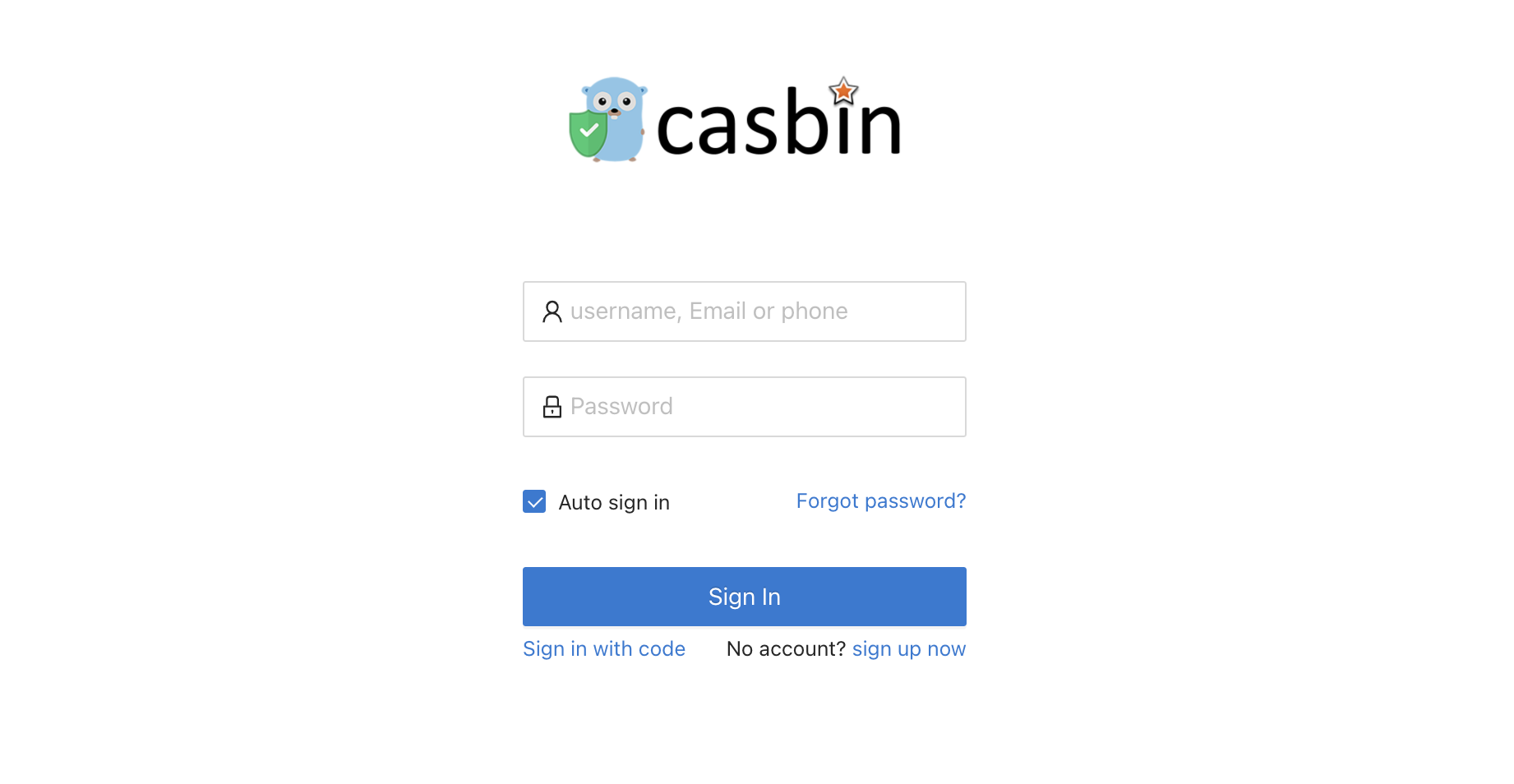
Clique no botão login e a página o redirecionará para a página de login do Casdoor.
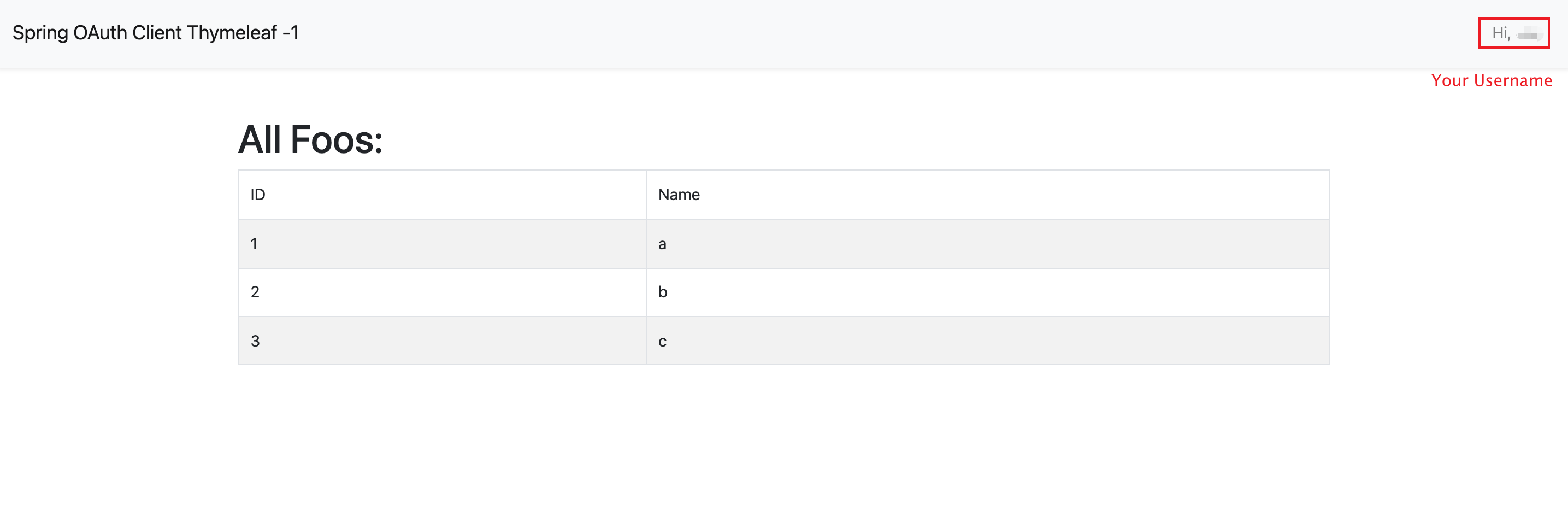
Após o login, a página o redirecionará para /foos.