WordPress (CAS SSO)
Este guia configura o SSO baseado em CAS para WordPress usando o wp-cassify e o Casdoor como servidor CAS.
Etapa 1: Implantar o Casdoor e o WordPress
Implantar o Casdoor
Instale o Casdoor. Após a implantação:
- Acesse a interface web do Casdoor através de sua URL pública/privada (por exemplo,
http://<casdoor-server-ip>:8000). - Faça login com as credenciais padrão de administrador (ou suas credenciais personalizadas definidas durante a implantação).
- Confirme que o painel funciona (por exemplo, abra Applications, Users) para garantir que o Casdoor esteja pronto como IdP CAS.
Implantar o WordPress
Implante o WordPress usando seu método preferido:
- Docker: Use a imagem oficial do WordPress Docker para uma configuração rápida (consulte WordPress Docker Docs).
- Hospedagem Tradicional: Instale o WordPress em uma stack LAMP/LEMP (siga a Instalação Oficial do WordPress).
- Acesse o site do WordPress através de sua URL (por exemplo,
http://<wordpress-server-ip>). - Conclua a configuração inicial do WordPress (crie uma conta de administrador, título do site).
- Faça login no Painel de Administração do WordPress (
http://<wordpress-server-ip>/wp-admin) para confirmar a funcionalidade.
Passo 2: Crie uma aplicação Casdoor
Crie uma aplicação no Casdoor para atuar como ponte CAS para o WordPress:
- Faça login no Painel de Administração do Casdoor.
- Navegue até Applications > Add Application
- Clique em Save para criar a aplicação.
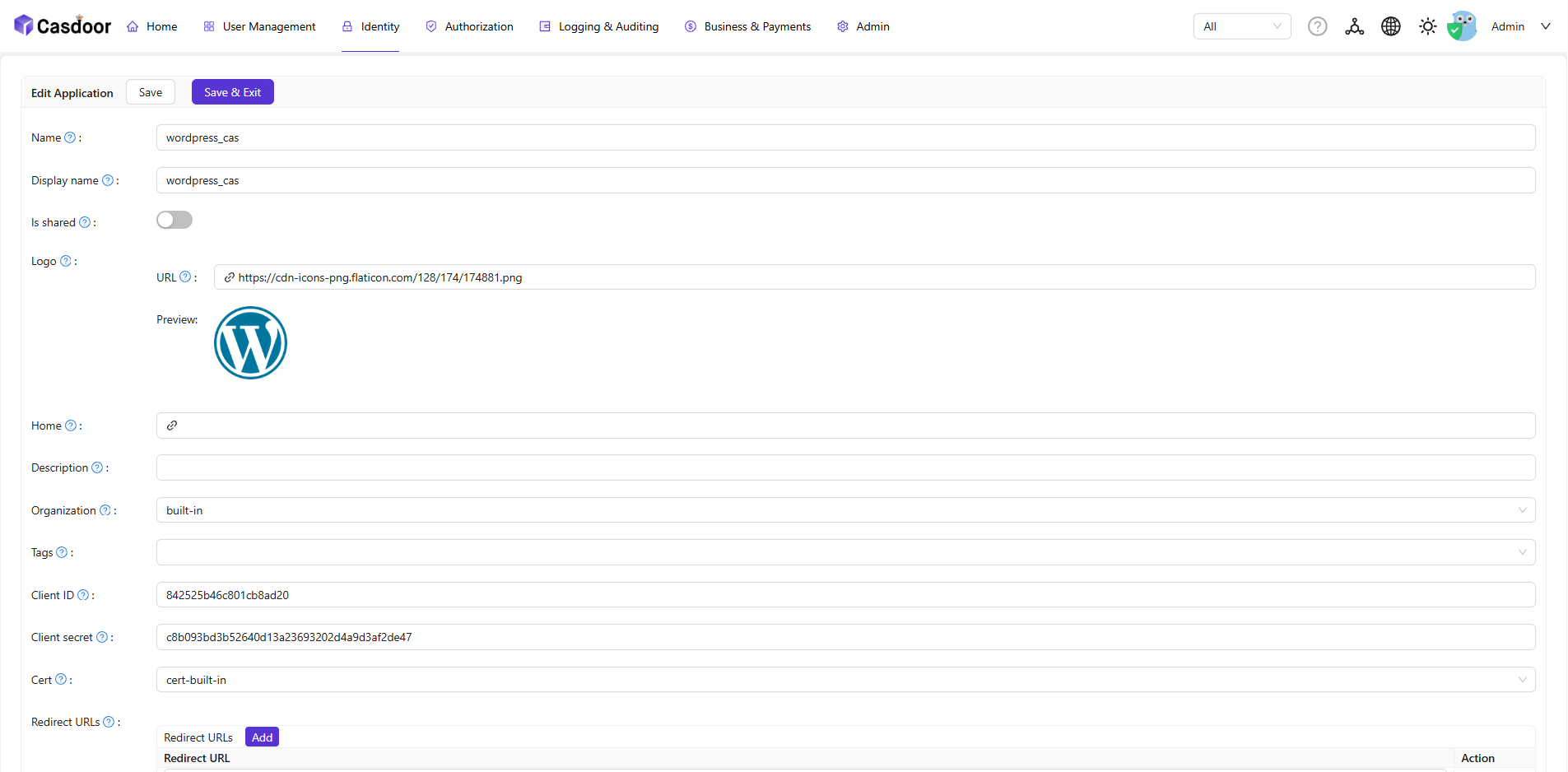
Etapa 3: Configurar o wp-cassify
Instalar o plugin
- Faça login no Painel de Administração do WordPress (
http://<wordpress-server-ip>/wp-admin). - Navegue até Plugins > Add New.
- Na barra de pesquisa, digite "wp-cassify" e selecione o plugin "wp-cassify".
- Clique em Install Now e depois em Activate para habilitar o plugin.
Configurar as definições
-
No Painel de Administração do WordPress, navegue até Settings > WP-Cassify (a página de configuração do plugin).
-
Configure as User General Settings.
wp-cassify Setting Value to Enter CAS Server Base URLYour Casdoor CAS endpoint (e.g., http://<casdoor-server-ip>:7001/cas/<organization name>/<application name>).Create user if not existHabilitar 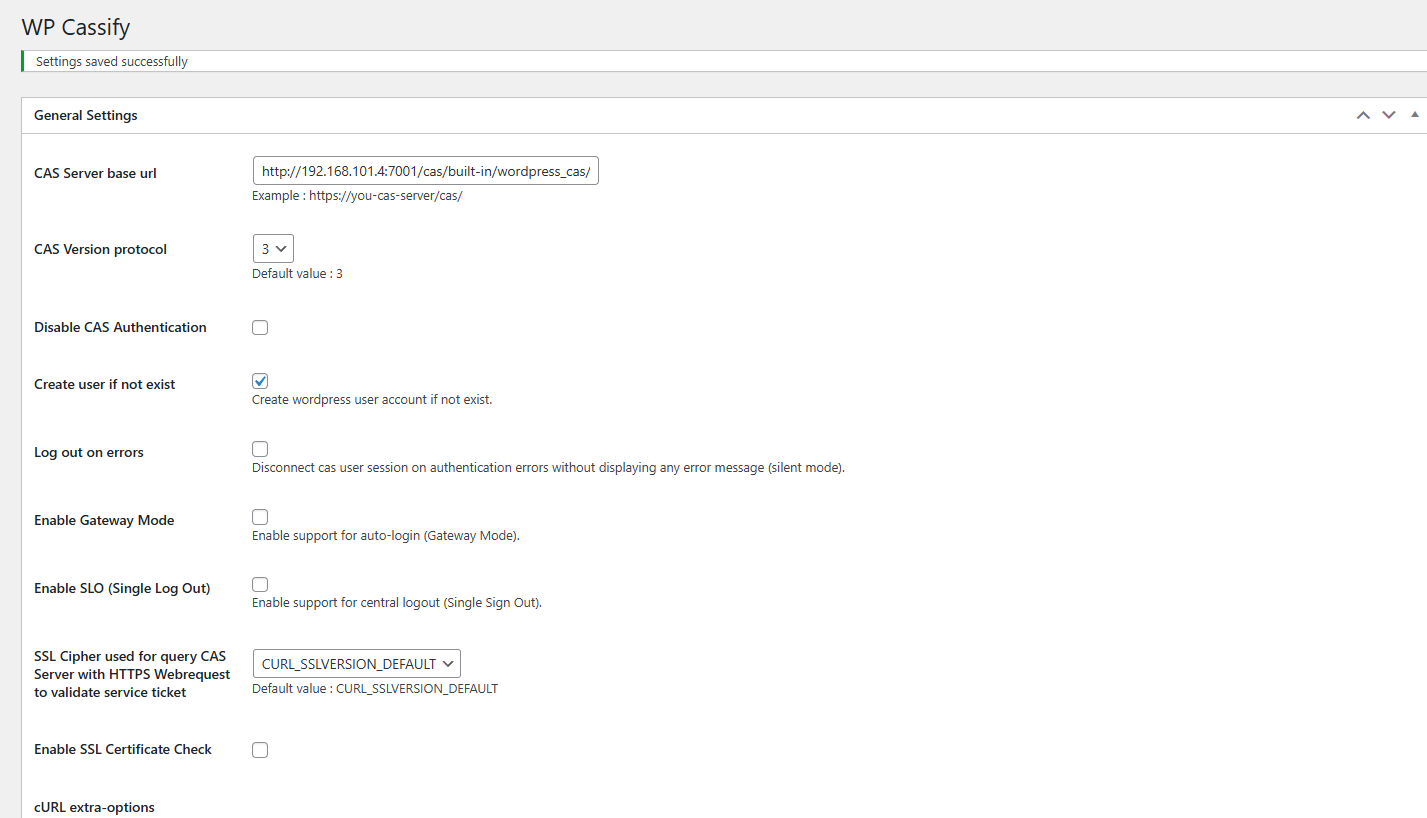
-
Configure a User Attribute Synchronization.
WordPress User Field Casdoor Attribute Name Example Value user_emailemailuser@example.orguser_nicknamedisplayNameJohn Doe display_namedisplayNameJohn Doe 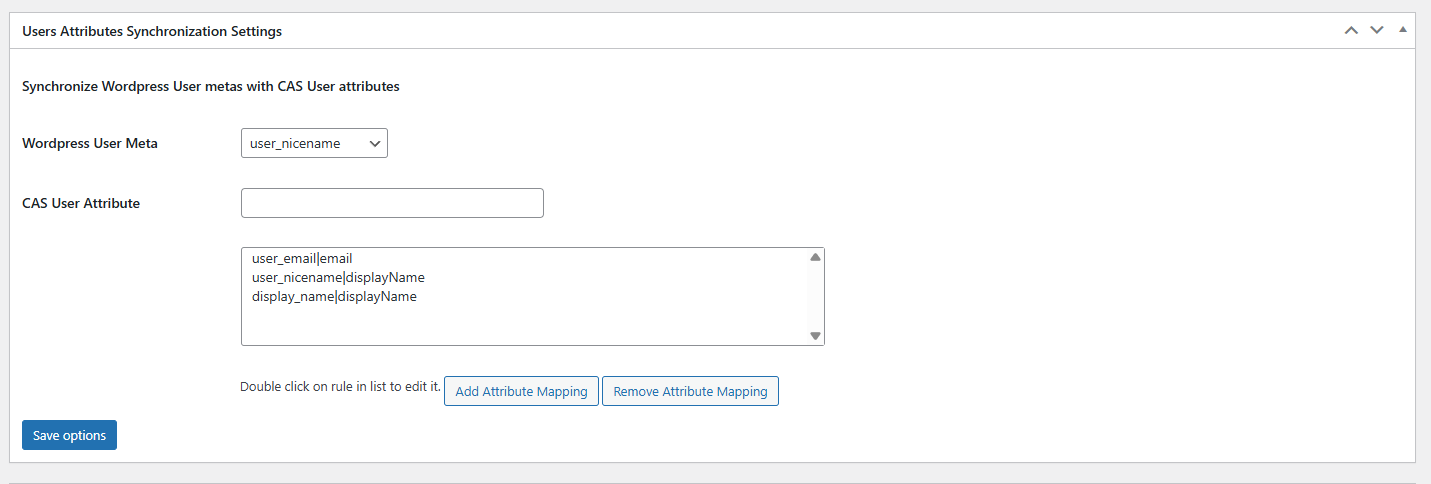
Etapa 4: Testar a Autenticação CAS
Verifique se a integração funciona fazendo login no WordPress via Casdoor:
- Desfaça o login do Painel de Administração do WordPress (se estiver logado).
- Acesse a página de login do WordPress (
http://<wordpress-server-ip>/wp-admin/index.php). - Você será redirecionado para a página de login do Casdoor. Insira credenciais válidas de usuário do Casdoor.
- Após a autenticação bem-sucedida, o Casdoor redirecionará você de volta ao WordPress — agora você deve estar logado (como o usuário sincronizado).
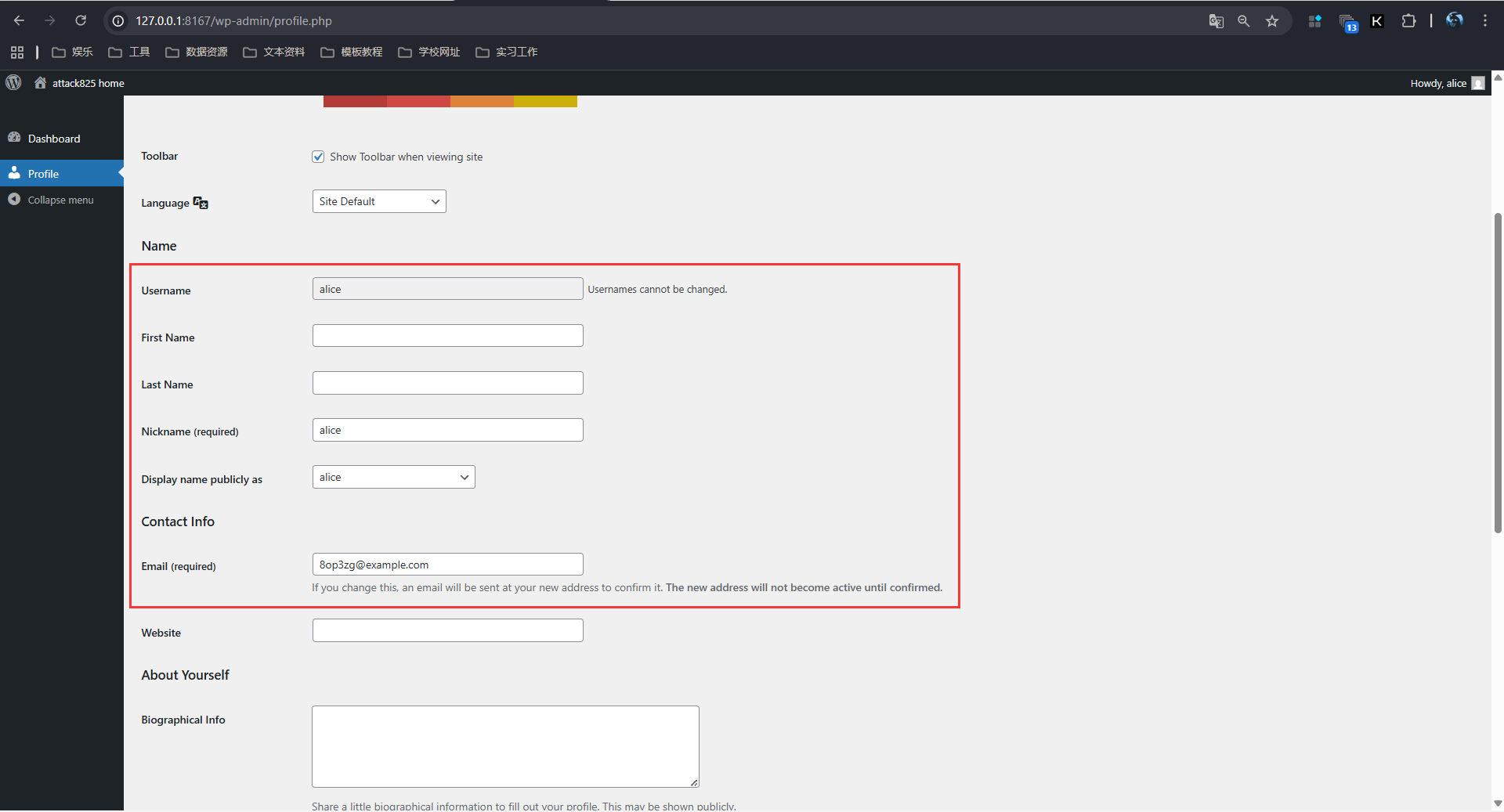
Para mapeamento de atributos e manutenção de uma conta de administrador local, consulte SSO do WordPress com CAS.