Zabbix
O Zabbix atua como Service Provider (SP) SAML e o Casdoor como Identity Provider (IdP). Eles usam SAML 2.0 para single sign-on (SSO) no Zabbix.
Etapa 1: Implantar Casdoor e Zabbix
Implante o Casdoor e o Zabbix. Certifique-se de que ambos estejam em execução e que você possa fazer login em cada um.
Etapa 2: Adicionando Certificados
Para garantir a segurança da comunicação, os certificados precisam ser configurados entre o Zabbix e o Casdoor. Chaves privadas e certificados devem ser armazenados no diretório /etc/zabbix/conf/certs/, a menos que um caminho personalizado seja fornecido em zabbix.conf.php.
Por padrão, o container Docker zabbix - web - nginx - mysql procura pelas seguintes localizações:
/etc/zabbix/conf/certs/sp.key- arquivo de chave privada SP/etc/zabbix/conf/certs/sp.crt- arquivo de certificado SP/etc/zabbix/conf/certs/idp.crt- arquivo de certificado IDP
Criando certificados no Casdoor: Faça login na interface de gerenciamento do Casdoor e siga as instruções do sistema para criar dois certificados. Esses dois certificados serão usados para criptografia de comunicação entre Zabbix e Casdoor.
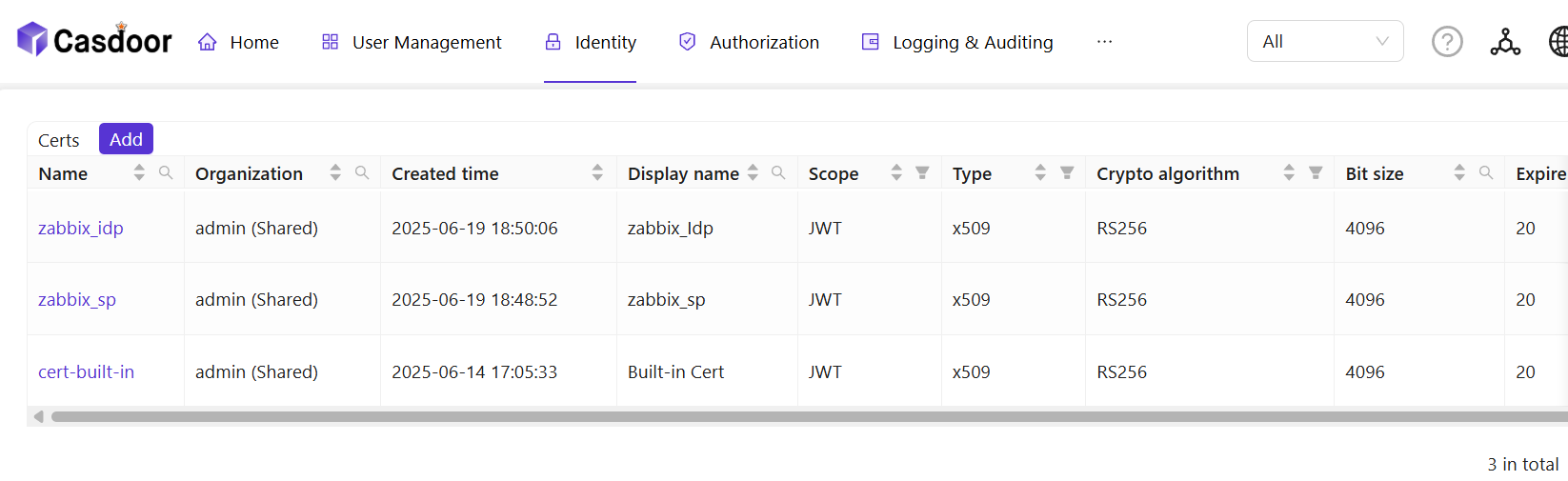
Copiando certificados e chaves privadas: Copie o certificado e a chave privada para /etc/zabbix/conf/certs. Com Docker, monte os arquivos de certificado locais no container.
Etapa 3: Configurando o Zabbix
Para a configuração SAML no Zabbix, três campos obrigatórios precisam ser definidos: Single Sign - On, Issuer e Public Certificate.
Faça login na interface de gerenciamento do Zabbix, clique em User -> authentication -> SAML settings.
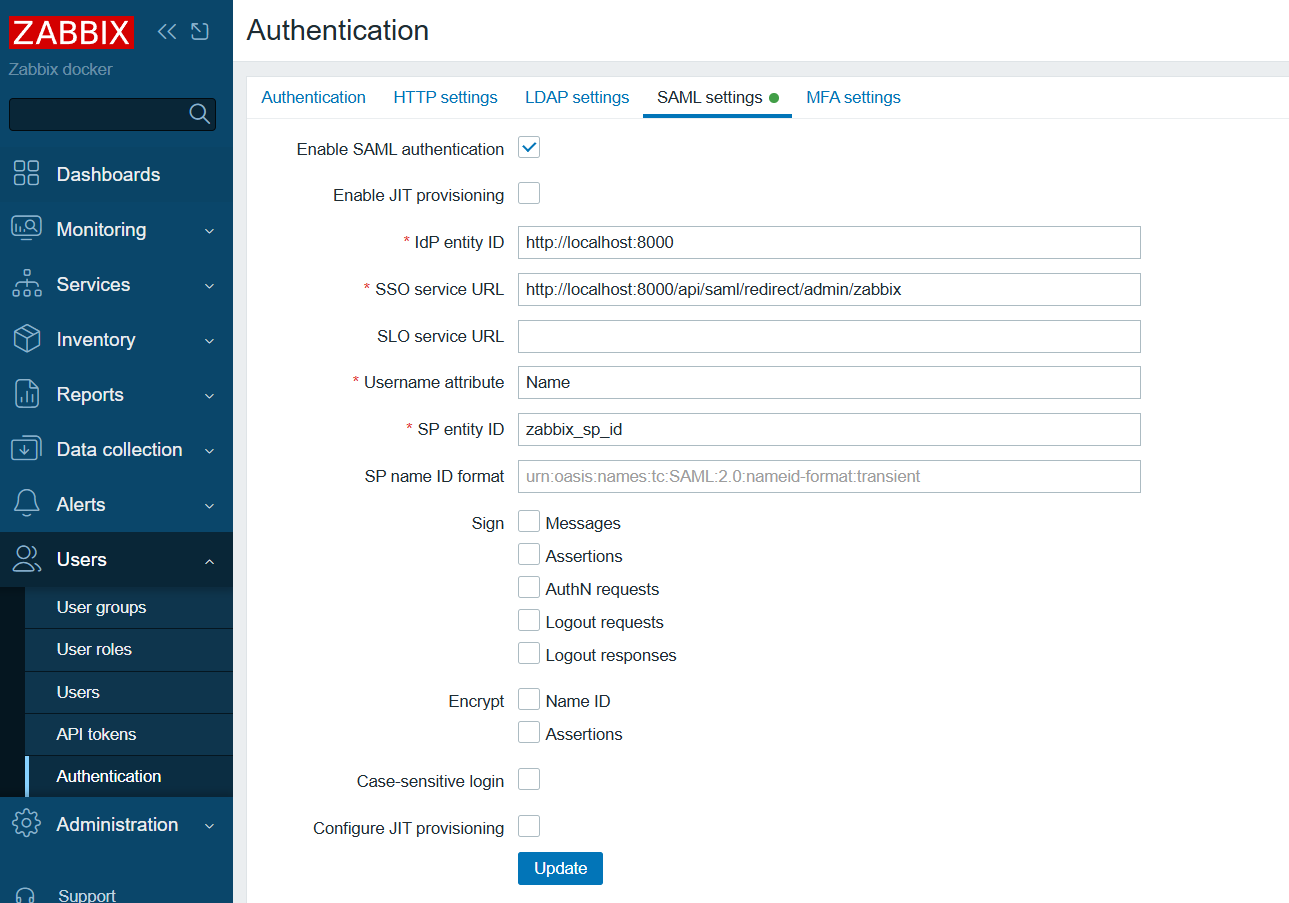
Configure o Zabbix de acordo com os metadados SAML na configuração do Casdoor:
- idP entity ID (Issuer): Corresponde a
entityID="http://localhost:8000". Este valor identifica o entity ID do Casdoor, e o Zabbix se comunicará com o Casdoor com base nesse ID. - SSO service URL: Corresponde a
Location="http://localhost:8000/api/saml/redirect/admin/zabbix". Esta é a URL do serviço SSO fornecido pelo Casdoor. Quando um usuário inicia uma solicitação SSO no Zabbix, ele será redirecionado para esta URL para autenticação. - username attribute: O atributo SAML usado como nome de usuário ao fazer login no Zabbix. Aqui,
Nameé usado, indicando que o Zabbix usará o atributoNamena asserção SAML como o nome de login do usuário. - SP entity ID: Um ID SP único que pode ser definido arbitrariamente. Este ID é usado para identificar o service provider Zabbix e precisa ser consistente com a configuração no Casdoor.
Etapa 4: Configurando o Casdoor
Algumas configurações necessárias precisam ser feitas no Casdoor para garantir o funcionamento normal da integração com o Zabbix.
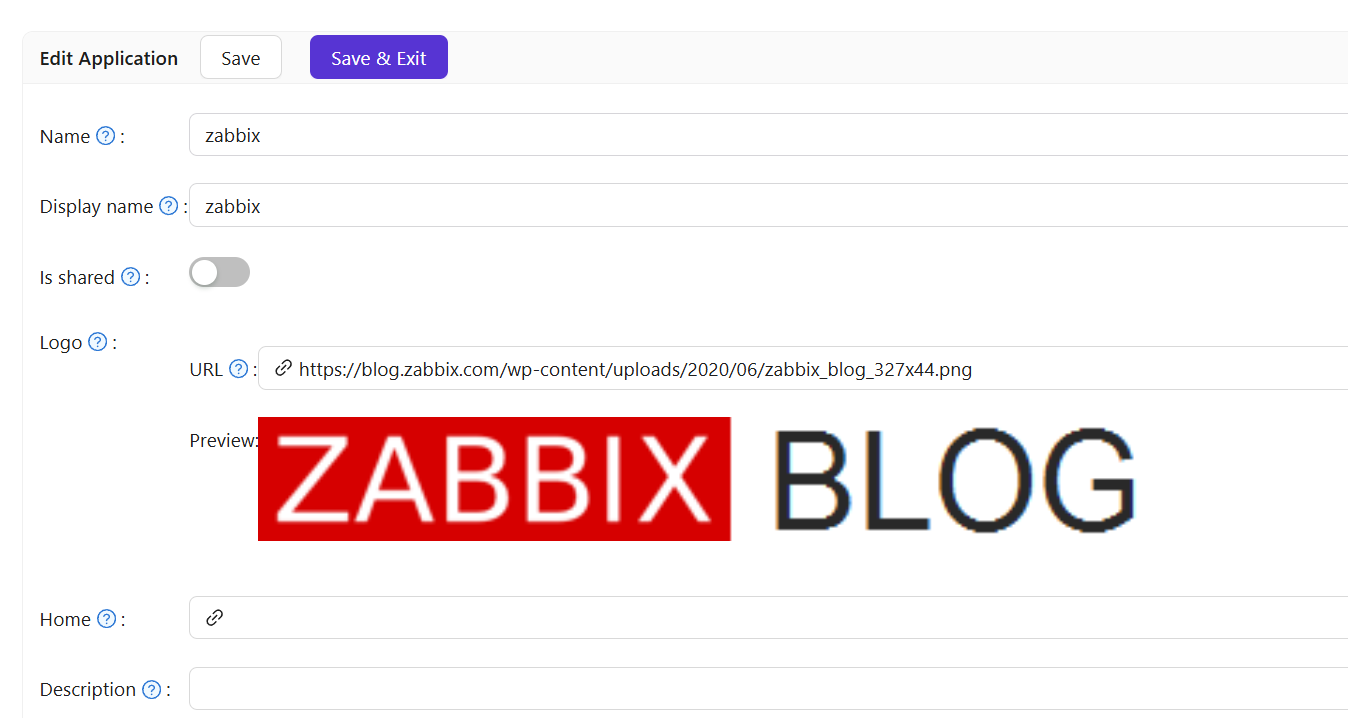
Editando Name e Logo: Faça login na interface de gerenciamento do Casdoor, encontre as configurações relevantes e edite o nome e o logo da aplicação para melhor apresentação aos usuários.
Selecionando um Certificado: No Casdoor, selecione zabbix_idp como o certificado para assinar e criptografar mensagens SAML para garantir a segurança da comunicação.

Redirect URL: Insira o valor que identifica seu SP (Zabbix). No Zabbix, isso pode ser chamado de Audience ou Entity ID. Deve corresponder ao SP entity ID no Zabbix, caso contrário o SSO falhará.

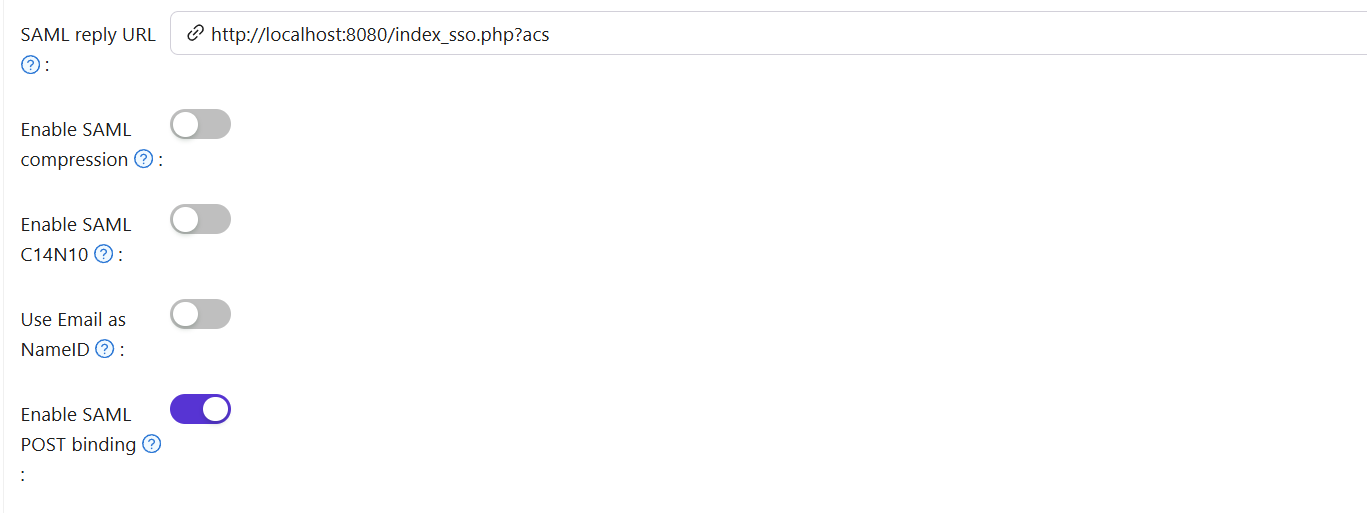
Reply URL: Insira a URL do ACS (Assertion Consumer Service) para validar respostas SAML. Esta URL é o endereço onde o Zabbix recebe as asserções SAML enviadas pelo Casdoor.
Etapa 5: Criando um Usuário Zabbix
Crie um usuário de teste no Zabbix para verificar o SSO.
- Faça login na interface de gerenciamento do Zabbix e encontre o módulo de gerenciamento de usuários.
- Crie um usuário (ex.: username
test).

Etapa 6: Criando um Usuário Casdoor
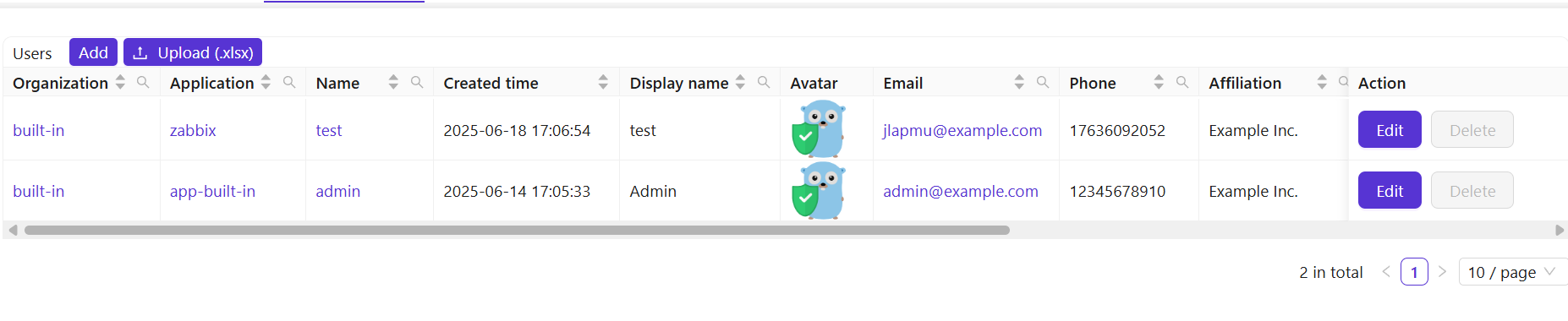
Adicione um usuário no Casdoor com o mesmo nome de usuário definido no Zabbix.
- Faça login na interface de gerenciamento do Casdoor e encontre o módulo de gerenciamento de usuários.
- Adicione um novo usuário com o mesmo nome de usuário criado no Zabbix.
- Selecione Zabbix e insira o endereço de e-mail do usuário.
Etapa 7: Processo de Login no Zabbix
Após concluir as etapas acima, teste o SSO.
Abra um navegador e visite localhost/index.php.
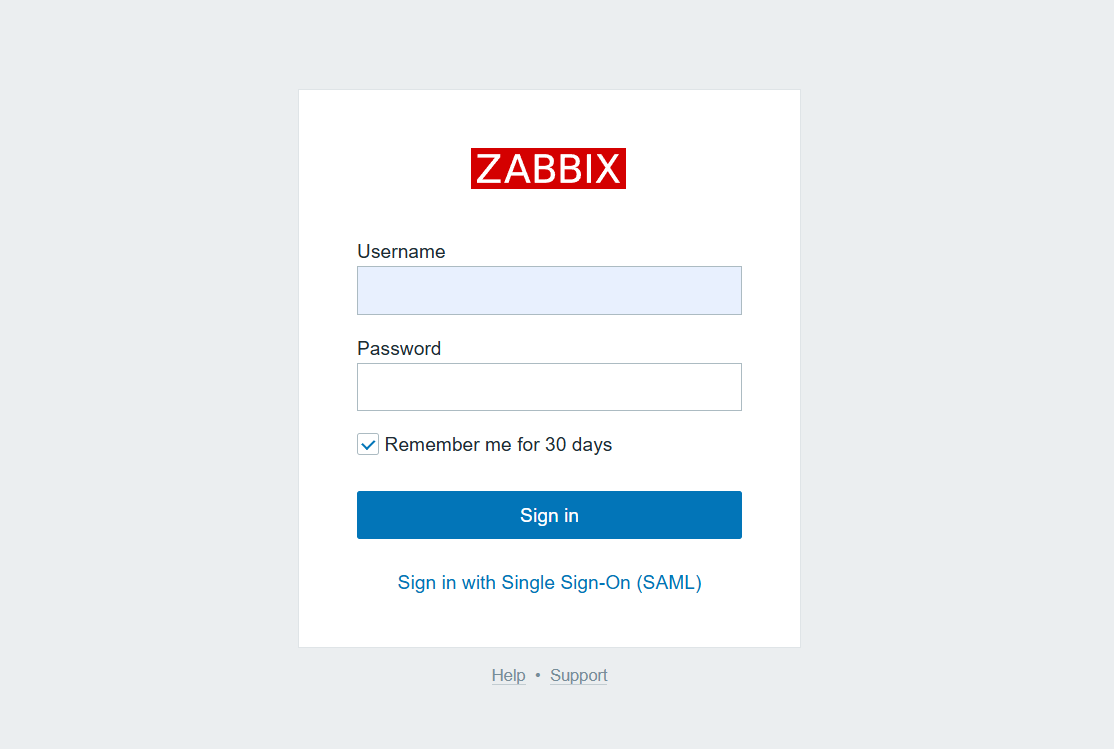
Clique em Sign in with Single Sign - On(SAML).
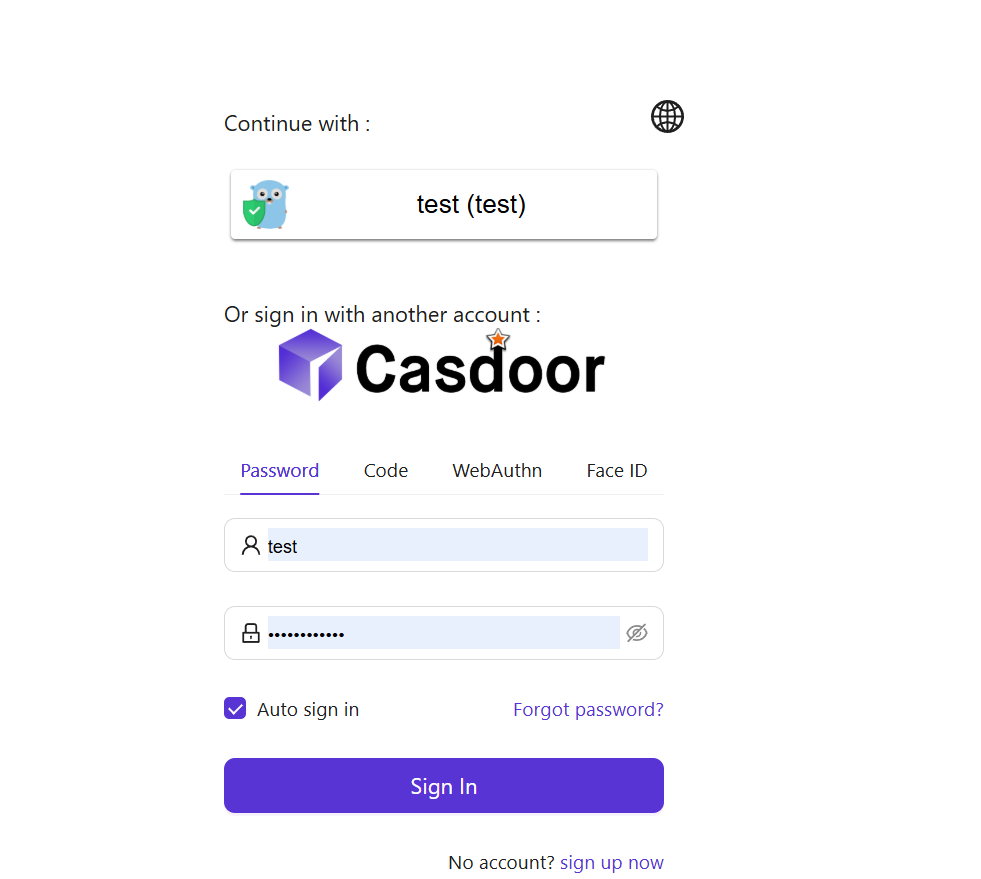
Você será redirecionado para o Casdoor; insira o nome de usuário e a senha para fazer login.
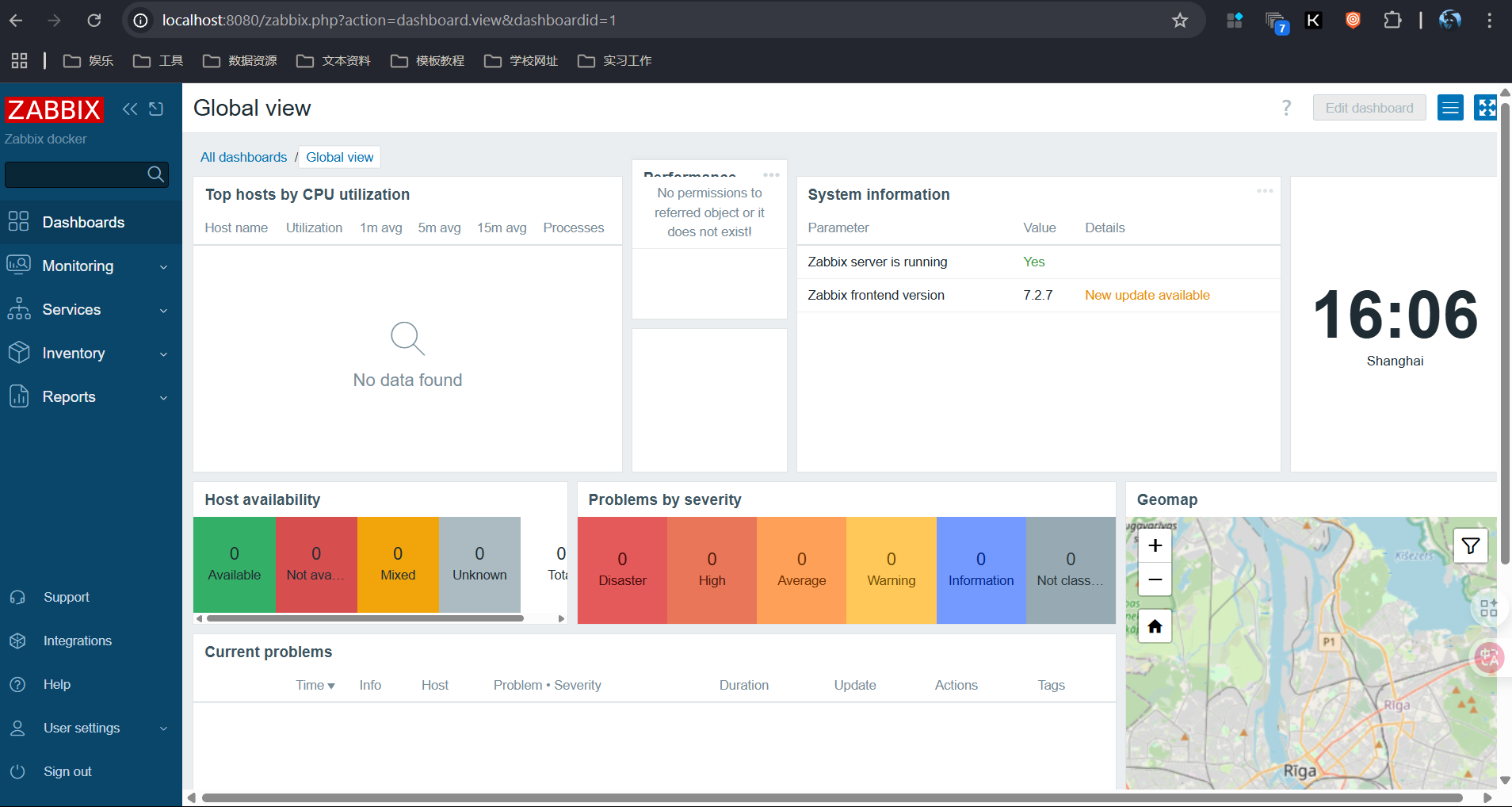
Após o login bem-sucedido, você é redirecionado de volta para https://localhost:8080/zabbix.index.php; o SSO é então confirmado.
Após concluir estas etapas, o Zabbix e o Casdoor estão integrados para SSO. Para problemas, consulte a documentação relevante ou os fóruns da comunidade.