Migrações
Uma migração move outro sistema de identidade para uma organização do Casdoor: seus usuários com seus IDs e hashes de senha, seus grupos, seus papéis, suas aplicações com seus IDs de cliente e segredos, e suas chaves de assinatura. O Casdoor mostra o que seria adicionado antes de adicionar qualquer coisa, e uma migração pode ser aplicada novamente mais tarde para trazer o que foi adicionado no outro sistema nesse meio tempo, ou desfeita.
O próprio Casdoor não sabe como ler Auth0, Keycloak ou qualquer outro sistema. Cada fonte é uma ação do tipo import que você instala pelo Marketplace: a ação lê o outro sistema, e o Casdoor adiciona o que ela retorna.
| Fonte | Ação | Lê |
|---|---|---|
| Auth0 | Auth0 Migration | A API de Gerenciamento do Auth0 e a exportação de hash de senha do suporte do Auth0 |
| Keycloak | Keycloak Migration | A exportação do realm via kc.sh export |
Consulte Migrar do Auth0 e Migrar do Keycloak para ver as etapas de cada fonte.
O que uma migração mantém
O objetivo de uma migração é que as aplicações e os usuários não percebam a troca mais do que o necessário. O Casdoor mantém aquilo de que os tokens e logins do outro sistema dependem:
| O quê | Como o Casdoor mantém |
|---|---|
| IDs de usuário | O Casdoor salva o usuário com o ID do outro sistema. A claim sub dos tokens emitidos pelo Casdoor é esse ID, portanto, os dados que suas aplicações mantêm por usuário ainda correspondem. |
| Senhas | O Casdoor salva o hash de senha do outro sistema. Hashes que o Casdoor verifica por si mesmo, como bcrypt, são usados como estão. Outros hashes são verificados pela ação no momento do login. Consulte Senhas. |
| Aplicativos autenticadores | Os segredos de senha temporária baseada em tempo (TOTP) são salvos junto com o usuário, quando o outro sistema os exporta. |
| Links de login social | O ID do usuário no Google, GitHub e outros provedores de identidade vai para o campo correspondente do usuário do Casdoor, então o usuário que faz login com esse provedor no Casdoor é o mesmo usuário. |
| IDs e segredos de cliente | As aplicações recebem o ID de cliente e o segredo de cliente que tinham, então as aplicações mudam apenas o emissor, não suas credenciais. |
| Chaves de assinatura | Quando o outro sistema as exporta, a chave se torna um certificado com seu ID de chave original, e as aplicações importadas assinam tokens com ele. O kid dos tokens permanece o mesmo, e os tokens são verificados com a antiga chave pública. |
O que uma ação não consegue importar, como os fatores de um sistema que não os exporta, é listado como um aviso no relatório.
Executar uma migração
Você precisa de uma conta de administrador da organização para onde os usuários vão. A organização não pode ser built-in, porque todo usuário de built-in é um administrador global.
-
No console de administração do Casdoor, vá para Identity > Marketplace e instale a ação de migração da fonte, como Keycloak Migration, na organização.
-
Vá para Admin > Migrations e clique em Add.
-
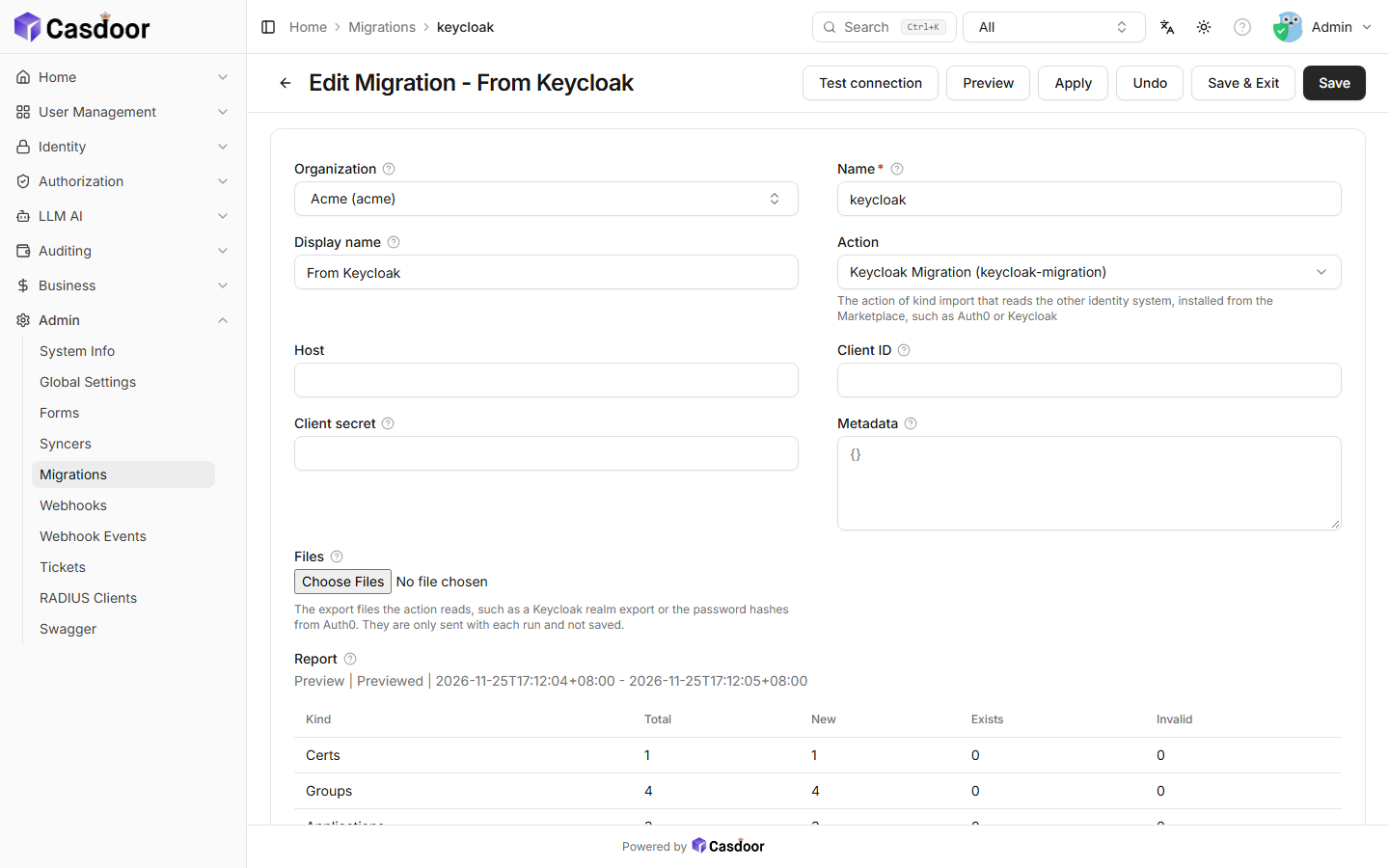
Escolha a Organization, insira um Name e escolha a ação instalada como a Action.
-
Preencha o que a ação precisa: o Host, Client ID e Client secret de uma API do outro sistema, o Metadata, ou os Files de exportação. O guia de cada fonte lista esses itens.
-
Clique em Test connection.
O Casdoor salva a migração, e a ação verifica se consegue ler o outro sistema ou os arquivos. Um erro aparece no Report.
-
Clique em Preview.
A migração é executada em segundo plano e o Report mostra seu progresso. Quando terminar, o relatório mostra para cada tipo de objeto quantos seriam adicionados, quantos já existem e quais não podem ser importados e por quê. Nada é alterado.
-
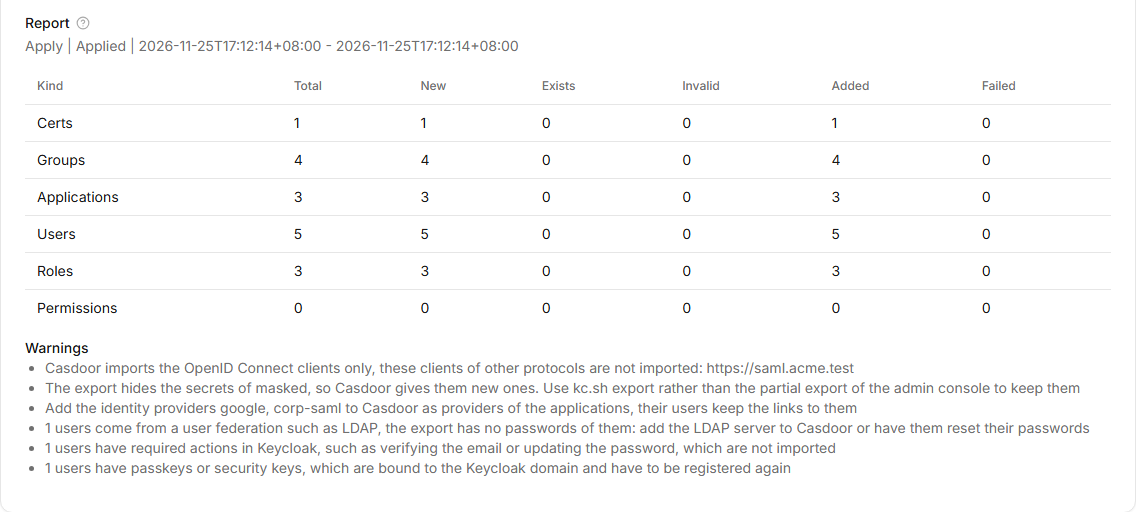
Verifique o relatório, depois clique em Apply e confirme.
O Casdoor adiciona os novos objetos nesta ordem: certificados, grupos, aplicações, usuários, papéis e permissões.
Os arquivos escolhidos são enviados a cada execução e não são salvos, então escolha-os novamente antes de cada Preview ou Apply. Juntos, eles podem ter até 45 MB. Divida uma exportação maior em várias migrações.
Executar uma migração a partir de um agente de IA
Um agente de IA conectado ao servidor MCP do Casdoor, como o Claude Code, pode executar a mesma migração com as ferramentas de migração: plan_migration a pré-visualiza e retorna o relatório, e apply_migration a aplica após sua confirmação. Peça ao agente, por exemplo, para "mover meu tenant do Auth0 para a organização acme do Casdoor". A ação de importação precisa estar instalada primeiro, e ações que leem arquivos de exportação, como Keycloak Migration, são executadas apenas no console de administração.
Aplicar novamente
Uma migração adiciona apenas objetos cujos nomes ainda não existem na organização. Ela nunca altera ou exclui um objeto existente. Você pode aplicar a mesma migração novamente, por exemplo, logo antes de trocar as aplicações, para trazer os usuários que se inscreveram no outro sistema desde a última execução.
Desfazer uma migração
Clique em Undo e confirme para excluir todos os objetos adicionados pela migração, na ordem inversa: permissões, roles, usuários, aplicações, grupos e certificados. Objetos que existiam antes da migração não são afetados.
A opção Undo também exclui os usuários importados que fizeram login no Casdoor desde então, junto com tudo o que eles modificaram. Isso não pode ser desfeito.
O relatório
| Column | Descrição |
|---|---|
| Kind | Certificados, grupos, aplicações, usuários, roles ou permissões. |
| Total | Os objetos retornados pela ação. |
| New | Os objetos que ainda não existem e seriam adicionados. |
| Exists | Os objetos cujo nome já está em uso na organização. Eles são mantidos como estão. |
| Invalid | Os objetos que não podem ser importados, por exemplo, sem nome ou com um nome duplicado. Cada um é listado em Issues com o motivo. |
| Added | Após Apply: os objetos que foram adicionados. |
| Failed | Após Apply ou Undo: os objetos que não puderam ser adicionados ou excluídos. Cada um é listado em Issues. |
| Deleted | Após Undo: os objetos que foram excluídos. |
Warnings lista o que a ação leu mas não conseguiu importar, e o que você precisa fazer a respeito, como adicionar ao Casdoor os provedores de identidade com os quais os usuários faziam login.
Senhas
Uma ação retorna cada hash de senha com um tipo de senha:
- Um tipo que o Casdoor verifica diretamente, como
bcryptoupbkdf2-salt: o Casdoor salva o hash com esse tipo, e o usuário faz login normalmente. plugin: um hash que só a ação consegue verificar, como PBKDF2 com SHA-512 do Keycloak ou Argon2. O Casdoor salva-o com o tipo de senhaplugin:<action>. Quando o usuário faz login, o Casdoor pede à ação para verificar a senha. Após um login bem-sucedido, o Casdoor salva a senha novamente com o tipo de senha da organização, então a ação não é mais necessária para esse usuário.
Não desinstale a ação de migração enquanto alguns usuários ainda tiverem uma senha do tipo plugin:<action>. Eles não conseguirão fazer login com sua senha até que ela seja redefinida.
Usuários cuja senha o outro sistema não exporta, como usuários do LDAP, não têm senha no Casdoor. Eles fazem login de outra forma ou redefinem sua senha.
Escrever uma ação de importação
Para migrar de um sistema que ainda não tem uma ação, escreva uma ação do tipo import em Go usando o SDK de casdoor/casdoor-integrations:
sdk.RegisterImportregistra um tipo com um métodoList. O Casdoor chama-o para cada tipo de objeto, página por página, com o cursor retornado pela página anterior.Listretorna os objetos no JSON da API própria do Casdoor.- Um método
Test(sdk.ImportTester) verifica a conexão ou os arquivos para Test connection. - Um método
VerifyImportedPassword(sdk.ImportedPasswordVerifier) verifica as senhas retornadas peloListcom o tipo de senhaplugin.
O Host, Client ID, Client secret e Metadata da migração chegam à ação em sua configuração, e os arquivos em cada solicitação. A ação só pode acessar os hosts listados em seu manifesto. As ações Auth0 e Keycloak no repositório são exemplos completos.
Veja também
- Migrar do Auth0
- Migrar do Keycloak
- Marketplace
- Syncers, para manter usuários sincronizados com um sistema que continua em uso