Adicionar um provedor OAuth personalizado
Este guia explica como conectar o Casdoor a um provedor de identidade OAuth 2.0 que não possui um tipo integrado, como um provedor de identidade interno ou um serviço auto-hospedado. Você pode adicionar até dez provedores personalizados, com os tipos Custom, Custom2 e assim por diante, até Custom10, cada um com sua própria configuração. Para um provedor que suporte a descoberta OpenID Connect (OIDC), use o tipo OIDC em vez disso.
Resultados da aprendizagem
- Configurar um provedor OAuth personalizado.
- Saber quais solicitações o Casdoor envia e quais respostas ele espera.
O que você precisa
- Um provedor de identidade que suporte o fluxo padrão de código de autorização OAuth 2.0 de três pernas
- Os endpoints de autorização, token e informações do usuário do provedor, além de um ID de cliente e um segredo de cliente obtidos dele
Criar o provedor
-
No console de administração do Casdoor, vá para Identity > Providers e adicione um provedor.
-
Defina Category como
OAuthe Type como um dos valores deCustomaCustom10. -
Preencha os campos:
Field Description Client ID, Client secret Credentials that the identity provider issued Auth URL Authorization endpoint of the identity provider Scope Scopes to request, as the identity provider documents them Enable PKCE Adds Proof Key for Code Exchange (PKCE) to the flow Token URL Token endpoint of the identity provider UserInfo URL User info endpoint of the identity provider. Optional if the token response has an ID token Logout URL Optional. When a user signs out, Casdoor sends a POSTform withtoken,client_id, andclient_secretto itUser mapping Claim name for each user field. See User info Favicon URL of the logo that the Casdoor sign-in page shows 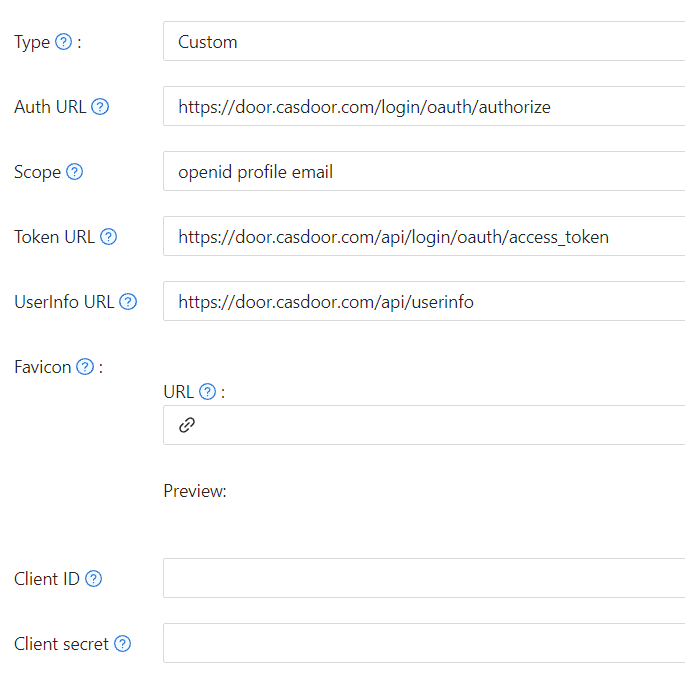
-
Salve o provedor.
Solicitações e respostas
O provedor de identidade deve lidar com as seguintes solicitações e retornar as seguintes respostas. Os exemplos usam o próprio Casdoor como provedor de identidade.
Autorização
O Casdoor envia o navegador para o Auth URL:
https://door.casdoor.com/login/oauth/authorize?client_id={ClientID}&redirect_uri=https://{your-casdoor-hostname}/callback&state={State_generated_by_Casdoor}&response_type=code&scope={Scope}`
Com Enable PKCE ativado, o Casdoor anexa:
&code_challenge={code_challenge}&code_challenge_method=S256
Após o login do usuário, o provedor de identidade redireciona para o callback do Casdoor com o código:
https://{your-casdoor-hostname}/callback?code={code}
Com PKCE, o Casdoor gera um novo verificador de código aleatório para cada login, calcula o desafio S256 e armazena o verificador no localStorage sob o estado OAuth. Ele exclui o verificador após o uso.
Token
O Casdoor troca o código na Token URL:
curl -X POST -u "{ClientID}:{ClientSecret}" --data-binary "code={code}&grant_type=authorization_code&redirect_uri=https://{your-casdoor-hostname}/callback" https://door.casdoor.com/api/login/oauth/access_token
Com PKCE, a solicitação inclui o verificador de código:
curl -X POST -u "{ClientID}:{ClientSecret}" --data-binary "code={code}&grant_type=authorization_code&redirect_uri=https://{your-casdoor-hostname}/callback&code_verifier={code_verifier}" https://door.casdoor.com/api/login/oauth/access_token
A resposta deve conter pelo menos:
{
  "access_token": "eyJhbGciOiJSUzI1NiIsImtpZCI6Ixxxxxxxxxxxxxx",
  "refresh_token": "eyJhbGciOiJSUzI1NiIsInR5cCI6xxxxxxxxxxxxxx",
  "token_type": "Bearer",
  "expires_in": 10080,
  "scope": "openid profile email"
}
Informações do usuário
O Casdoor lê o usuário na UserInfo URL com o token de acesso:
curl -X GET -H "Authorization: Bearer {accessToken}" https://door.casdoor.com/api/userinfo
Por exemplo:
{
  "sub": "8a7b9c4e-1234-5678-9abc-def012345678",
  "name": "admin",
  "preferred_username": "Admin",
  "email": "admin@example.com",
  "email_verified": true,
  "picture": "https://casbin.org/img/casbin.svg",
  "phone": "+1234567890"
}
Se a resposta do token tiver um id_token, o Casdoor também lê suas claims. Ele verifica se sub está presente, se exp não está no passado e se aud contém o ID do cliente. As claims da UserInfo URL substituem as claims do token de ID com o mesmo nome.
O Casdoor lê cada campo do usuário a partir da claim especificada em User mapping. Um nome pontilhado, como data.user.id, lê uma claim aninhada. Se a claim estiver ausente ou vazia, o Casdoor usa a claim OIDC padrão, como sub para o ID, preferred_username para o nome de usuário, picture para o avatar e phone_number para o telefone. Consulte Claims que o Casdoor lê. A claim especificada em ID é obrigatória: se a resposta não contiver essa claim, o login falhará. Para o exemplo acima, defina ID como sub.
As chaves de mapeamento de usuário emailVerified e phoneVerified determinam se o endereço de e-mail e o número de telefone são considerados verificados. Consulte E-mail e telefone verificados.
Próximos passos
Adicione o provedor a uma aplicação. Consulte Adicionar provedores a uma aplicação.