Adicionar um provedor de identidade SAML
Este guia explica como permitir que usuários façam login no Casdoor com qualquer provedor de identidade SAML 2.0 (IdP), como Google Workspace, Azure AD ou Okta.
Resultados de aprendizagem
- Registre o Casdoor como service provider no IdP.
- Importe os metadados do IdP para um provedor SAML customizado.
- Adicione o provedor a uma aplicação.
O que você precisa
- Acesso de administrador ao IdP
- Acesso de administrador ao console de administração do Casdoor
Registrar o Casdoor no IdP
No IdP, registre o Casdoor como um provedor de serviços com os seguintes valores:
| Setting | Value |
|---|---|
| ACS URL | https://<your-casdoor-domain>/api/acs, for example https://door.example.com/api/acs. For a local instance at http://localhost:8000, the URL is http://localhost:8000/api/acs |
| SP entity ID | The same URL as the ACS URL |
| Binding | HTTP POST. The endpoint accepts only POST |
Obter os metadados do IdP
Exporte os metadados SAML do IdP como XML. Eles contêm o ID da entidade, o endpoint de single sign-on e o certificado. Alguns IdPs, como o Keycloak, fornecem os metadados apenas após você ter inserido os detalhes do provedor de serviços.
Adicionar o provedor no Casdoor
-
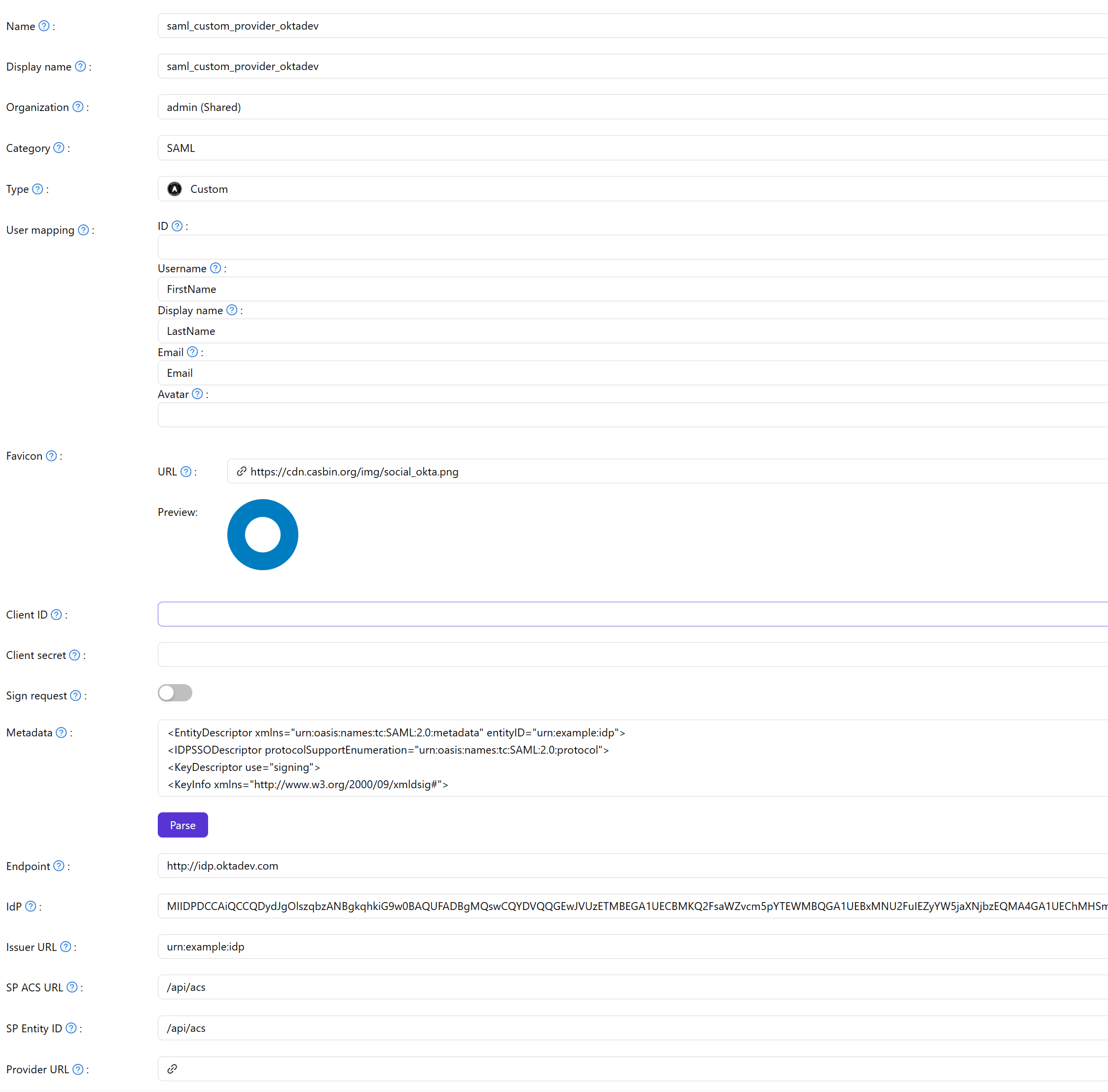
No console de administração do Casdoor, vá para Identity > Providers e adicione um provedor.
-
Defina Category como
SAMLe Type comoCustom. -
Defina Favicon como a URL do logotipo do IdP.
-
Cole os metadados do IdP em Metadata e clique em Parse. O Casdoor preenche Endpoint, IdP, Issuer URL, SP ACS URL e SP Entity ID.
-
Salve o provedor.
Adicionar o provedor a uma aplicação
Abra a página de edição da aplicação, adicione o provedor na aba Providers e salve.
