Configurar single sign-on
Este guia explica como configurar o single sign-on (SSO) entre as aplicações de uma organização, para que um usuário que já fez login no Casdoor abra as outras aplicações sem precisar fazer login novamente.
Resultados da aprendizagem
- Ative o login automático para uma aplicação.
- Implemente o login silencioso na página inicial da sua aplicação.
- Ofereça o login em uma janela pop-up ou em um iframe.
- Permita que os usuários naveguem entre aplicações a partir da página inicial do Casdoor.
O que você precisa
- Duas ou mais aplicações na mesma organização
- Um frontend de aplicação que você possa modificar, usando casdoor-js-sdk ou casdoor-react-sdk
Sobre SSO no Casdoor
Quando um usuário já autenticado no Casdoor abre a página de login de outra aplicação, o Casdoor exibe um seletor: continuar como o usuário atual ou usar outra conta. Com o login automático, o Casdoor ignora o seletor e autentica o usuário atual.
O SSO entre aplicações possui três partes:
- Cada aplicação tem uma URL Home.
- Cada aplicação tem Auto signin ativado.
- A página inicial de cada aplicação implementa o login silencioso: quando aberta com o link SSO, ela inicia o login por conta própria.
Configurar a aplicação
-
No console de administração do Casdoor, abra a página de edição da aplicação.
-
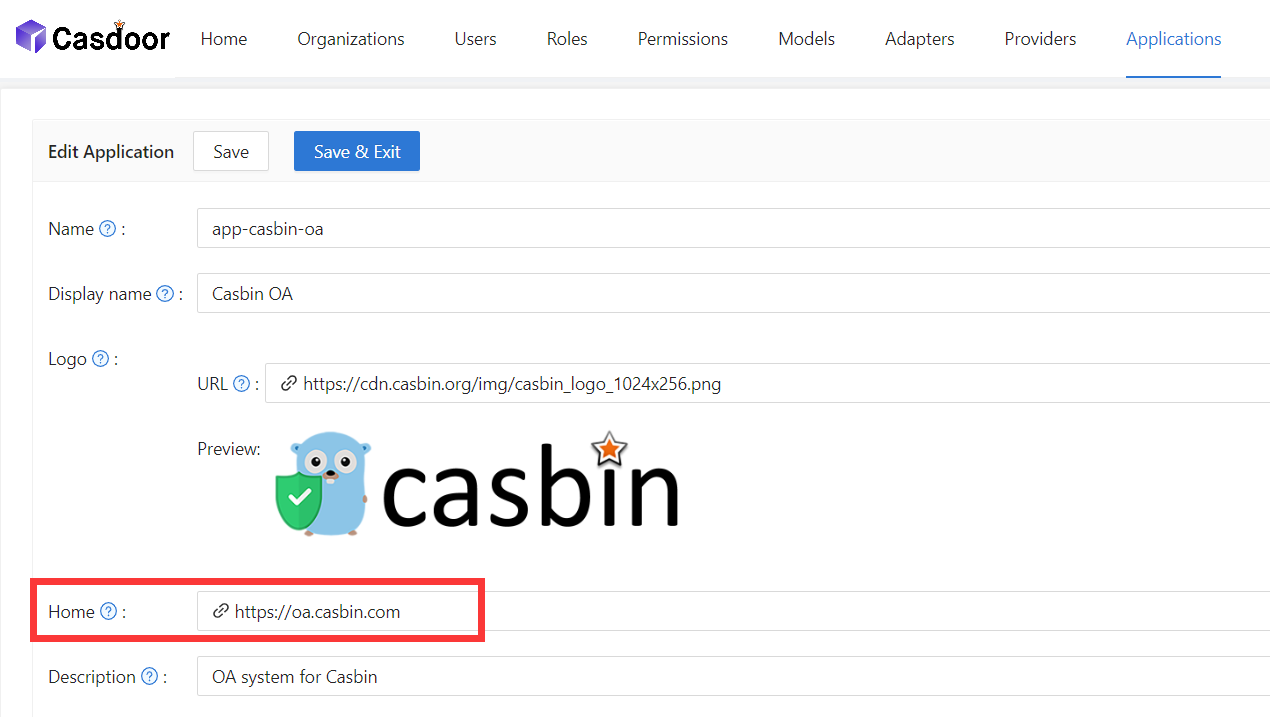
Defina Home como a página inicial ou a página de login da sua aplicação.
-
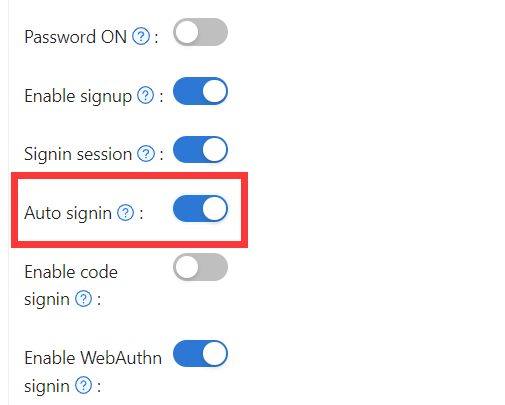
Ative Signin session e, em seguida, ative Auto signin. O Casdoor requer Signin session antes de permitir que você ative Auto signin.
-
Salve a aplicação.
Implementar login silencioso
O Casdoor abre sua aplicação na URL Home com o parâmetro de consulta silentSignin=1. Sua página inicial detecta o parâmetro e inicia o login. Como Auto signin está ativado, o usuário é autenticado sem necessidade de clique.
Em React, o casdoor-react-sdk fornece o componente SilentSignin para isso. Renderize-o quando silentSignin for 1. Consulte Use in React.
O login silencioso é executado somente quando a organização do usuário corresponde à organização da aplicação. Isso evita logins duplicados e logins com a conta errada.
Oferecer login em pop-up ou iframe
Com o login em pop-up, a página de login do Casdoor abre em uma pequena janela. Após o usuário fazer login, o Casdoor envia o resultado para a janela que abriu o pop-up e fecha o pop-up.
- Chame
popupSignin()do casdoor-js-sdk. O SDK abre a página de login compopup=1. - O Casdoor envia
codeestatepara a janela que chamou o pop-up (opener). - Na janela principal, troque o código por um token através do SDK.
Para uma demonstração, consulte casdoor-nodejs-react-example.
Por padrão, o Casdoor envia o resultado para window.opener, o que equivale a popup_type=window. Para incorporar a página de login em um iframe, adicione popup_type=iframe à URL. O Casdoor então envia a mensagem com code e state para window.parent, a página que incorpora o iframe.
Permitir que usuários alternem entre aplicações
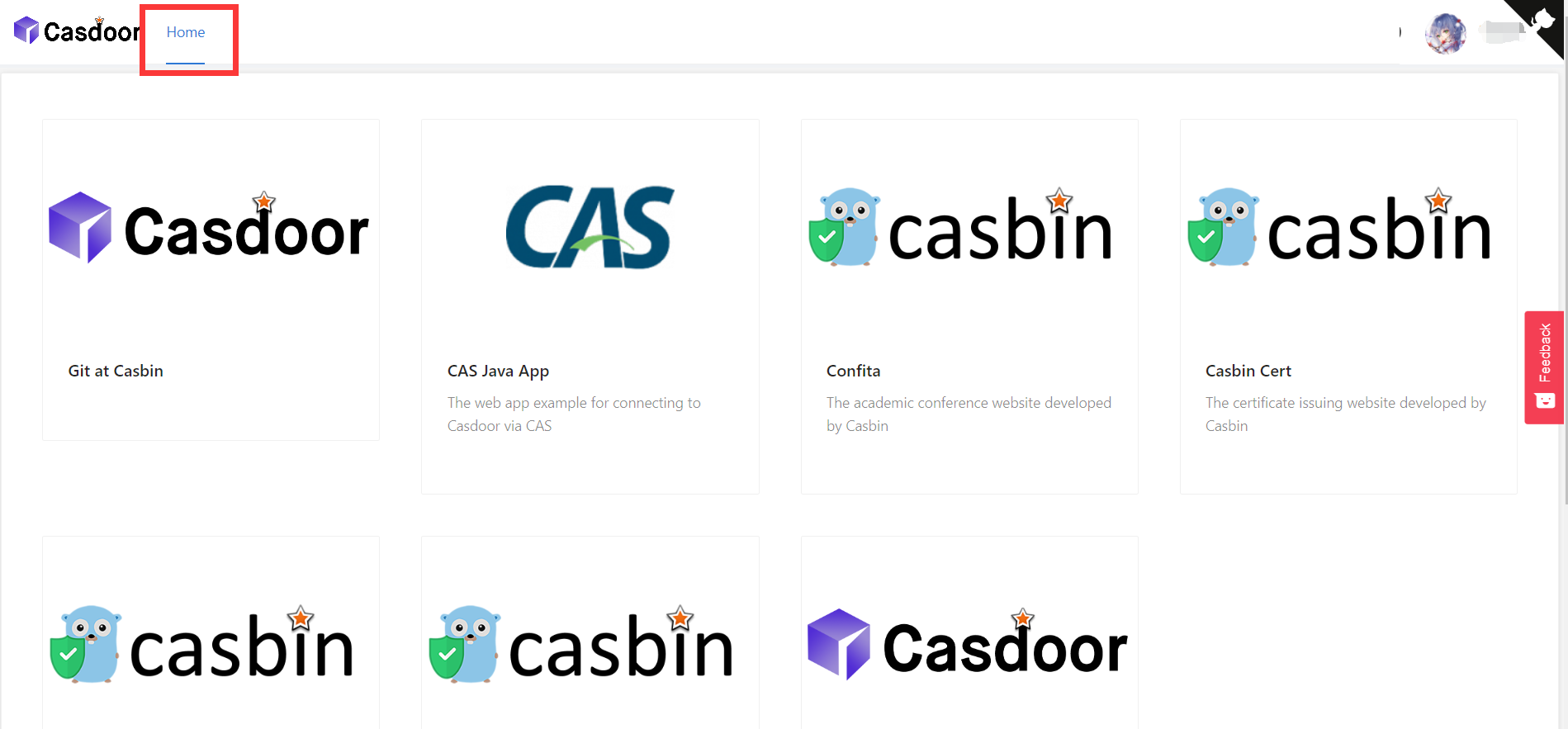
Os usuários começam pela página inicial do Casdoor:
- Faça um link da sua aplicação para a página de perfil do usuário no Casdoor. Os SDKs fornecem
getMyProfileUrl(account, returnUrl)para isso. - Na página de perfil, o usuário abre Home (
/). A página lista as aplicações da organização do usuário. Usuários da organizaçãobuilt-in, que são administradores globais, não veem essa lista. - O usuário clica em uma aplicação. O Casdoor abre sua URL Home com
?silentSignin=1, e a aplicação autentica o usuário em segundo plano.
Próximos passos
Para desconectar um usuário de todas as aplicações de uma vez, chame o endpoint /api/sso-logout. Consulte Single sign-out.