Sincronizador WeCom
O WeCom syncer importa usuários e departamentos da sua organização WeCom para o Casdoor. Ele usa a API WeCom para buscar usuários de todos os departamentos, sincroniza os departamentos como grupos do Casdoor e mantém os dados sincronizados.
Configuração
Campos obrigatórios:
- Organization: A organização do Casdoor onde os usuários serão importados
- Name: Um nome único para este sincronizador
- Type: Selecione "WeCom"
- Corp ID: O Corp ID da sua organização WeCom
- Corp Secret: O segredo da sua aplicação WeCom
Etapas de configuração
Etapa 1: Obter Credenciais WeCom
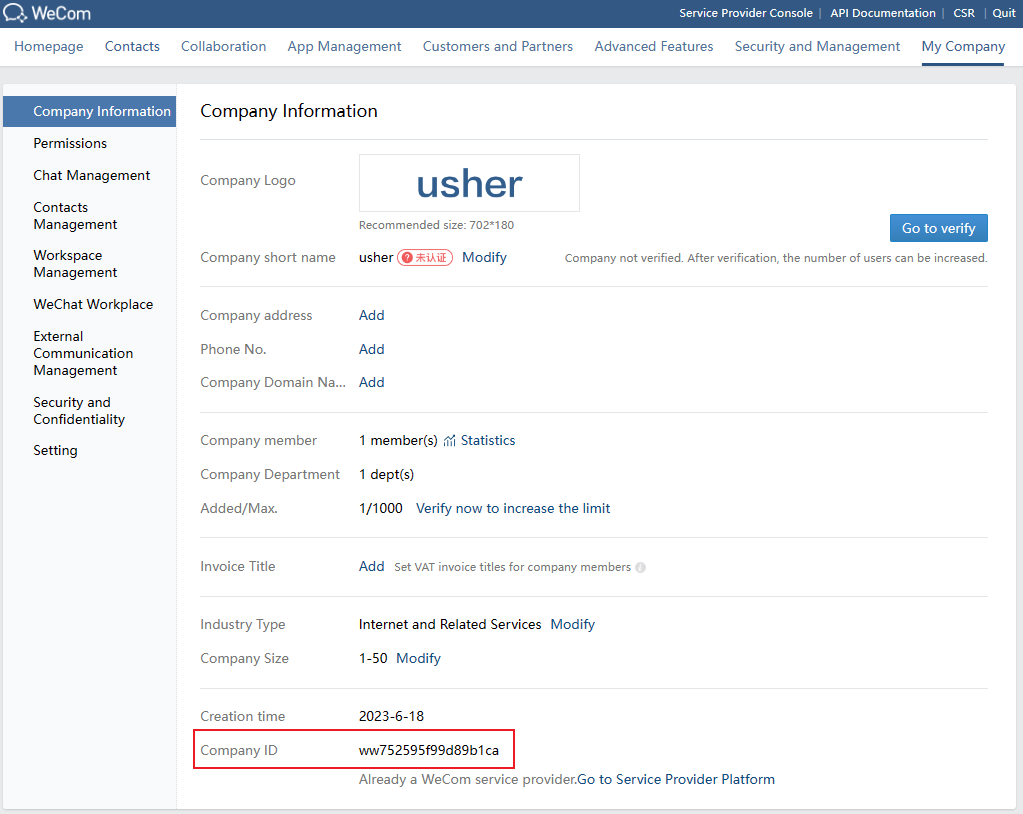
Na plataforma de gerenciamento do WeCom, navegue até My Company, obtenha o Corp ID em Company Information.
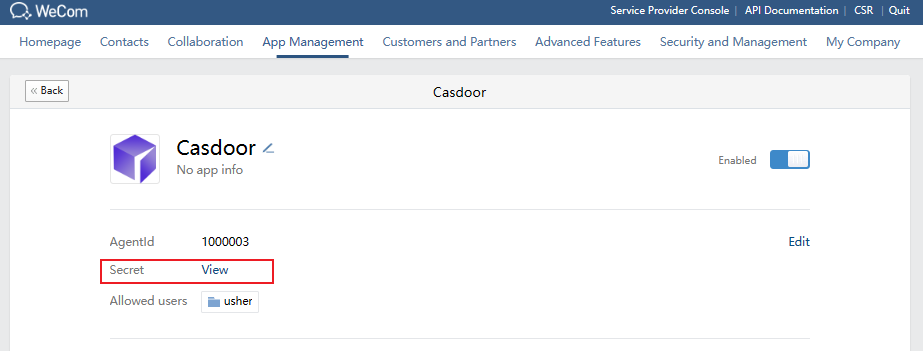
No seu App Self-build, obtenha o App secret (Corp Secret).
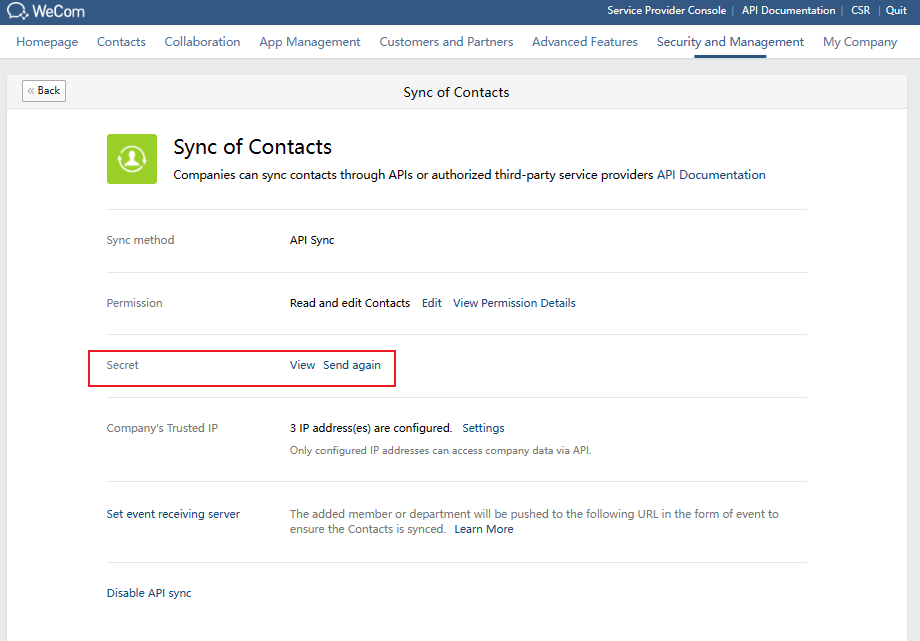
Opcionalmente, em Sync of Contacts Management Tool, você pode obter o Sync of Contacts secret para configurações avançadas.
Etapa 2: Configurar o Sincronizador no Casdoor
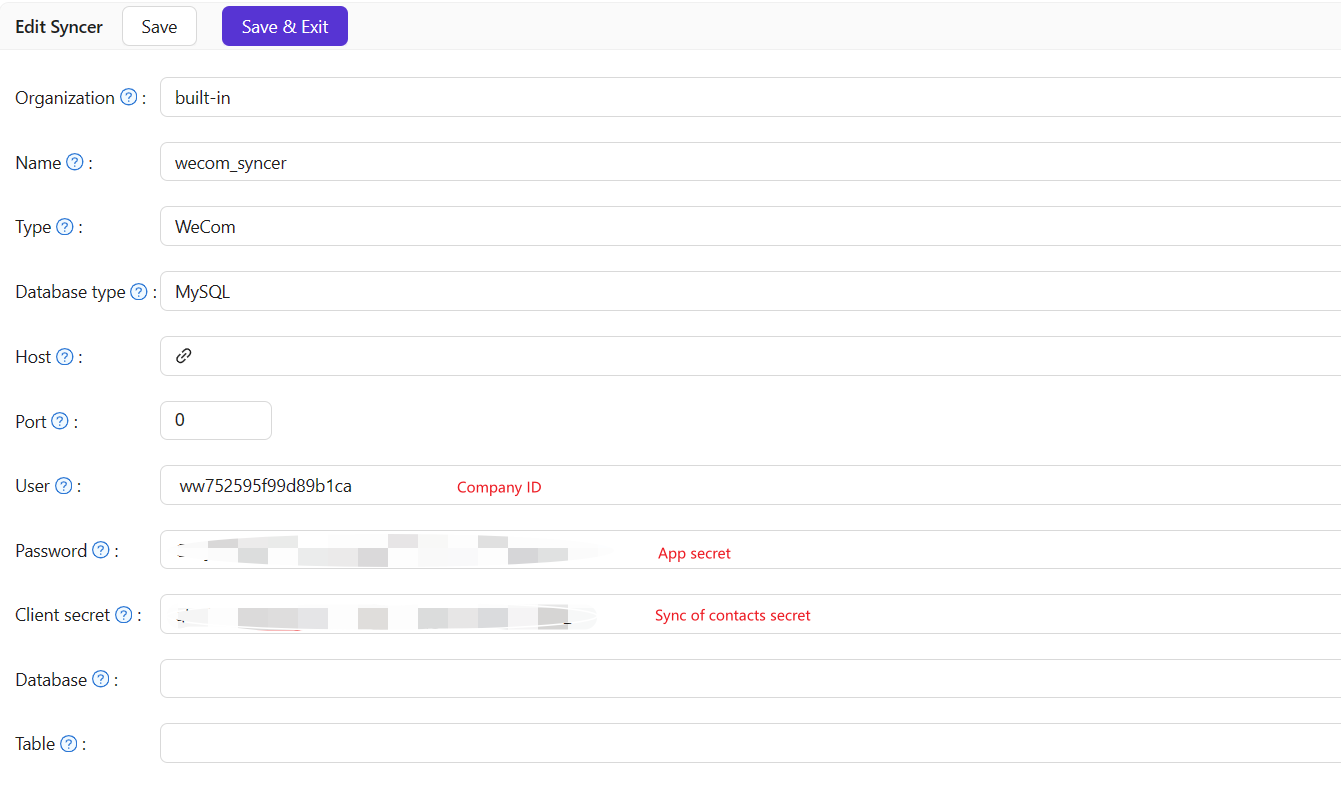
Vá para a aba Syncers, selecione o tipo WeCom e preencha as informações necessárias:
- Digite seu Corp ID do WeCom no campo Corp ID
- Digite o Secret da sua aplicação (App secret) no campo Corp Secret
Em seguida, salve as alterações.
Clique em Test Connection para verificar suas credenciais antes de ativar o sincronizador.
Mapeamentos de Campos
O sincronizador mapeia automaticamente os campos de usuário do WeCom para os campos de usuário do Casdoor:
| WeCom Field | Casdoor Field | Description |
|---|---|---|
| userid | Id | User's unique identifier |
| name | DisplayName | User's display name |
| Email address | ||
| mobile | Phone | Phone number |
| avatar | Avatar | Profile picture URL |
| position | Title | Job title |
| gender | Gender | Gender (1=Male, 2=Female) |
| status/enable | IsForbidden | Account status |
| department | Groups | One group per department, as <organization>/<department-id> |
O sincronizador trata automaticamente o status da conta do usuário com base nos campos de status e enable do WeCom:
- Usuários ativados (status=1, enable=1): Usuários normais do Casdoor
- Usuários desativados, não ativados ou saídos (status=2/4/5 ou enable=0): Marcados como proibidos no Casdoor
Departamentos
Cada execução sincroniza os departamentos do WeCom como grupos Casdoor na organização do syncer, antes de sincronizar os usuários:
| Group field | Value |
|---|---|
| Name | The WeCom department ID. Department names aren't unique in WeCom, so the ID is used. |
| Display name | The department name, otherwise name_en, otherwise the department ID |
| Type | department |
| Parent | The group of the WeCom parentid. A department whose parent is outside the application's visible scope becomes a top-level group. |
Quando o nome ou o pai de um departamento muda no WeCom, a próxima execução atualiza o grupo. Grupos cujo departamento foi removido do WeCom permanecem no Casdoor.
Cada usuário sincronizado é adicionado aos grupos de todos os departamentos aos quais pertence.
Permissões e novos apps do WeCom
Apps self-built do WeCom criados após 2022-08-15 não podem chamar department/list ou user/list. O syncer então recorre a chamadas que qualquer app pode fazer:
- Departamentos:
department/simplelist, depoisdepartment/getpara cada departamento. - Usuários:
user/list_id, depoisuser/getpara cada usuário. Um usuário que pertence a vários departamentos é sincronizado apenas uma vez.
Para obter os nomes dos departamentos, eles devem estar dentro do escopo visível do app, e o app precisa da permissão de contatos. Sem elas, os grupos ainda são sincronizados, usando o ID do departamento como nome de exibição, e o syncer adiciona uma linha ao seu campo Error text indicando esses departamentos.
Vinculação de login OAuth
Quando um usuário é sincronizado do WeCom, seu userid do WeCom é armazenado no campo wecom do usuário Casdoor. Isso significa que usuários sincronizados podem entrar diretamente através do provedor OAuth do WeCom sem precisar de uma etapa separada de vinculação de conta — o ID do provedor definido durante a sincronização é usado para corresponder à identidade OAuth no login.
Executando o Syncer
Após a configuração, você pode:
- Ativar Is enabled para permitir a sincronização automática agendada
- Usar o botão Sync para disparar manualmente uma sincronização
- O syncer buscará usuários de todos os departamentos e deduplicará automaticamente
Erros de sincronização de departamentos, e qualquer erro de uma execução agendada, são anexados ao campo Error text do syncer. Uma falha na sincronização de departamentos não interrompe a sincronização de usuários.