Autenticação multifator (MFA / 2FA)
Sobre autenticação de múltiplos fatores
O MFA (autenticação multifator) exige que os usuários forneçam dois ou mais fatores para provar quem são ao fazer login ou executar operações sensíveis: algo que eles sabem, como uma senha, mais algo que eles têm, como um telefone com um aplicativo autenticador. O 2FA (autenticação de dois fatores) é o caso comum de MFA com exatamente dois fatores, e no Casdoor os dois termos descrevem o mesmo recurso: uma senha, passkey ou login social seguido por um segundo fator.
O Casdoor suporta estes segundos fatores:
| Method | What the user enters |
|---|---|
| TOTP authenticator app (Google Authenticator, Microsoft Authenticator and other apps) | A six-digit code that changes every 30 seconds |
| SMS | A code sent to the user's phone number |
| A code sent to the user's email address | |
| RADIUS | The password of the user's account on an external RADIUS server |
Cada método também fornece ao usuário códigos de recuperação para quando o segundo fator for perdido. Os administradores podem tornar o MFA opcional ou obrigatório para uma organização com itens de MFA.
Once you enable MFA, Casdoor requires an authentication code every time someone attempts to sign in to your account. A única maneira de alguém fazer login na sua conta é se souberem tanto sua senha quanto tiverem acesso ao código de autenticação.
Configurando MFA
-
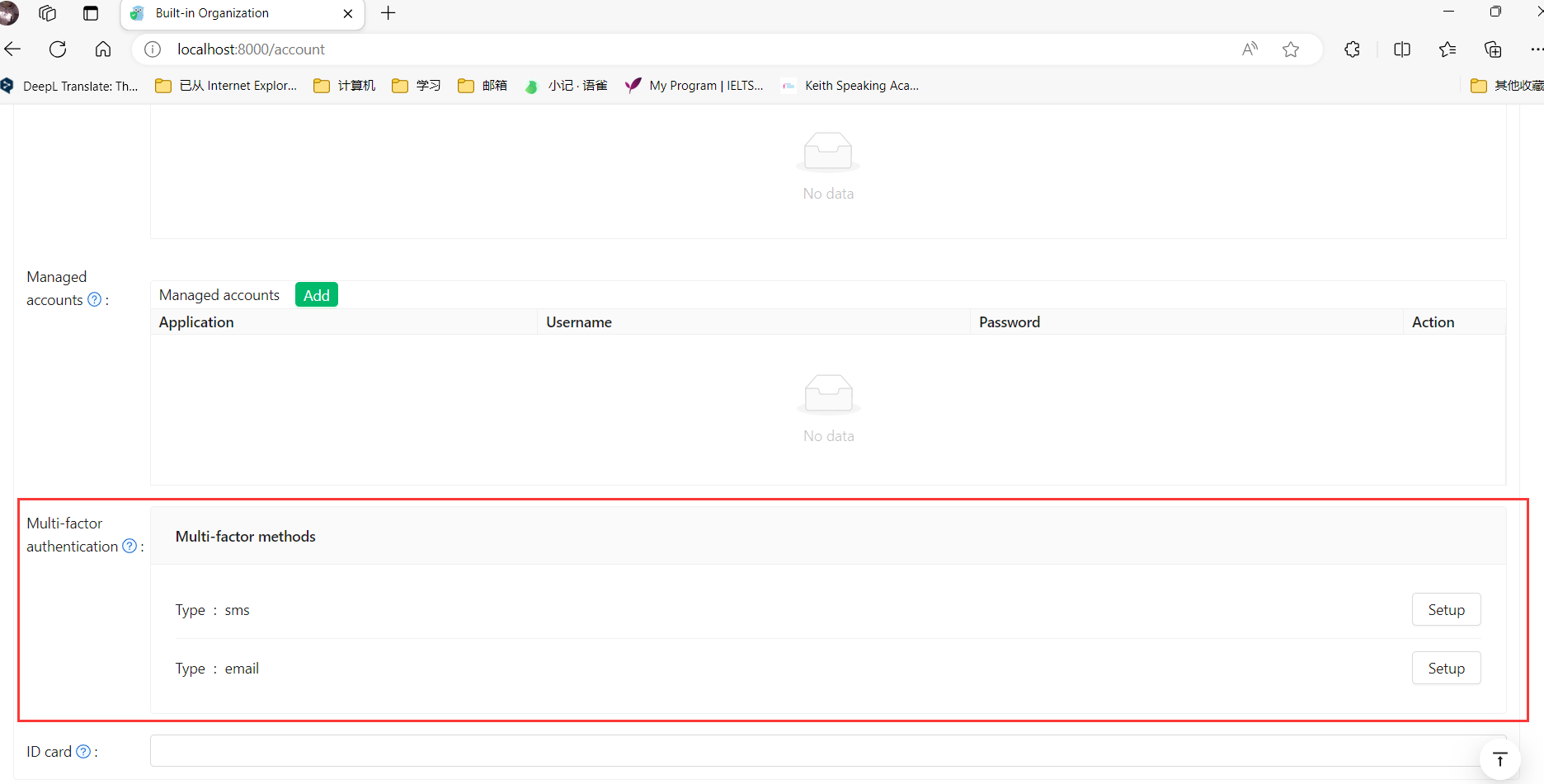
Na página de perfil do usuário, abra a seção de autenticação multifator. Se estiver ausente, certifique-se de que a organização adicionou o item de MFA na tabela de itens da conta.
-
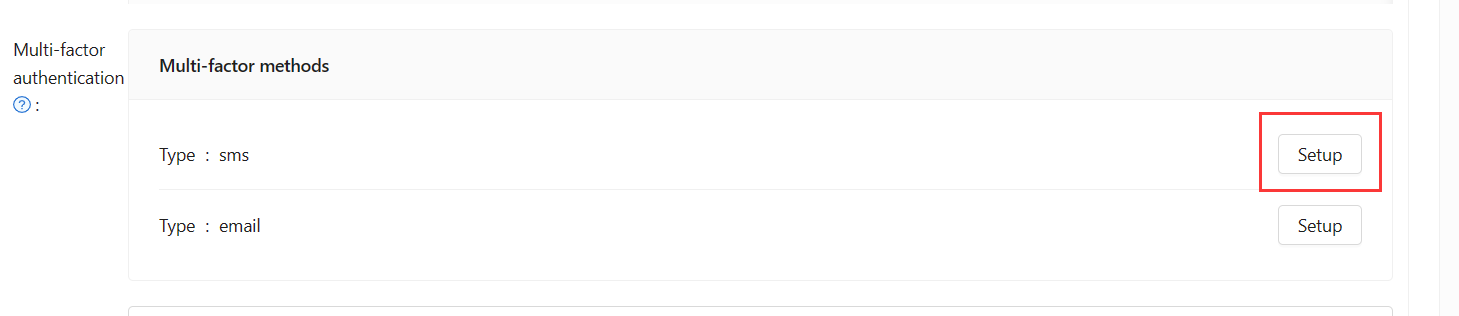
Clique no botão "configurar".
-
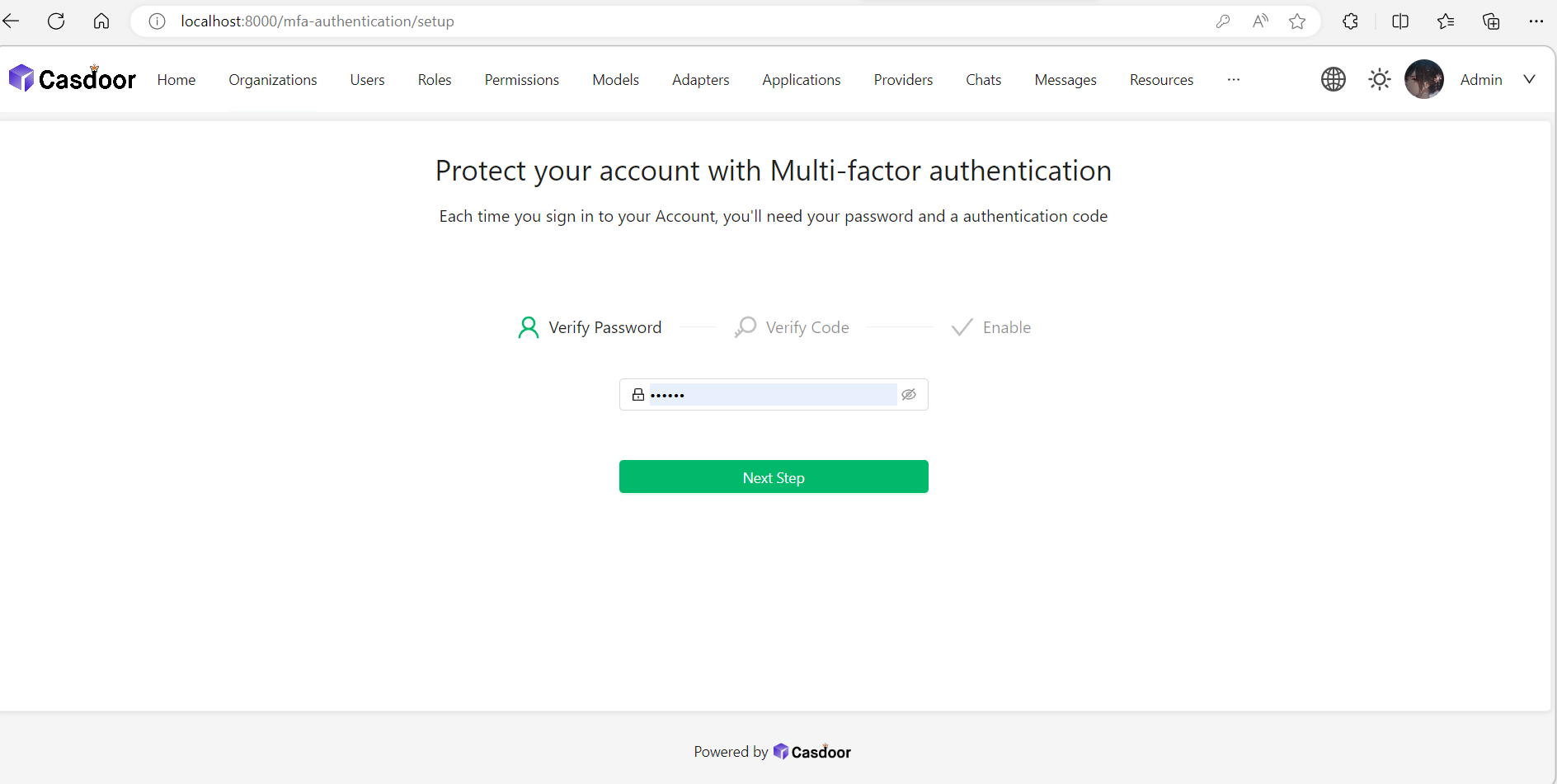
Digite sua senha e clique em "Próximo Passo".
Configurando autenticação de múltiplos fatores usando um aplicativo móvel TOTP
Um aplicativo de senha única baseada em tempo (TOTP) gera automaticamente um código de autenticação que muda após um certo período de tempo. Recomendamos usar:
Para configurar autenticação via TOTP em múltiplos dispositivos, durante a configuração, escaneie o código QR usando cada dispositivo ao mesmo tempo. Se o 2FA já estiver ativado e você quiser adicionar outro dispositivo, você deve reconfigurar seu aplicativo TOTP a partir da página de perfil do usuário.
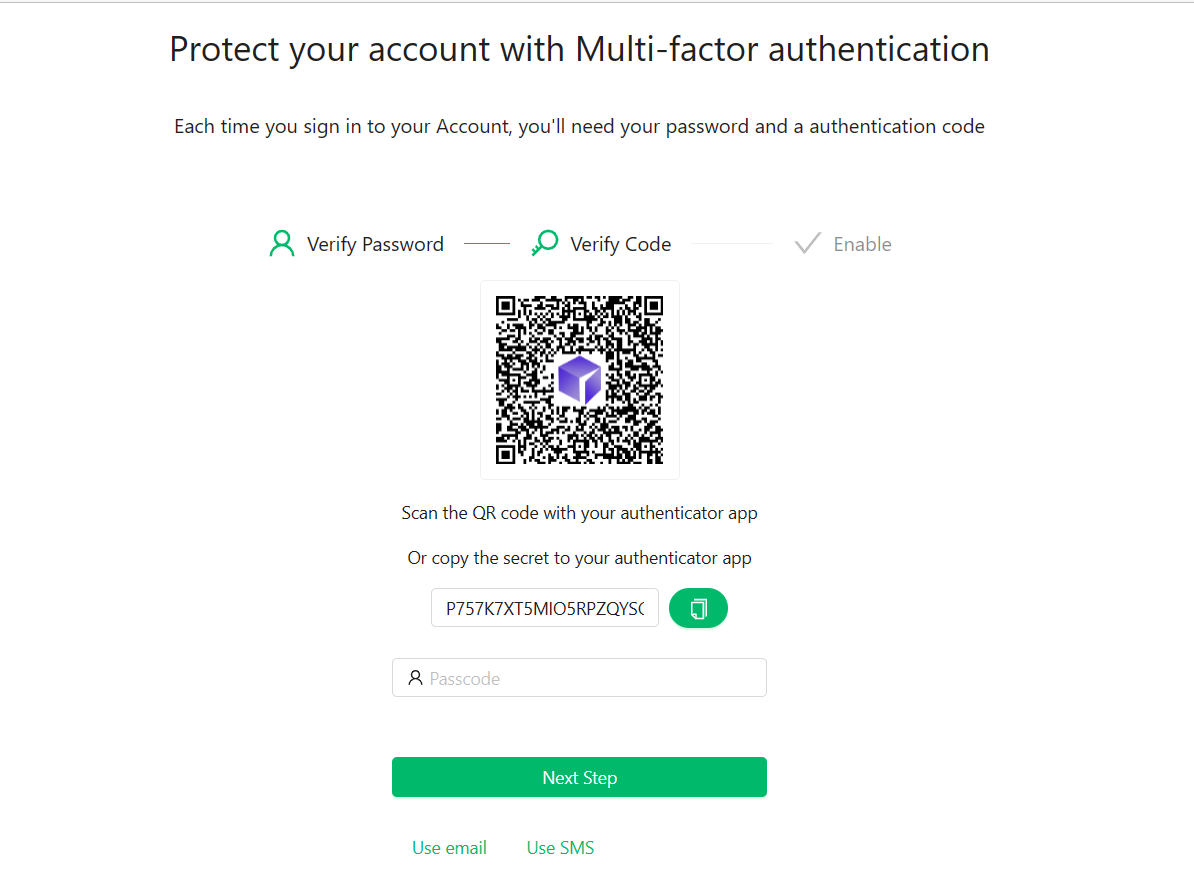
Ao adicionar sua conta a um aplicativo autenticador, o nome da conta mostrará o nome de exibição da organização (ou o nome da organização se nenhum nome de exibição estiver definido). Isso ajuda a identificar a qual organização o código TOTP pertence ao gerenciar várias contas.
-
No passo "Verificar Código", faça uma das seguintes ações:
- Escanear o código QR com o aplicativo do seu dispositivo móvel. Após escanear, o aplicativo exibirá um código de seis dígitos que você pode inserir no Casdoor.
- Se o código QR não puder ser escaneado, copie o segredo e insira-o manualmente no aplicativo TOTP.
-
O aplicativo móvel TOTP salva sua conta no Casdoor e gera um novo código de autenticação a cada poucos segundos. No Casdoor, digite o código no campo "Código de Passagem" e clique em "Próximo Passo".
-
Acima do botão "Ativar", copie seus códigos de recuperação e salve-os no seu dispositivo. Salve-os em um local seguro porque seus códigos de recuperação podem ajudá-lo a recuperar o acesso à sua conta se você perder o acesso.
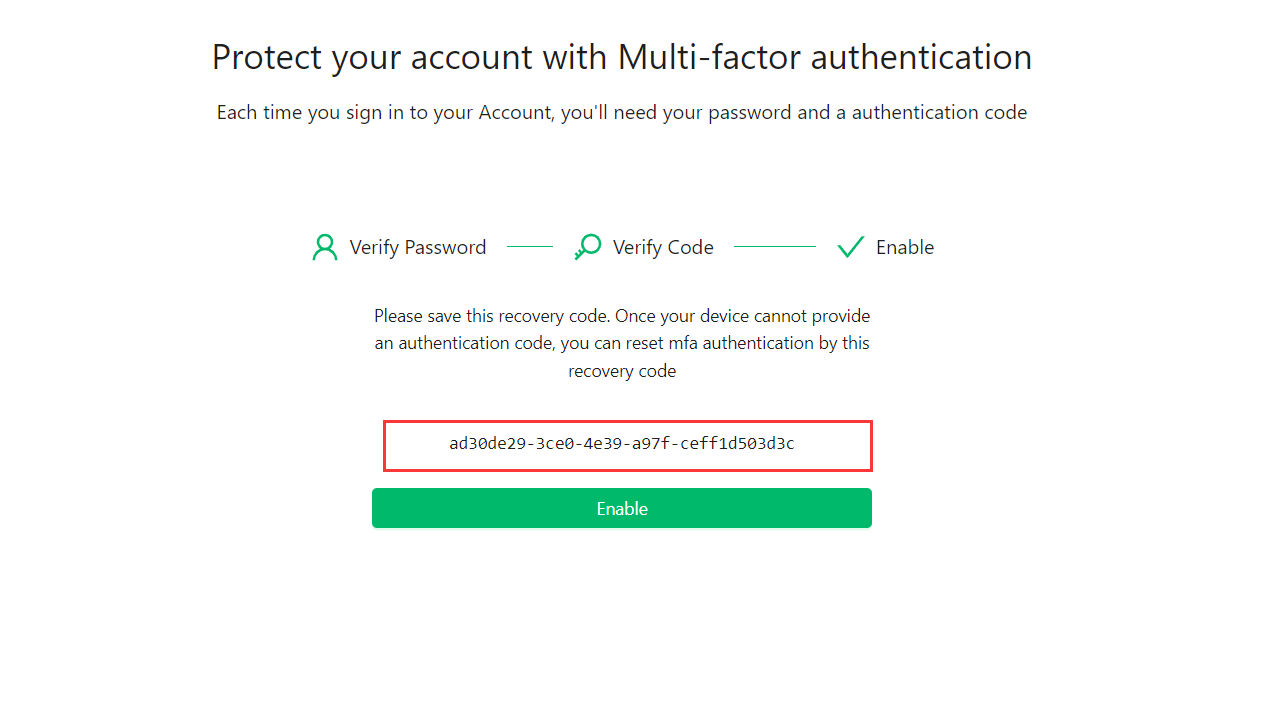
Cada código de recuperação só pode ser usado uma vez. Se você usar um código de recuperação para fazer login, ele se tornará inválido.
Configurando autenticação de múltiplos fatores usando mensagens de texto
Se você adicionou seu número de telefone móvel, o Casdoor usará isso para enviar-lhe uma mensagem de texto.
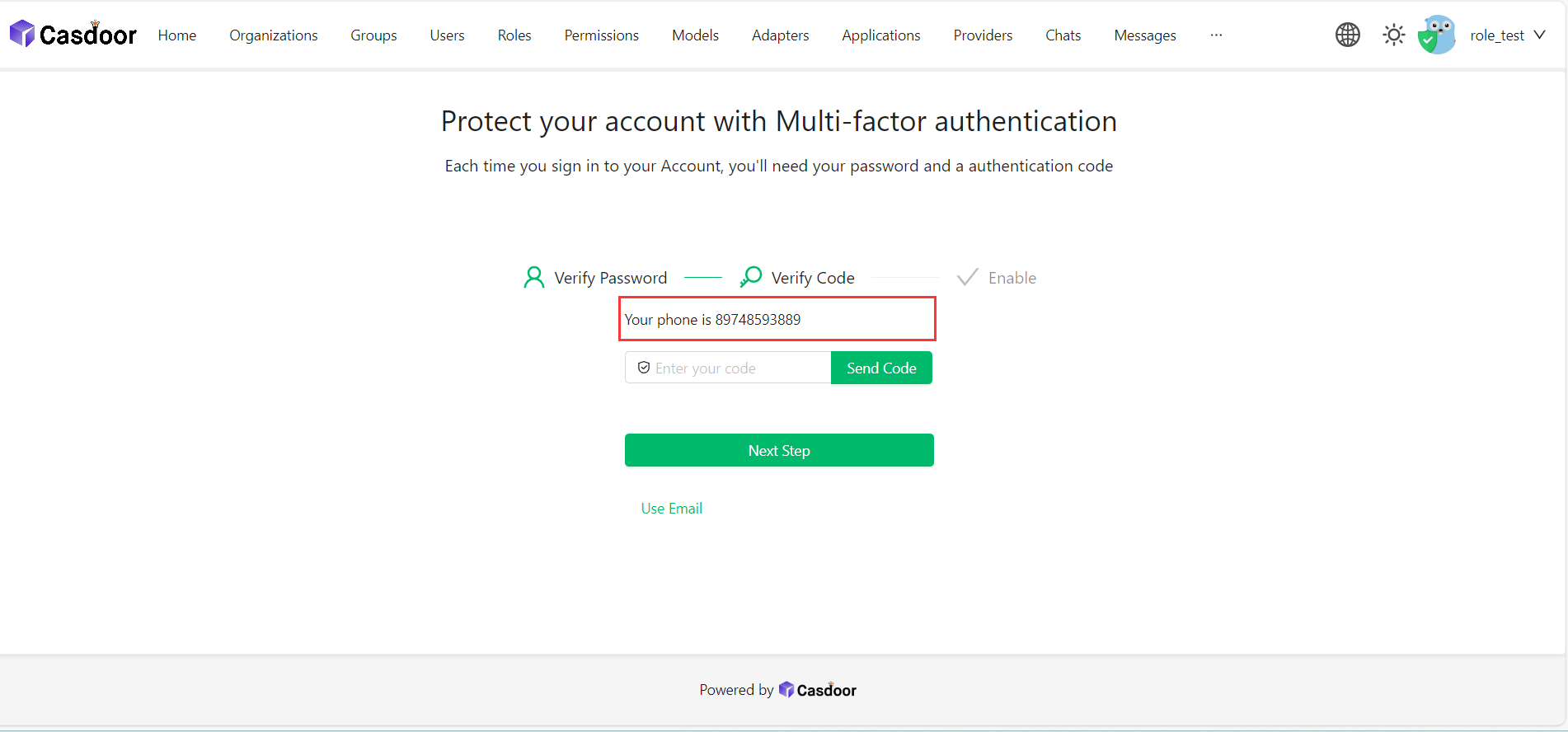
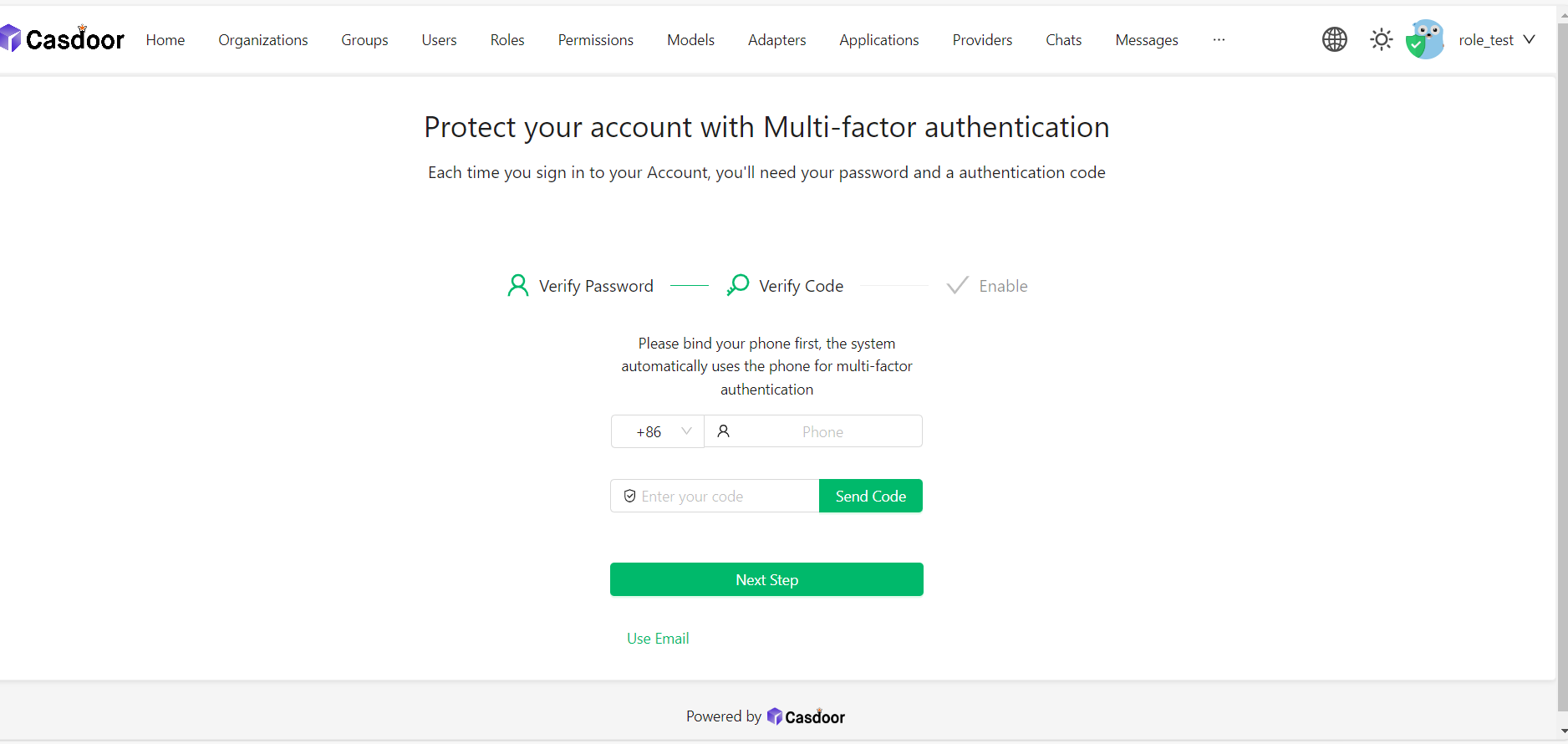
Se você não adicionou seu número de celular, adicione-o primeiro na sua conta.
-
Selecione seu código de país e digite seu número de telefone móvel.
-
Verifique se suas informações estão corretas e clique em "Enviar Código".
-
Digite o código de segurança da mensagem de texto em Enter your code e clique em Next Step.
-
Acima do botão "Ativar", copie seus códigos de recuperação e salve-os no seu dispositivo. Salve-os em um local seguro porque seus códigos de recuperação podem ajudá-lo a recuperar o acesso à sua conta se você perder o acesso.
Configurando autenticação de múltiplos fatores usando email
Configurando email como seu método de autenticação de múltiplos fatores é similar a usar mensagens de texto.
-
Use seu email atual ou digite seu endereço de email e clique em "Enviar Código".
-
Então digite o código no campo "Digite seu código" e clique em "Próximo Passo".
-
Acima do botão "Ativar", copie seus códigos de recuperação e salve-os no seu dispositivo. Salve-os em um local seguro porque seus códigos de recuperação podem ajudá-lo a recuperar o acesso à sua conta se você perder o acesso.
Configurando autenticação multifator usando RADIUS
O MFA RADIUS permite autenticar contra um servidor RADIUS externo para o segundo fator de autenticação. Isso é útil ao integrar com infraestrutura de autenticação existente.
Antes de usar o MFA RADIUS, seu administrador deve configurar um provedor RADIUS na aplicação. Uma vez configurado:
-
Digite seu nome de usuário RADIUS quando solicitado durante a configuração.
-
Digite sua senha RADIUS para verificar a configuração. Esta senha será verificada contra o servidor RADIUS configurado. Nos subsequentes logins, você digitara esta mesma senha RADIUS como seu segundo fator.
-
Acima do botão "Ativar", copie seus códigos de recuperação e salve-os no seu dispositivo. Salve-os em um local seguro porque seus códigos de recuperação podem ajudá-lo a recuperar o acesso à sua conta se você perder o acesso.
A autenticação RADIUS comunica-se com o servidor RADIUS externo configurado pelo seu administrador. Certifique-se de ter o nome de usuário e senha corretos para sua conta RADIUS.
Onde o MFA se aplica
O Casdoor solicita o segundo fator ou a configuração de MFA quando a organização exige MFA (consulte Itens de MFA), em todos os caminhos de login que podem exibir uma página:
- Login com senha, código de verificação ou provedor social na página de login.
- Login com passkey (WebAuthn).
- Login com Kerberos.
Os caminhos que enviam apenas uma senha não podem solicitar um segundo fator. Eles recusam usuários com MFA habilitado:
| Path | Result for a user with MFA enabled |
|---|---|
| Bind to the built-in LDAP server | invalidCredentials with the user has MFA enabled and cannot bind with a password |
Sign-in with ?username=<owner>/<name>&password=<password> in the URL | the user: <owner>/<name> has MFA enabled and cannot sign in with a password in the URL |
| Concessão de senha OAuth 2.0 e solicitação de token implícito com senha (OAuth 2.0) | invalid_grant com the user has MFA enabled and cannot sign in with a password grant, please use the authorization code flow |
Esses caminhos também recusam um usuário quando a organização tem Disable signin ativado, ou quando o usuário ainda precisa atualizar a senha ou configurar um método MFA obrigatório. O usuário conclui a alteração da senha ou a configuração de MFA primeiro na página de login. O login via URL verifica adicionalmente as restrições de IP da organização.
Limite de códigos incorretos
Códigos MFA incorretos e códigos de recuperação incorretos contam contra o Failed signin limit e o Failed signin frozen time da aplicação do usuário: a aplicação com a qual o usuário se inscreveu, ou a aplicação padrão da organização. Os padrões são 5 tentativas e 15 minutos. Após muitos códigos incorretos, o Casdoor recusa novos códigos até que o tempo de congelamento tenha passado.
O Casdoor conta os códigos MFA incorretos separadamente das senhas incorretas. O limite também se aplica à verificação de código durante a configuração de MFA e à verificação de senha única baseada em tempo (TOTP) do servidor RADIUS integrado.
Alterando seu método MFA preferido
Vários métodos MFA podem ser adicionados; apenas o preferido é usado no login.
Se você quiser definir um método MFA preferido, clique no botão "Definir preferido".

Um rótulo "Preferido" será exibido no seu método preferido.
Desativando autenticação de múltiplos fatores
Se você quiser desativar a autenticação de múltiplos fatores, clique no botão "Desativar". Todas as suas configurações de autenticação de múltiplos fatores serão deletadas.
