Visão Geral
Propriedades do usuário
O Casdoor gerencia contas de usuário. Cada usuário possui as seguintes propriedades:
Owner: A organização que possui o usuárioName: O nome de usuário exclusivo para o usuário (deve ser único dentro da organização)CreatedTime: Timestamp quando a conta de usuário foi criadaUpdatedTime: Timestamp quando a conta de usuário foi atualizada pela última vezId: Identificador exclusivo (UUID) para cada usuárioType: O tipo de conta de usuário (por exemplo, normal-user, guest-user)Password: A senha criptografada do usuárioPasswordSalt: Valor de salt usado para hashing de senhaPasswordOptions: Opções de complexidade de senhaDisplayName: O nome de exibição do usuário mostrado na interface do usuárioFirstName: O primeiro nome do usuário (nome dado)LastName: O sobrenome do usuário (nome de família)Avatar: URL ou link para a imagem do avatar atual do usuárioPermanentAvatar: URL para o avatar armazenado permanentemente do usuário (não afetado por mudanças de provedor)Email: O endereço de e-mail do usuário (normalizado automaticamente para minúsculas)Phone: O número de telefone do usuário, armazenado como número nacional apenas com dígitos. Consulte Números de telefoneCountryCode: A região do número de telefone, comoPLouUSLocation: A localização geográfica do usuárioAddress: Um array de strings contendo informações de endereço do usuário (por exemplo, endereço de rua, cidade, estado, código postal)Affiliation: A organização ou afiliação institucional do usuárioTitle: O título profissional ou cargo do usuárioIdCardType: O tipo de documento de identidade usado para verificação de identidade (por exemplo, passaporte, carteira de motorista)IdCard: O número do documento de identidade (torna-se somente leitura após a verificação)RealName: O nome real verificado do usuário (torna-se somente leitura após a verificação de identidade)IsVerified: Indica se o usuário completou a verificação de identidade através de um provedor de ID VerificationHomepage: URL para a página inicial pessoal ou site do usuárioBio: Uma breve biografia ou descrição do usuárioTag: Tags para categorizar usuários (podem ser várias tags separadas por vírgulas)Region: A região geográfica ou área do usuárioLanguage: O idioma preferido do usuário para a interfaceGender: O gênero do usuárioBirthday: A data de nascimento do usuárioEducation: O nível educacional ou formação do usuárioBalance: O saldo da conta do usuário (para aplicações com recursos de pagamento)Score: Pontuação numérica associada ao usuário (definida pela aplicação)Karma: Karma ou pontos de reputação do usuárioRanking: A posição de classificação do usuário (definida pela aplicação)IsDefaultAvatar: Indica se o usuário está usando o avatar padrãoIsOnline: Indica se o usuário está atualmente onlineIsAdmin: Indica se o usuário é um administrador de sua organizaçãoIsGlobalAdmin: Indica se o usuário tem permissão para gerenciar o CasdoorIsForbidden: Indica se a conta do usuário foi banida ou restringida. Ativá-la encerra imediatamente o acesso do usuário. Veja Bloquear ou excluir um usuárioIsDeleted: Quando um usuário é excluído logicamente (IsDeleted = true), ele não pode fazer login por nenhum método de autenticação, incluindo provedores OAuth. Isso impede que usuários excluídos se registrem novamente via login de terceiros.SignupApplication: A aplicação pela qual o usuário se cadastrouHash: Valor de hash usado para mecanismos internos de autenticaçãoPreHash: Valor de hash anterior (usado durante a migração de senha)CreatedIp: O endereço IP a partir do qual a conta do usuário foi criadaLastSigninTime: Timestamp do último login bem-sucedido do usuário (Last signin time). Veja Último horário e endereço IP de loginLastSigninIp: O endereço IP do último login bem-sucedido do usuário (Last signin IP)Roles: Um array das funções do usuário (campo estendido, somente leitura via API de Usuário)Permissions: Um array das permissões do usuário (campo estendido, somente leitura via API de Usuário)OriginalRefreshToken: O token de atualização do login social mais recente (campo legado de provedor único, mantido para compatibilidade retroativa). Ocultado como***nas respostas da API.Properties["oauth_<ProviderType>_accessToken"]/Properties["oauth_<ProviderType>_refreshToken"]: Per-provider OAuth tokens stored in thePropertiesmap. When a user signs in via multiple OAuth providers, each provider's tokens are stored independently under its own key (e.g.oauth_GitHub_accessToken). Both fields are masked as***in API responses and left out of the user claims of the defaultJWTtoken format.Addresses: Uma lista de entradas estruturadas de endereço. Cada endereço possui uma Tag (Home, Work, Other), Line 1, Line 2, City, State, Zip code e Region. Os usuários podem gerenciar seus endereços na página de perfil da conta.
IDs únicos para logins em plataformas sociais:
Github: Identificador único do usuário do login OAuth do GitHubGoogle: Identificador único do usuário do login OAuth do GoogleQQ: Identificador único do usuário do login OAuth do QQWeChat: Identificador único do usuário do login OAuth do WeChatFacebook: Identificador único do usuário do login OAuth do FacebookDingTalk: Identificador único do usuário do login OAuth do DingTalkWeibo: Identificador único do usuário do login OAuth do WeiboGitee: Identificador único do usuário do login OAuth do GiteeLinkedIn: Identificador único do usuário do login OAuth do LinkedInWecom: Identificador único do usuário do login OAuth do WeCom (WeChat Work)Lark: Identificador único do usuário do login OAuth do Lark (Feishu)Gitlab: Identificador único do usuário a partir do login OAuth do GitLabAdfs: Identificador único do usuário a partir da autenticação ADFSBaidu: Identificador único do usuário a partir do login OAuth do BaiduCasdoor: Identificador único do usuário a partir do login OAuth de outra instância do CasdoorInfoflow: Identificador único do usuário a partir do login OAuth do InfoflowApple: Identificador único do usuário a partir do login OAuth da AppleAzure AD: Identificador único do usuário a partir do login OAuth do Azure Active DirectoryAzure AD B2C: Identificador único do usuário a partir do login OAuth do Azure AD B2CSlack: Identificador único do usuário a partir do login OAuth do SlackSteam: Identificador único do usuário a partir do login OAuth do SteamLdap: Identificador único do usuário a partir da autenticação LDAPTelegram: Identificador único do usuário a partir do login OAuth do Telegram
Privilégios de administrador da organização
Usuários com IsAdmin habilitado são administradores de sua organização:
- Acesso total para gerenciar usuários, aplicações e recursos dentro de sua organização
- Acesso aos registros de códigos de verificação enviados aos usuários em sua organização
- Capacidade de configurar configurações e políticas no nível da organização
Administradores da organização têm permissões elevadas, mas limitadas à sua organização. Administradores globais (usuários da organização built-in) têm acesso total a todas as organizações na instância do Casdoor.
Tags de usuário
O campo Tag categoriza os usuários. Use uma única tag ou várias tags separadas por vírgula (ex.: "developer,qa,reviewer"). As verificações de acesso à aplicação avaliam cada tag separadamente.
Valores de tag reservados:
normal-user: Usuários padrão com capacidades completas de autenticaçãoguest-user: Usuários temporários criados através da autenticação de convidado sem credenciais iniciais- Atualizam automaticamente para
normal-userquando definem um nome de usuário ou senha adequados - Não podem fazer login diretamente até atualizarem sua conta
- Atualizam automaticamente para
Tags personalizadas podem restringir o acesso à aplicação. Veja Application Tags.
Verificação de identidade
O Casdoor suporta verificação de identidade via provedores de ID Verification. Os usuários podem verificar sua identidade enviando informações do documento de identidade e nome real, que são validados através de serviços de terceiros como Jumio.
Quando um usuário conclui a verificação de identidade:
- O campo
IsVerifiedé definido comotrue - Os campos
RealName,IdCardType,IdCarde campos relacionados à identidade tornam-se somente leitura - O status verificado é incluído nos tokens JWT e nas respostas de userinfo OIDC
- Um selo de verificação aparece no perfil do usuário
Este recurso é útil para aplicações que exigem conformidade KYC (Know Your Customer) ou precisam garantir a autenticidade da identidade do usuário. Veja ID Verification Providers para mais informações sobre como configurar a verificação de identidade.
Normalização de e-mail
O Casdoor normaliza todos os endereços de e-mail para minúsculas para garantir a unicidade e evitar contas duplicadas. Isso significa que user@example.com, User@Example.com e USER@EXAMPLE.COM são tratados como o mesmo endereço de e-mail, em conformidade com os padrões RFC 5321.
Essa normalização ocorre automaticamente durante:
- Cadastro de usuário e criação de conta
- Login de usuário e autenticação
- Verificação de duplicidade de e-mail
Números de telefone
O Casdoor analisa e valida um número de telefone junto com seu código do país quando um usuário se cadastra, quando o usuário é atualizado no console de administração do Casdoor ou através de POST /api/update-user, e quando o usuário altera o número de telefone com um código de verificação. Um número inválido é rejeitado com Phone number is invalid, ou Phone number is invalid in your region <country-code> ao alterar o telefone.
O Casdoor armazena o número nacional apenas em dígitos em phone, e a região em countryCode. Por exemplo, +48 666 666 666 é armazenado como 666666666 com PL. O Casdoor obtém a região do número somente quando o número começa com + ou quando nenhum código do país é fornecido. Um código de chamada compartilhado por vários países, como +1, não substitui o país selecionado pelo usuário.
A verificação de Phone already exists compara os valores normalizados. No login, o Casdoor também procura um número nacional em cada um dos Supported country codes da organização.
Última hora de login e endereço IP
O Casdoor atualiza lastSigninTime e lastSigninIp após cada login bem-sucedido através de /api/login, o que abrange a página de login e o login com provedores sociais.
O fluxo OAuth 2.0 password grant (grant_type=password) atualiza apenas lastSigninTime e deixa lastSigninIp inalterado. O Casdoor registra este login após gerar o token, portanto as claims lastSigninTime e lastSigninIp nesse token contêm o login anterior. A hora do login atual é a claim iat do token.
Proibir ou excluir um usuário
Quando uma atualização ativa isForbidden ou isDeleted (com soft deletion), o Casdoor encerra o acesso do usuário imediatamente:
- Envia logout back-channel OpenID Connect (OIDC) e logout SAML para os tokens do usuário.
- Expira todos os tokens do usuário em todas as aplicações.
- Exclui todas as sessões do usuário em todas as aplicações.
- Envia notificações de logout SSO. Estas são de melhor esforço: o acesso já foi revogado quando elas são enviadas.
Excluir um usuário faz o mesmo.
Depois disso, o Casdoor trata todos os tokens de um usuário proibido, excluído ou removido como inativos:
/api/login/oauth/introspectretornaactive: false.- Chamadas de API com esse token de acesso falham com
The user is forbidden to sign in, please contact the administrator. - O endpoint MCP do Casdoor rejeita o token.
Tokens do fluxo client_credentials não pertencem a nenhum usuário e permanecem ativos.
Atualizações parciais com o parâmetro columns
/api/update-user aceita um parâmetro de consulta opcional columns para realizar uma atualização parcial: apenas os campos listados são escritos, e todos os outros campos do usuário permanecem intocados. Omita-o (ou deixe-o vazio) para atualizar o objeto completo do usuário.
Os nomes dos campos em columns podem ser escritos em camelCase ou snake_case — ambos são aceitos e mapeiam para a mesma coluna subjacente. Por exemplo, columns=displayName,avatar e columns=display_name,avatar são equivalentes.
Definir uma senha através de update-user
Um administrador pode definir a senha de um usuário com POST /api/update-user enviando uma nova password que não seja vazia nem ***. O Casdoor aplica hash usando o Password type da organização. Antes de salvar a senha, o Casdoor verifica que:
- A senha não contém espaços.
- A senha atende à complexidade da senha da organização.
- A senha não foi reutilizada, veja Histórico de senhas.
O Casdoor então registra a senha antiga no histórico de senhas, define lastChangePasswordTime e escreve nas colunas password, password_salt, password_type e last_change_password_time mesmo que columns não as liste.
Somente administradores podem fazer isso, e usuários com a tag guest-user para sua própria conta. Qualquer outro usuário, e toda solicitação para um usuário LDAP, falha com Please use the set-password API to change the password.
Para importar uma senha que já está com hash aplicado, inclua password e password_type em columns, e envie o hash em password e seu algoritmo em passwordType. O Casdoor então armazena a senha como fornecida, sem aplicar hash ou verificá-la.
Papéis e permissões (campos estendidos)
Os campos Roles e Permissions no objeto User são estendidos: eles são preenchidos quando os dados do usuário são buscados, não sendo armazenados na tabela User. Eles são construídos a partir dos recursos Roles e Permissions via ExtendUserWithRolesAndPermissions().
Importante: Você não pode alterar papéis ou permissões com /api/update-user (incluindo via o parâmetro columns). Use as APIs de Roles e Permissions e suas páginas de gerenciamento (por exemplo, Roles e Permissions na barra lateral) para atribuí-los e gerenciá-los.
Usando o campo Properties
O campo Properties é um mapa chave-valor (map[string]string) para atributos personalizados de usuário não cobertos pelo esquema integrado. Use-o para:
- Armazenar atributos específicos da organização do usuário
- Adicionar metadados personalizados que não se encaixam nos campos padrão
- Estender perfis de usuário sem modificar o esquema principal
Importando usuários de XLSX
Adicione ou atualize usuários carregando um arquivo XLSX.
Começar
Na página Users no console de administração, você verá:
- Download template: Gera um modelo XLSX com todos os campos de usuário disponíveis e seus cabeçalhos de coluna localizados
- Upload (.xlsx): Abre o diálogo de upload para importar usuários do seu arquivo XLSX
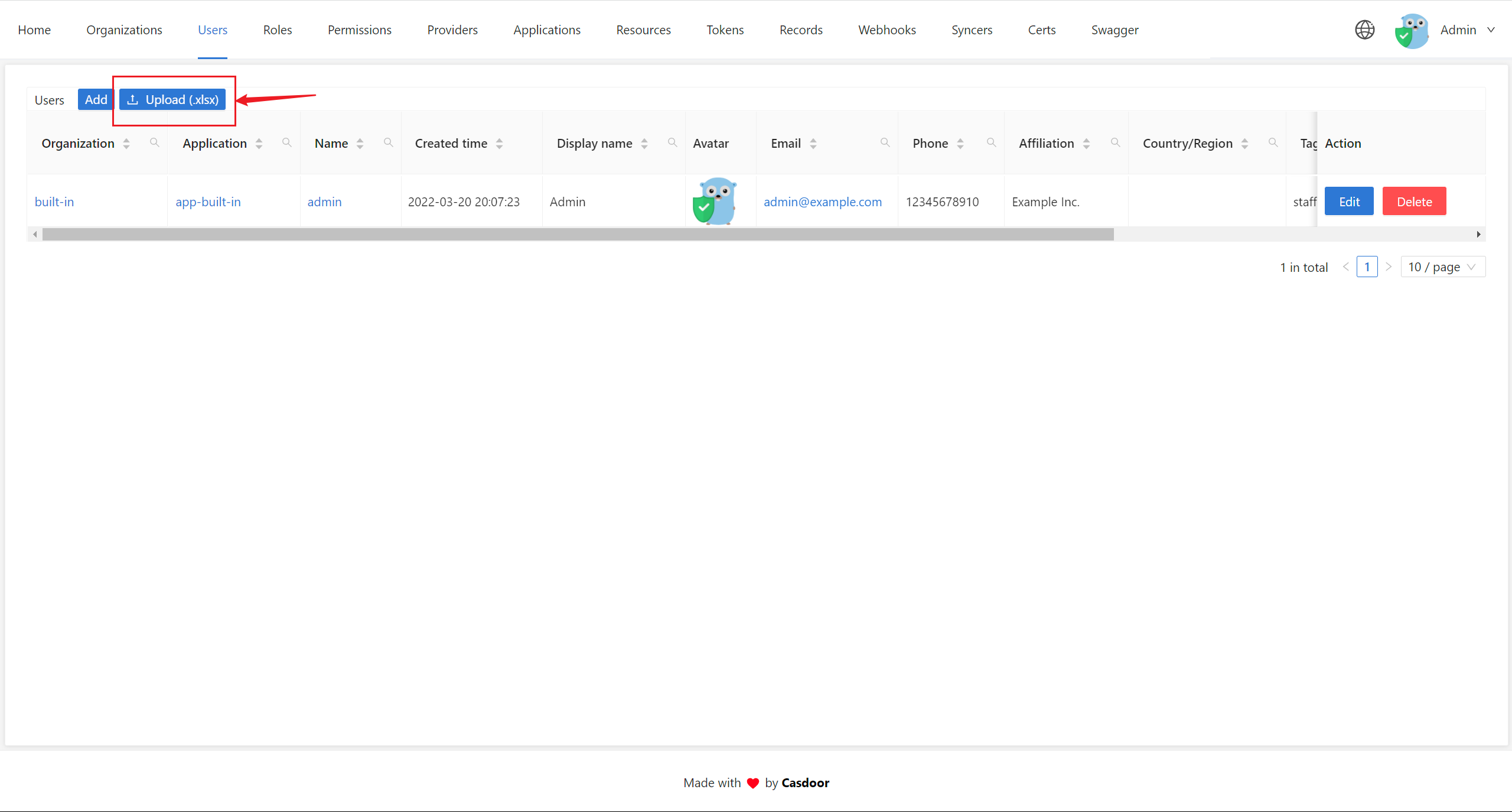
O arquivo de modelo inclui cabeçalhos no formato Display Name#field_name (por exemplo, Organization#owner), onde o nome de exibição é localizado para o seu idioma e o nome do campo após # é usado para mapeamento na importação. O prefixo do comentário (tudo antes de #) é removido automaticamente durante a importação.
Processo de upload
Depois que você escolher um arquivo XLSX, o Casdoor mostra uma prévia dos dados. Revise-a e confirme para iniciar a importação. Um arquivo de exemplo (xlsx/user_test.xlsx) com 5 usuários de teste está disponível como referência.
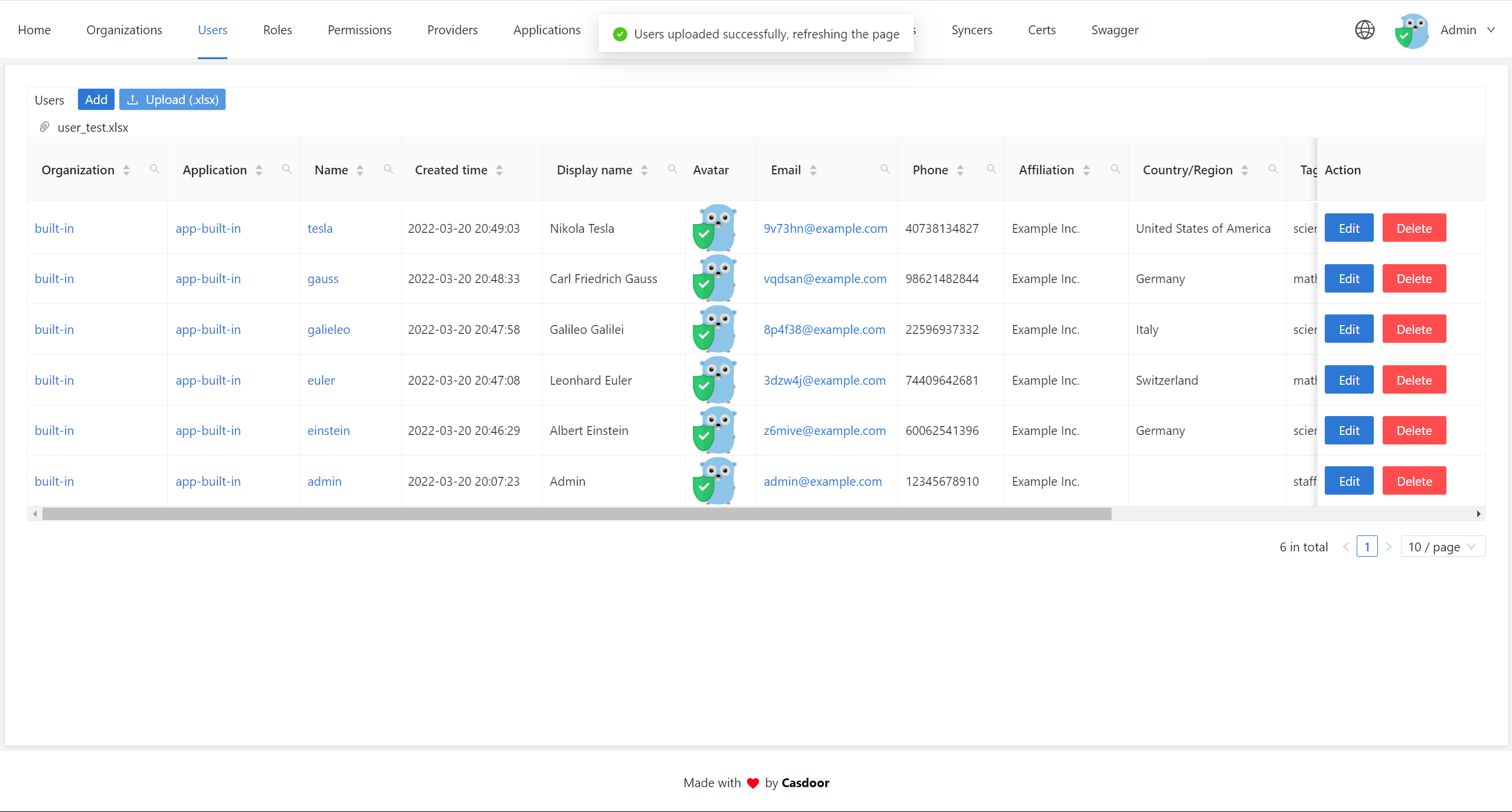
Permissões de upload
Quem pode fazer upload depende da sua função:
- Global admins (usuários na organização
built-incomIsGlobalAdmindefinido como true) podem fazer upload de usuários para qualquer organização. A organização de destino é determinada pelo campoOwnerno arquivo XLSX. - Organization admins (usuários com
IsAdmindefinido como true) só podem fazer upload de usuários para sua própria organização. O sistema garante que a verificação de duplicatas e a criação de usuários sejam limitadas à organização correta.
Ignorando a criptografia de senha na importação
Ao migrar usuários de outro sistema, você pode precisar preservar os hashes de senha existentes em vez de re-hashed com o tipo de senha padrão da organização. Use o campo passwordType durante a importação de usuários para informar ao Casdoor o formato da senha armazenada.
Exemplo de corpo POST para /api/add-user:
{
  "owner": "organization",
    "signupApplication": "first-app",
    "email":"dev@dev.com",
    "name": "dev",
    "displayName": "developper",
    "password": "$2a$10$.o/iVyDE9Xk8ioywHDnQRu72RviOi6FPa1ujhusbSCZeg7VOa6MY6",
    "passwordType":"bcrypt",
}
A senha já está hasheada com bcrypt, então passwordType é definido como "bcrypt" para que o Casdoor não a hasheie novamente.