Вибір методів входу
Цей посібник пояснює, як вибрати методи входу, які пропонує сторінка входу застосунку, їхній порядок та обмеження.
Результати навчання
- Додавання, видалення та впорядкування методів входу.
- Обмеження методу за допомогою правила.
- Дозвіл користувачам входити за посиланням, надісланим електронною поштою.
Необхідні компоненти
Про методи входу
Таблиця Signin methods застосунку перелічує методи на його сторінці входу у відповідному порядку. Доступні методи включають Password, Verification code, Magic link, WebAuthn, LDAP, Face ID, Device login та WeChat. Новий застосунок має методи Password, Verification code, WebAuthn та Face ID. Інші методи потрібно додати самостійно. Застосунку потрібен хоча б один метод.

| Column | Опис |
|---|---|
| Ім'я | Метод |
| Display name | Label that users see |
| Правило | Restriction of the method. See Method rules |
| Дія | Move the row up or down, or delete it |
Налаштування методів
- У адміністративній консолі Casdoor відкрийте сторінку редагування застосунку.
- У Signin methods додайте, видаліть і впорядкуйте методи.
- За бажанням змініть відображувану назву методу та виберіть правило.
- Збережіть додаток.
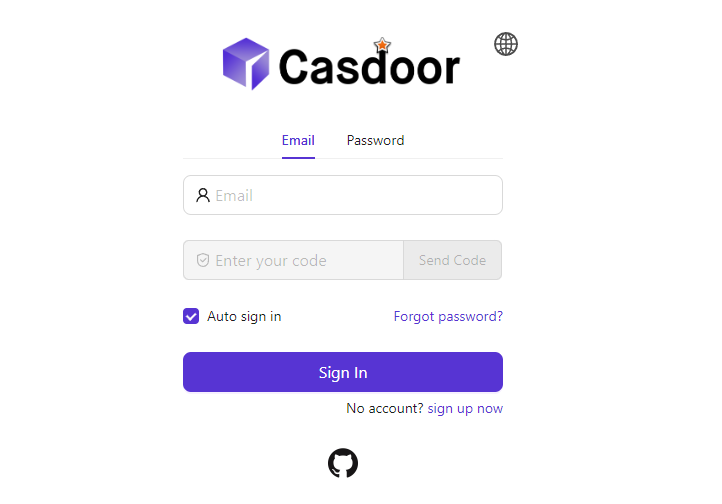
Наприклад, щоб віддати перевагу входу за кодом із електронної пошти, а пароль запропонувати другим:
- Поставте Verification code на перше місце, а Password — на друге.
- Встановіть для правила Verification code значення
Email only, щоб код надсилався лише електронною поштою. - Встановіть для відображуваної назви Verification code чітку мітку, наприклад
Email login.

Сторінка входу тоді виглядатиме так:
Правила методів
| Method | Правила | Опис |
|---|---|---|
| Пароль | All (default), Non-LDAP, Hide password | All: LDAP users can sign in with their password. Non-LDAP: LDAP users can't use password sign-in. Hide password: turns password sign-in off, see Hide password sign-in. |
| Код підтвердження | All (default), Email only, Phone only | Which channel to use for the code: both, email only, or phone only. |
| Magic link | Sign in only (default), Sign in or sign up | Sign in only signs in existing users. Sign in or sign up also creates an account for an unknown email address. See Sign in with a magic link. |
| Device login | Tab (default), Login page | Tab shows the device login QR code in its own tab. Login page shows it next to the sign-in form, so users signed in to your mobile app can scan it to sign in to the website. |
Tab (default), Login page | Tab shows the WeChat QR code in its own tab. Login page shows it below the sign-in form. Both need a WeChat provider in the Providers of the application. See WeChat. |
Нативний додаток може входити користувачів за кодом підтвердження без відкриття сторінки входу. Увімкніть verification code grant, який також реєструє номери телефонів та адреси електронної пошти, що ще не мають облікового запису.
Обмеження входу за кодом для груп
Ви можете запропонувати вхід за верифікаційним кодом або магічним посиланням лише певним користувачам, наприклад, тим, хто має труднощі з паролями, тоді як адміністратори продовжуватимуть входити за паролем та MFA:
- На вкладці UI Customization додатка переконайтеся, що в параметрі Signin methods вибрано Verification code або Magic link.
- У полі Code signin groups виберіть групи, члени яких можуть використовувати ці методи входу.
- Збережіть додаток.
Casdoor перевіряє належність до груп на сервері. Іншим користувачам код або магічне посилання не надсилаються, а спроба входу за кодом завершується помилкою Signing in with a verification code or a magic link is not enabled for your account. Залиште поле Code signin groups порожнім, щоб дозволити всім користувачам входити за кодом або магічним посиланням.
Приховати вхід за паролем
Правило Hide password для Password прибирає вхід за паролем зі сторінки входу й вимикає його на сервері. /api/login тоді відхиляє будь-який запит на вхід за паролем, незалежно від того, який signinMethod надсилає клієнт. Єдиний виняток — вхід через LDAP, якщо додаток має метод LDAP.
Використовуйте це, коли користувачі входять лише через провайдерів, коди чи інші методи, і пароль не повинен працювати навіть через API. Додатки, збережені зі старим значенням Hide-Password, поводяться так само.
Вхід за магічним посиланням
За допомогою методу Magic link користувач вводить адресу електронної пошти, і Casdoor надсилає на неї одноразове посилання для входу. Відкриття посилання входить користувача в систему.
Налаштування магічного посилання
- Додайте Email provider до Providers додатка з правилом
Magic linkабоAll. Див. Provider rules. - Встановіть
origin(абоoriginFrontend) уconf/app.confна публічну URL-адресу Casdoor. Без цього Casdoor відмовляється надсилати посилання з помилкоюplease set "origin" in conf/app.conf to send magic links, якщо тільки запит не надходить на loopback host, такий якlocalhost. Див. Configuration. - Додайте Magic link до Signin methods і виберіть правило.
- Збережіть налаштування додатка.
Як користувач виконує вхід
- На сторінці входу користувач вибирає метод магічного посилання, вводить адресу електронної пошти та натискає Send sign-in link.
- Користувач відкриває посилання в листі. Посилання повертає на ту саму сторінку входу, з якої почав користувач, тому OAuth 2.0 або CAS вхід продовжується після відкриття посилання.
- Casdoor входить користувача в систему та позначає його адресу електронної пошти як перевірену. Якщо організація вимагає багатофакторну автентифікацію (MFA), користувач завершить її наступним кроком.
Обмеження
- Посилання діє один раз і лише в браузері, який його запросив.
- Посилання стає недійсним через
verificationCodeTimeoutхвилин, за замовчуванням 10. Див. Configuration. - Нове посилання для тієї ж адреси електронної пошти або з того самого IP-адреси можна надіслати після Code resend timeout додатка, за замовчуванням 60 секунд.
- Заблоковані та видалені користувачі не можуть увійти за посиланням.
Реєстрація за магічним посиланням
З правилом Sign in only посилання, надіслане на невідому адресу електронної пошти, завершується помилкою "the user does not exist, please sign up first". З правилом Sign in or sign up посилання створює обліковий запис. Для цього також потрібно:
- Enable signup увімкнено, а Disable self signup вимкнено.
- Немає обов'язкових полів реєстрації, окрім ID, Username, Display name, Email, Password, Confirm password, Agreement, Invitation code, Signup button та Providers. Інакше Casdoor відмовить з повідомленням "The signup item:
<item>is required, so the magic link cannot sign up a new user". - Код запрошення, якщо додаток його вимагає.
Новий користувач отримує адресу електронної пошти як відображуване ім'я. Якщо в організації увімкнено Use Email as username, адреса електронної пошти також є іменем користувача.
Вміст електронної пошти
Casdoor використовує Content Email provider, якщо воно містить %link, і вбудований шаблон в іншому випадку. Вміст може використовувати ці заповнювачі:
| Placeholder | Value |
|---|---|
%link | The sign-in link |
%expireTime | Minutes until the link expires |
%{user.friendlyName} | Ім'я користувача або Hi для нового користувача |
Тема листа — це Title провайдера або Magic Link, якщо заголовок порожній.