Підключення Google Workspace через SAML
Цей посібник пояснює, як використовувати Casdoor як провайдера ідентичності SAML (IdP) для єдиного входу (SSO) до Google Workspace.
Результати навчання
- Створіть сертифікат для відповідей SAML.
- Налаштуйте додаток Casdoor для Google Workspace.
- Додайте Casdoor як сторонній IdP у Google Workspace.
- Вхід до Google через Casdoor.
Що вам знадобиться
- Домен Google Workspace з доступом адміністратора
- Застосунок у Casdoor
Створення сертифіката в Casdoor
-
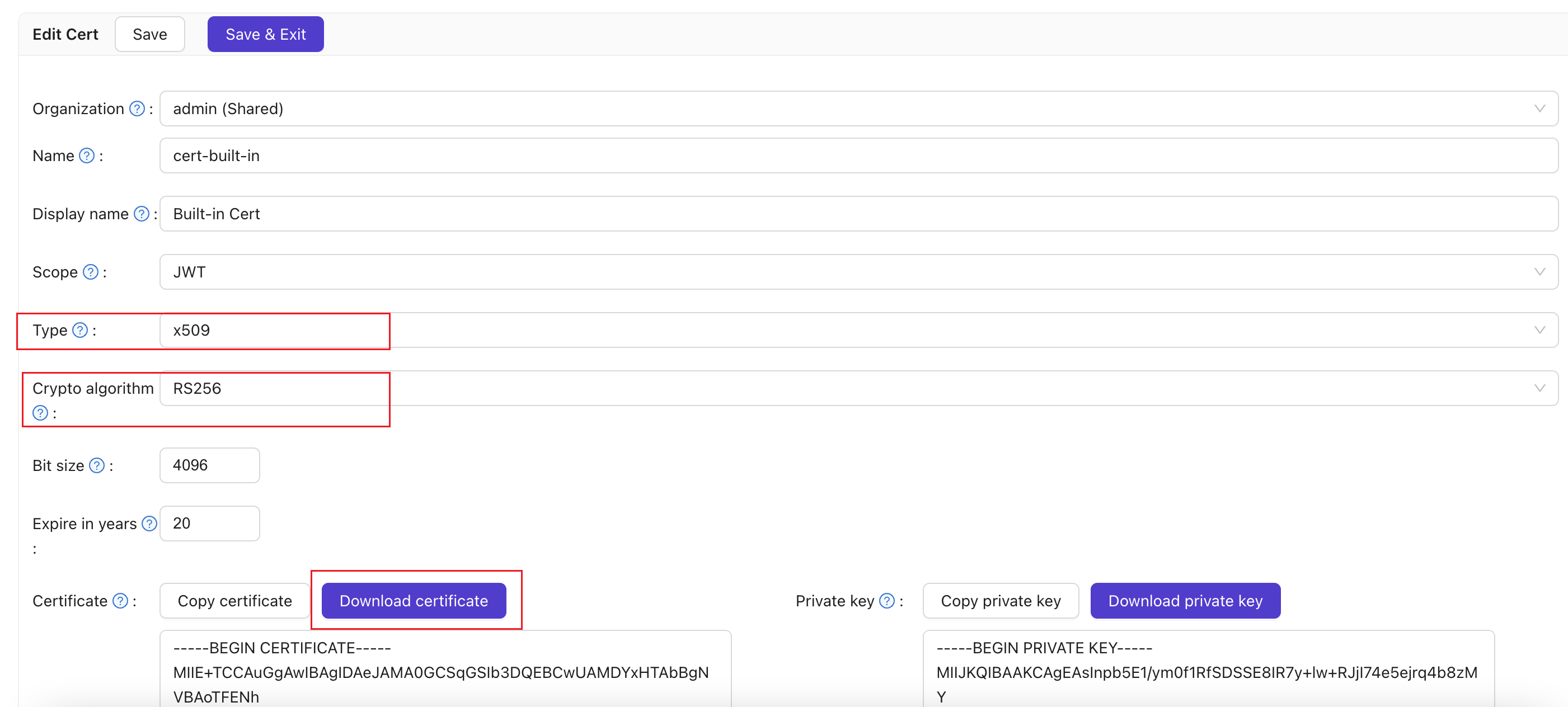
У консолі адміністратора Casdoor додайте X.509-сертифікат з алгоритмом RSA. Див. Сертифікати.
-
Завантажте сертифікат.
Налаштування застосунку Casdoor
-
Відкрийте сторінку редагування застосунку.
-
У полі Cert виберіть сертифікат і додайте ваш домен Google, наприклад
google.com, до Redirect URLs.
-
Встановіть значення SAML reply URL як
https://www.google.com/a/<your-domain>/acs. Щодо ACS URL, див. SSO assertion requirements у довідці Google Workspace.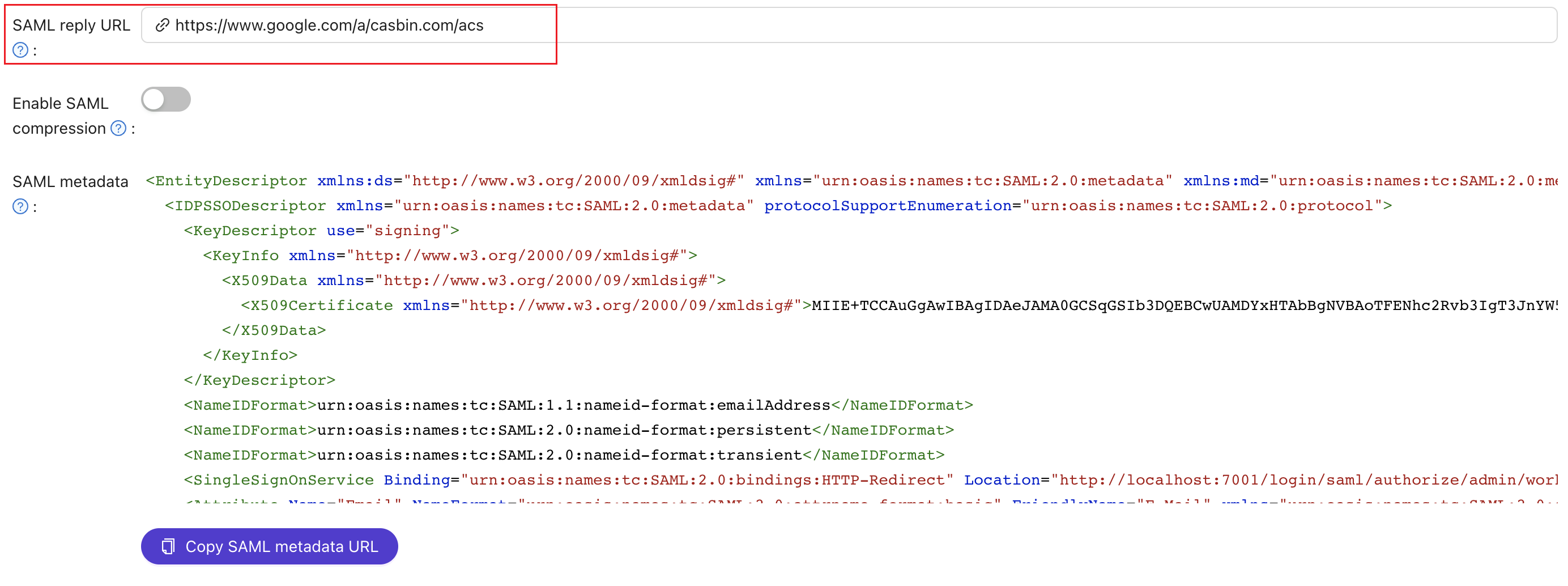
-
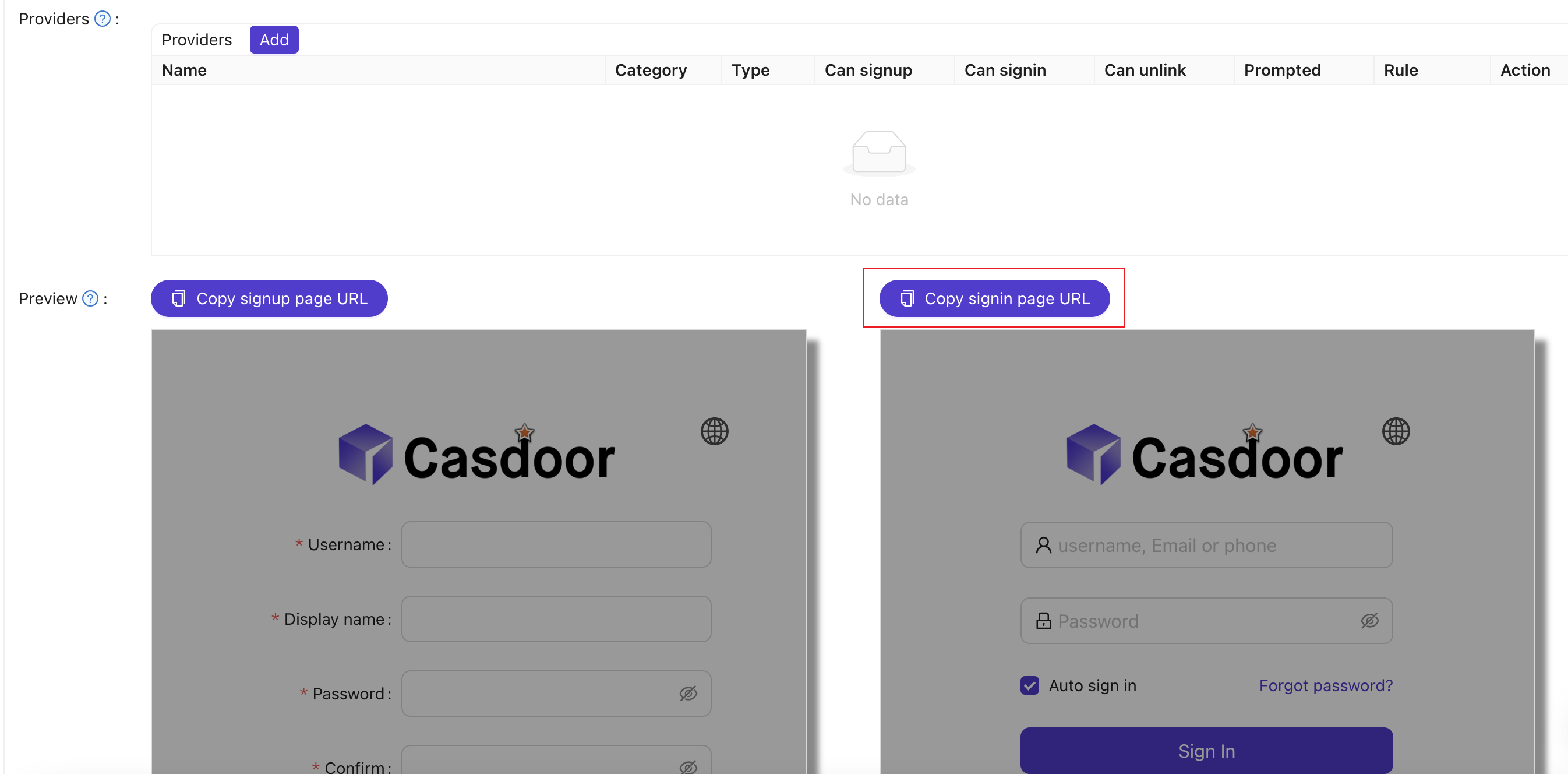
Скопіюйте URL-адресу сторінки входу застосунку.
-
Збережіть застосунок.
Додавання Casdoor як IdP у Google Workspace
-
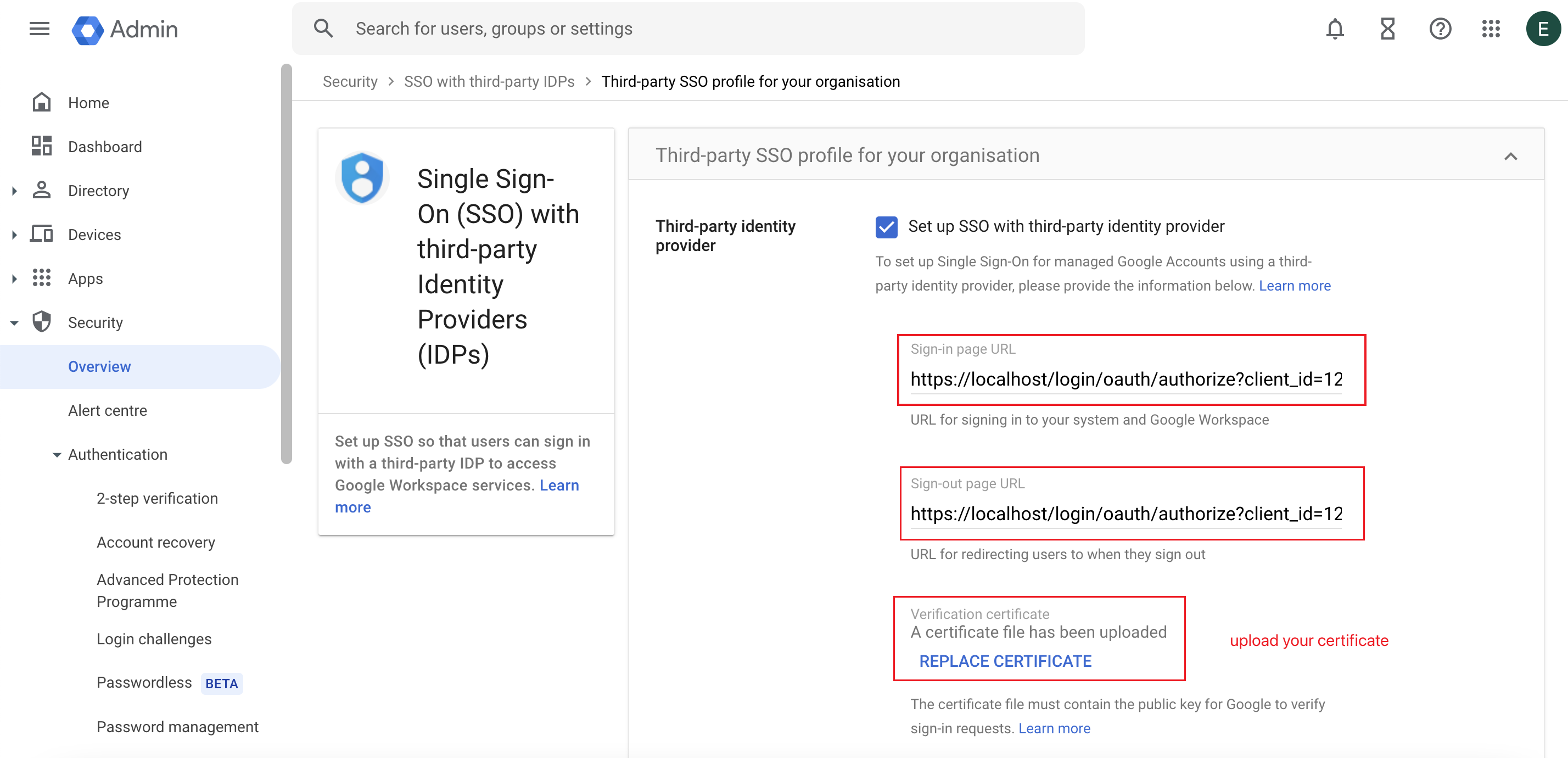
У консолі адміністратора Google Workspace перейдіть до Security > Overview і знайдіть розділ SSO with third-party IdP.
-
Натисніть Add SSO profile і увімкніть Set up SSO with third-party identity provider.
-
Вставте URL-адресу сторінки входу Casdoor у поля Sign-in page URL та Sign-out page URL.
-
Завантажте сертифікат, який ви скачали з Casdoor, і збережіть налаштування.
Перевірка результату
-
У Google Workspace створіть користувача, наприклад з іменем
test.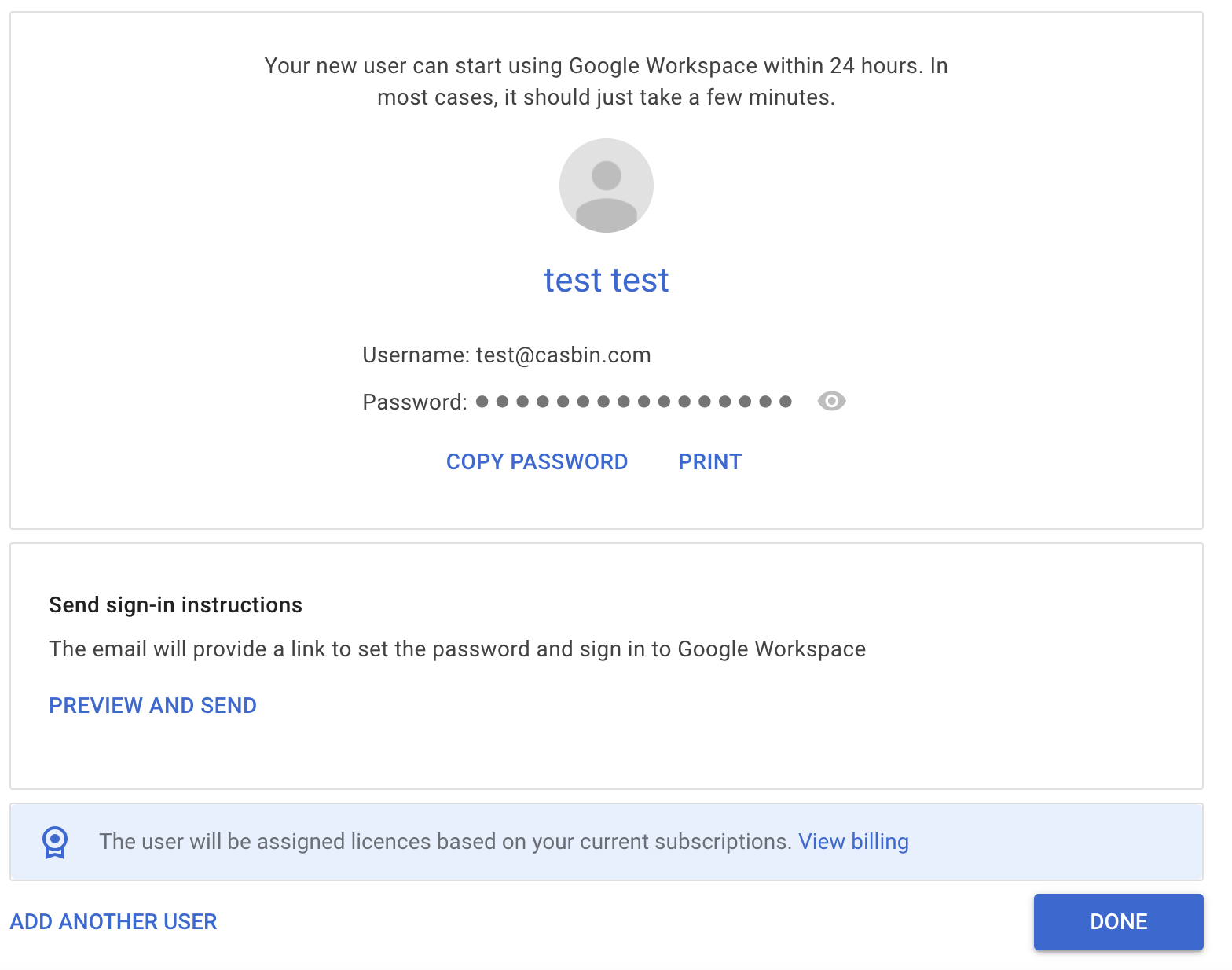
-
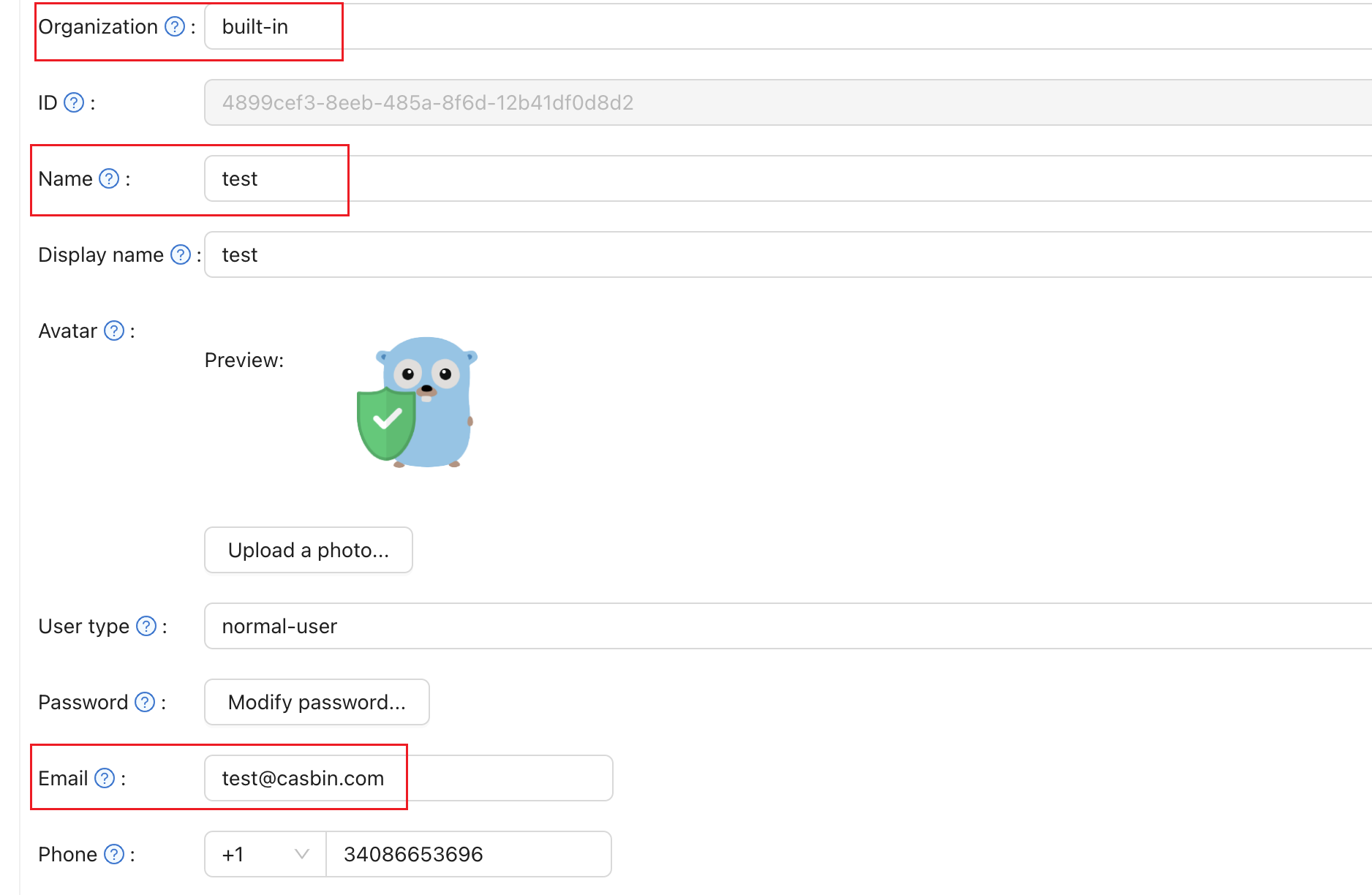
У Casdoor створіть користувача з таким самим іменем в організації застосунку та вкажіть його електронну адресу.
-
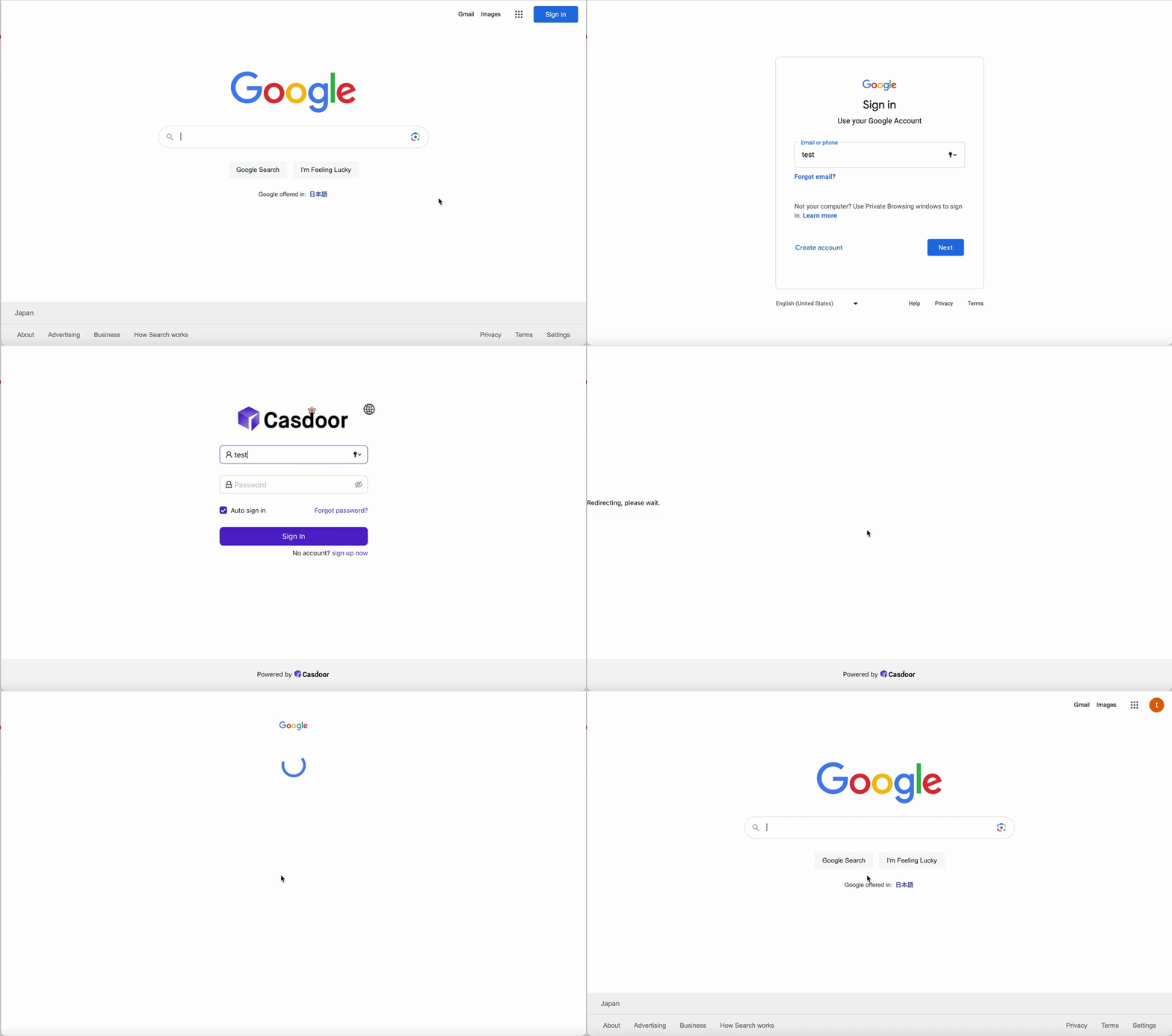
Відкрийте застосунок Google, наприклад google.com, і увійдіть, використовуючи електронну адресу користувача. Google перенаправить вас до Casdoor.
-
Увійдіть до Casdoor. Casdoor поверне вас до Google вже авторизованим.