Hasura
Спочатку розгорніть Casdoor (див. Server installation). Потім налаштуйте додаток і Hasura, як зазначено нижче.
Налаштування додатку Casdoor
- Створіть або використовуйте існуючий додаток Casdoor.
- Додайте URL перенаправлення:
http://CASDOOR_HOSTNAME/login
- Скопіюйте ідентифікатор клієнта; нам він знадобиться на наступних кроках.
Додайте користувача в Casdoor
Створіть користувача та призначте роль додатку.
Перейдіть до Users → Add user, щоб відкрити сторінку створення нового користувача.
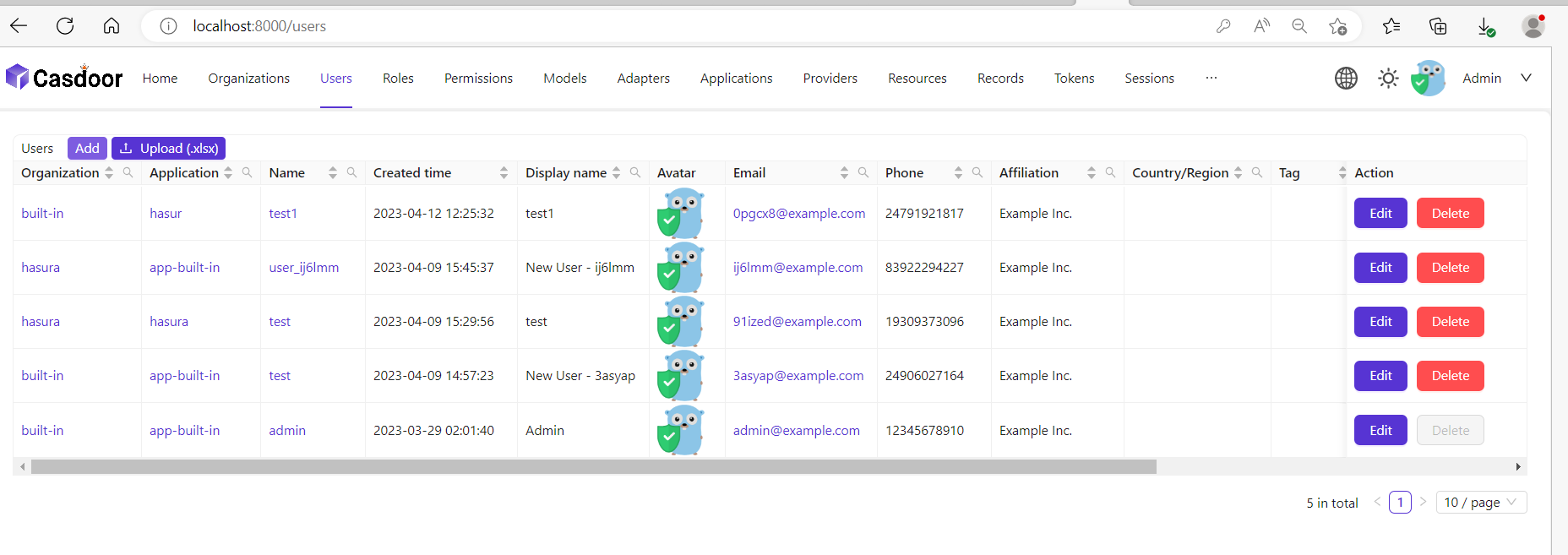
Збережіть користувача після додавання імені користувача та організації Hasura (інші деталі необов'язкові).
Встановіть пароль через "Manage your password".
Виберіть пароль для свого користувача та підтвердіть його.
Побудуйте додаток Hasura
Запустіть Hasura за допомогою Docker або Hasura Cloud.
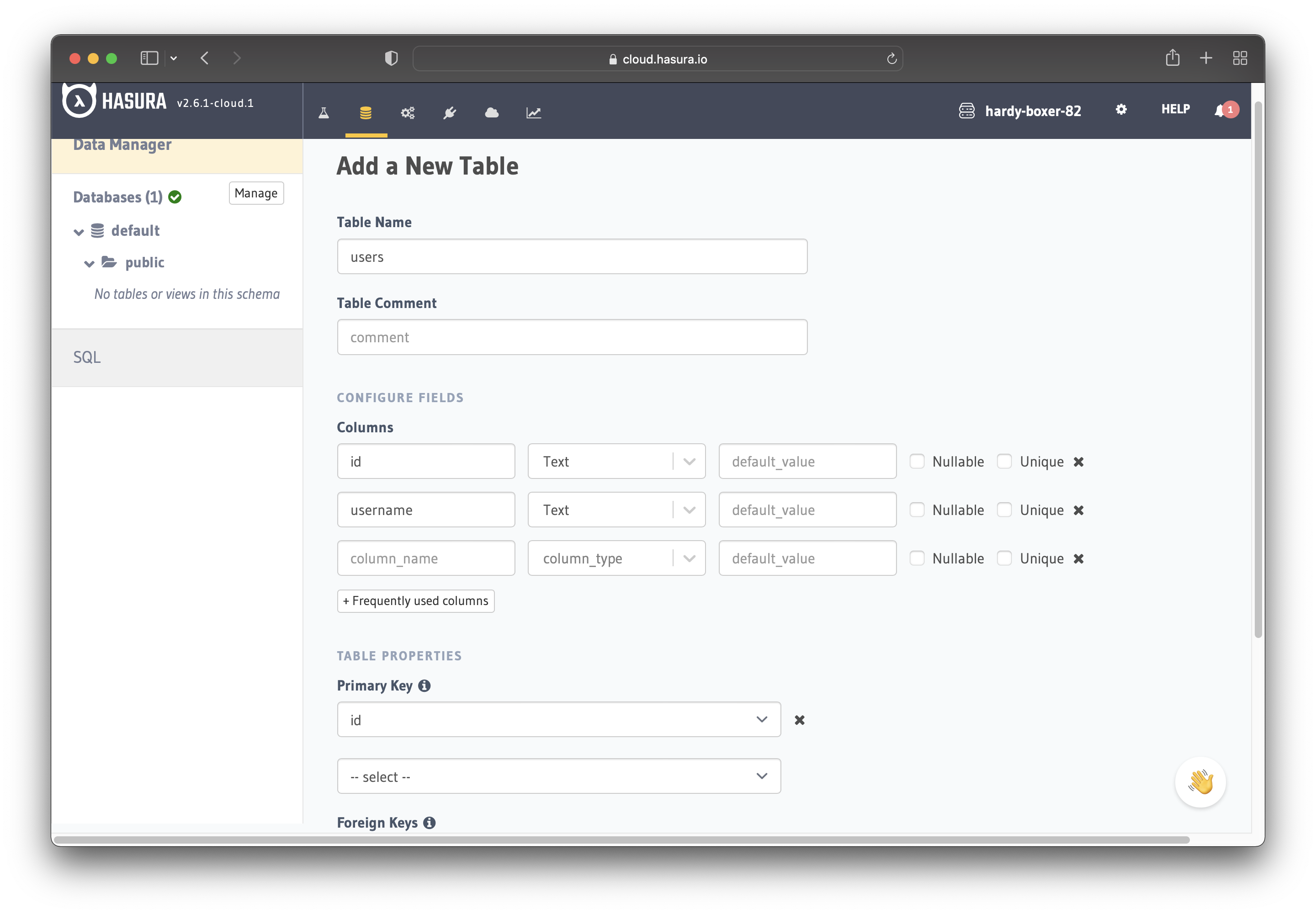
Тепер створіть таблицю users з наступними стовпцями:
idтипу Text (Primary Key)usernameтипу Text
Дивіться зображення нижче для посилання.
Наступним кроком є створення ролі user для додатку. Користувачі повинні мати можливість бачити лише свої записи, а не записи інших людей.
Налаштуйте роль user, як показано на зображенні нижче. Для отримання додаткової інформації читайте про налаштування правил дозволів в Hasura.
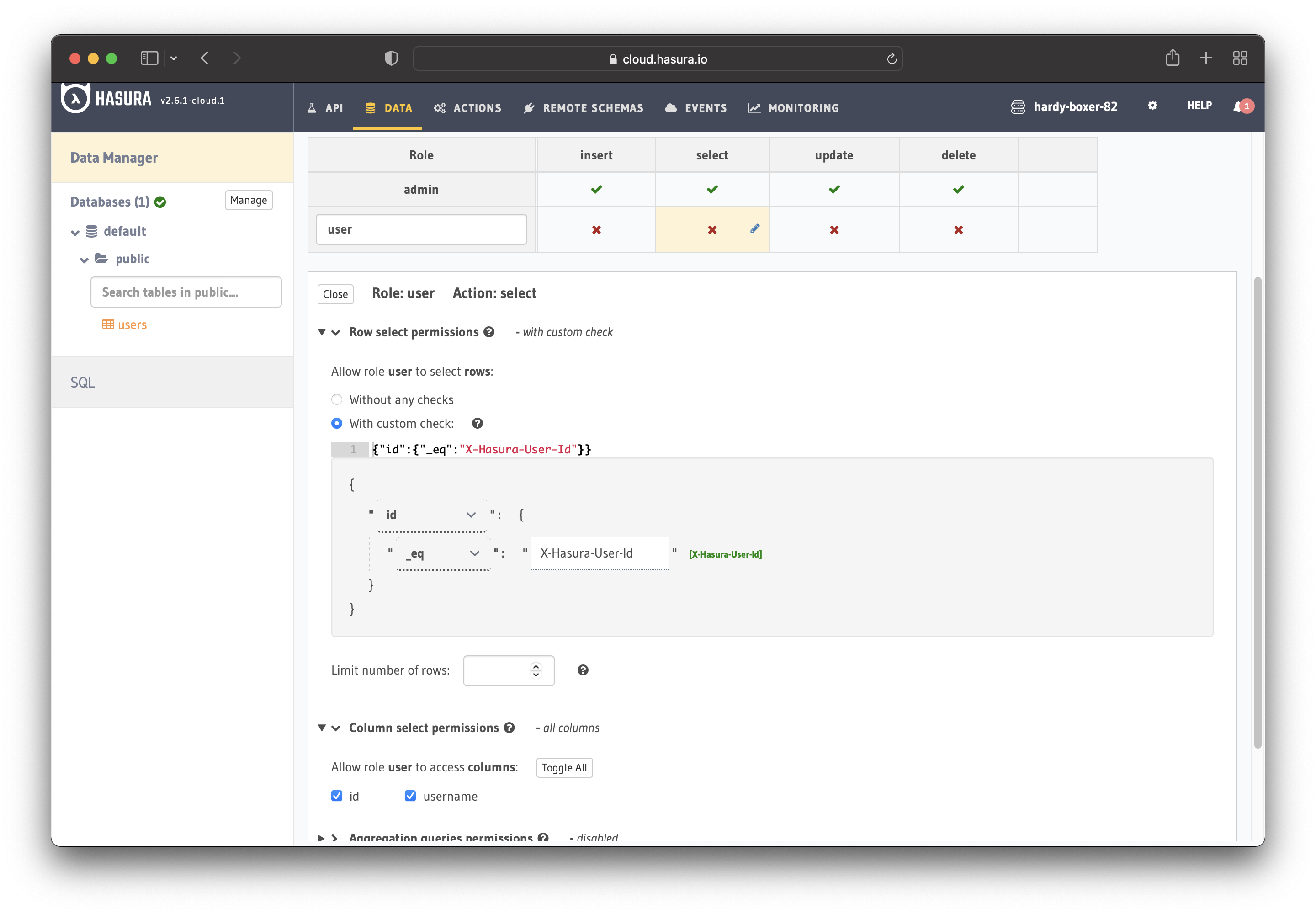
Таким чином, користувачі не можуть читати записи інших людей. Вони можуть отримати доступ лише до своїх.
Для тестування додайте фіктивного користувача. Це забезпечує, що коли ви використовуєте JWT токен, ви бачите лише деталі свого користувача, а не деталі інших користувачів.
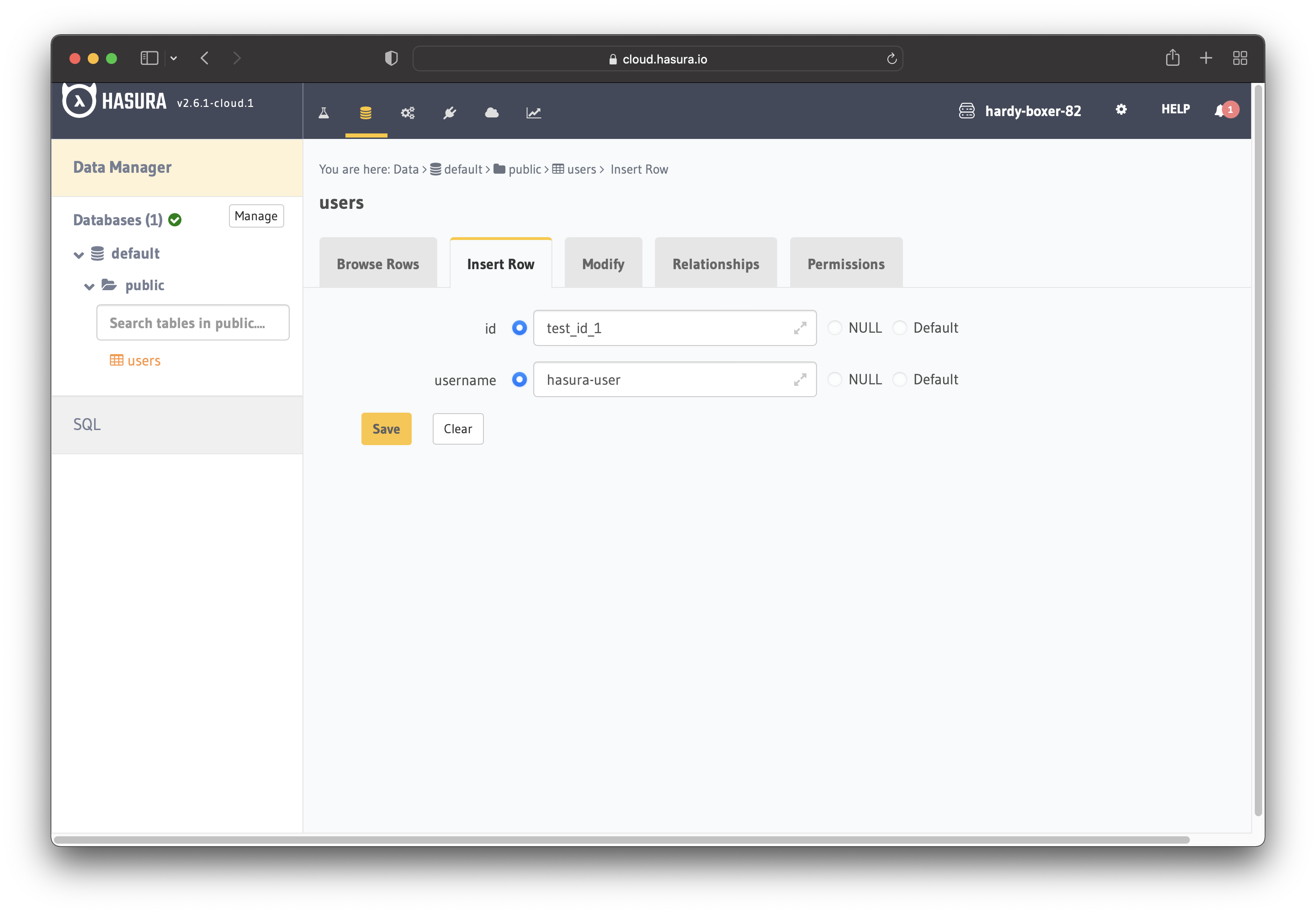
Встановіть JWT_SECRET у Hasura.
Налаштування Hasura з Casdoor
Додайте HASURA_GRAPHQL_JWT_SECRET до Hasura.
Для цього перейдіть до файлу Hasura docker-compose.yaml і додайте новий HASURA_GRAPHQL_JWT_SECRET, як показано нижче.
HASURA_GRAPHQL_JWT_SECRET повинен бути у наступному форматі. Не забудьте змінити <Casdoor endpoint> на URL вашого Casdoor (наприклад, https://door.casdoor.com)
HASURA_GRAPHQL_JWT_SECRET: '{"claims_map": {
      "x-hasura-allowed-roles": {"path": "$.roles"},
      "x-hasura-default-role": {"path": "$.roles[0]"},
      "x-hasura-user-id": {"path": "$.id"}
    },"jwk_url":"<Casdoor endpoint>/.well-known/jwks"}'
Збережіть зміни та перезавантажте docker.
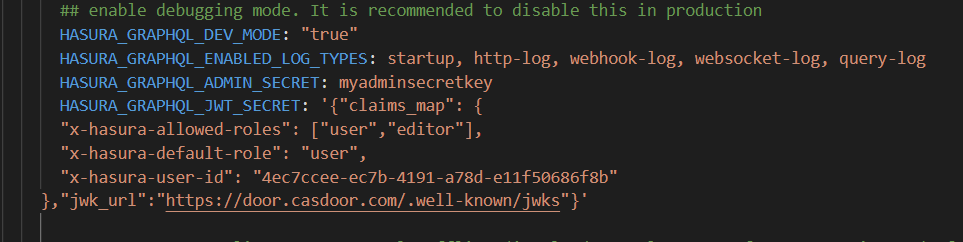
Отримання JWT токена
Без реалізації клієнта отримайте токен доступу, викликавши:
http://localhost:8000/login/oauth/authorize?client_id=<client ID>&response_type=code&redirect_uri=http%3A%2F%2Flocalhost%3A8080%2Flogin&scope=read&state=app-built-in<public certificate>>
Змініть client ID на скопійований раніше ідентифікатор і введіть відкритий сертифікат Casdoor зі сторінки Certs Casdoor.
Потім введіть ім'я користувача та пароль, які ви створили для Hasura раніше.
Натисніть "Увійти"
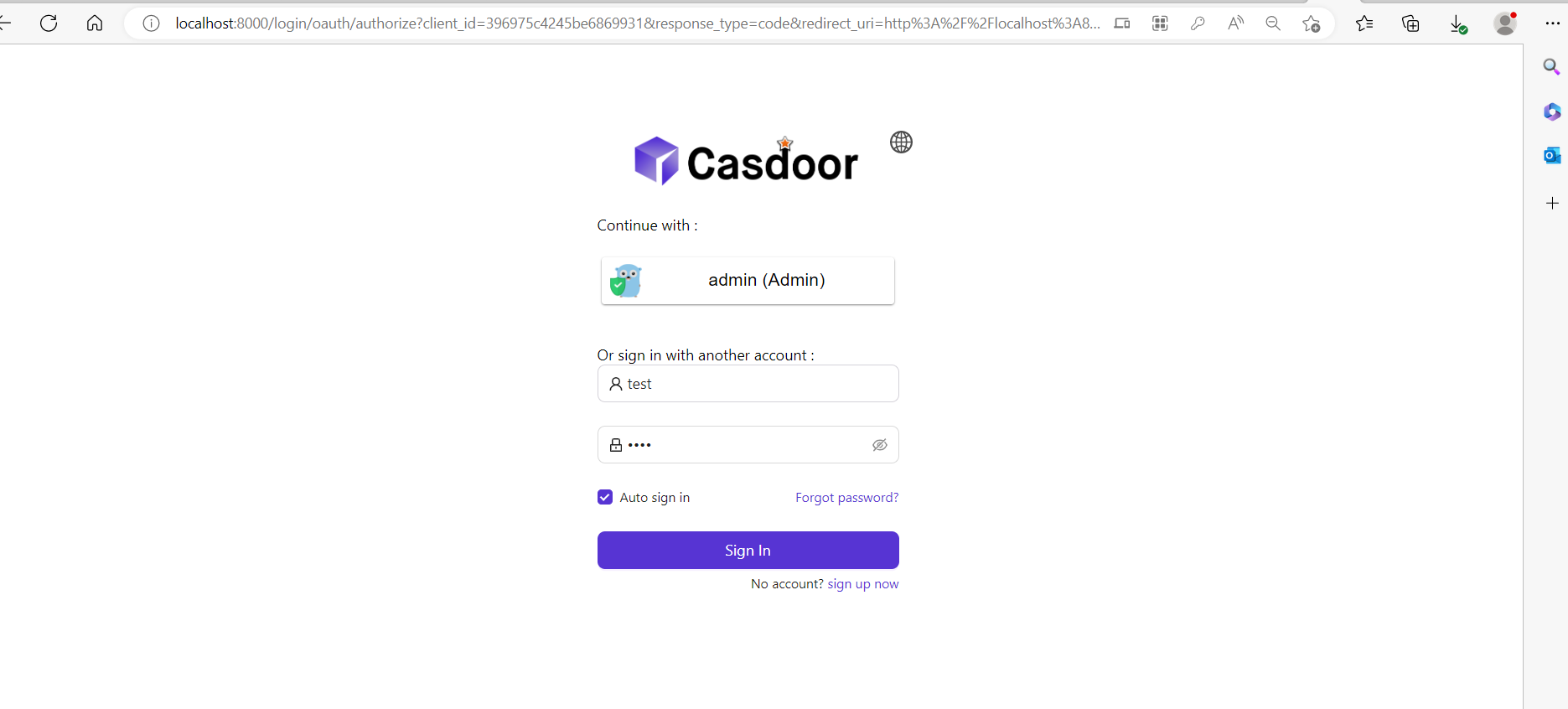
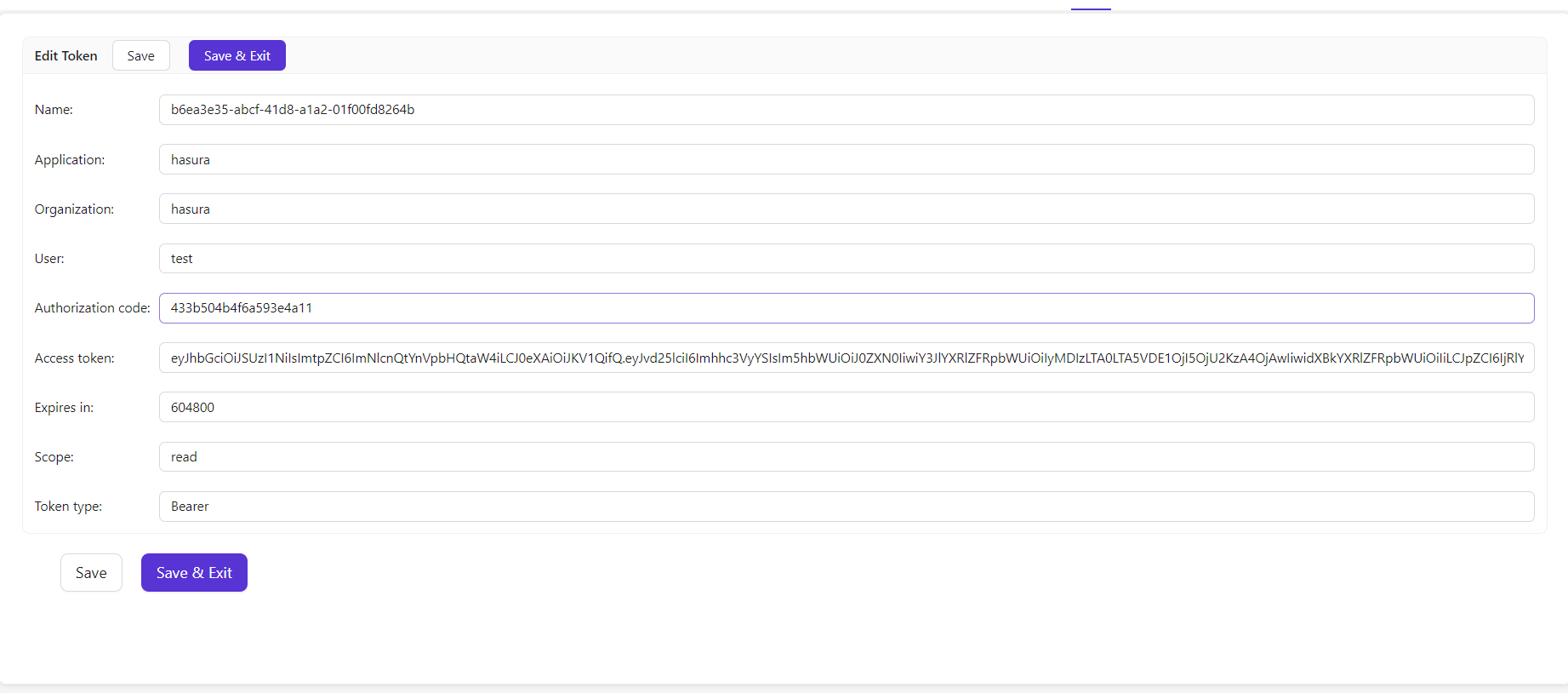
Поверніться на сторінку Casdoor/Token.
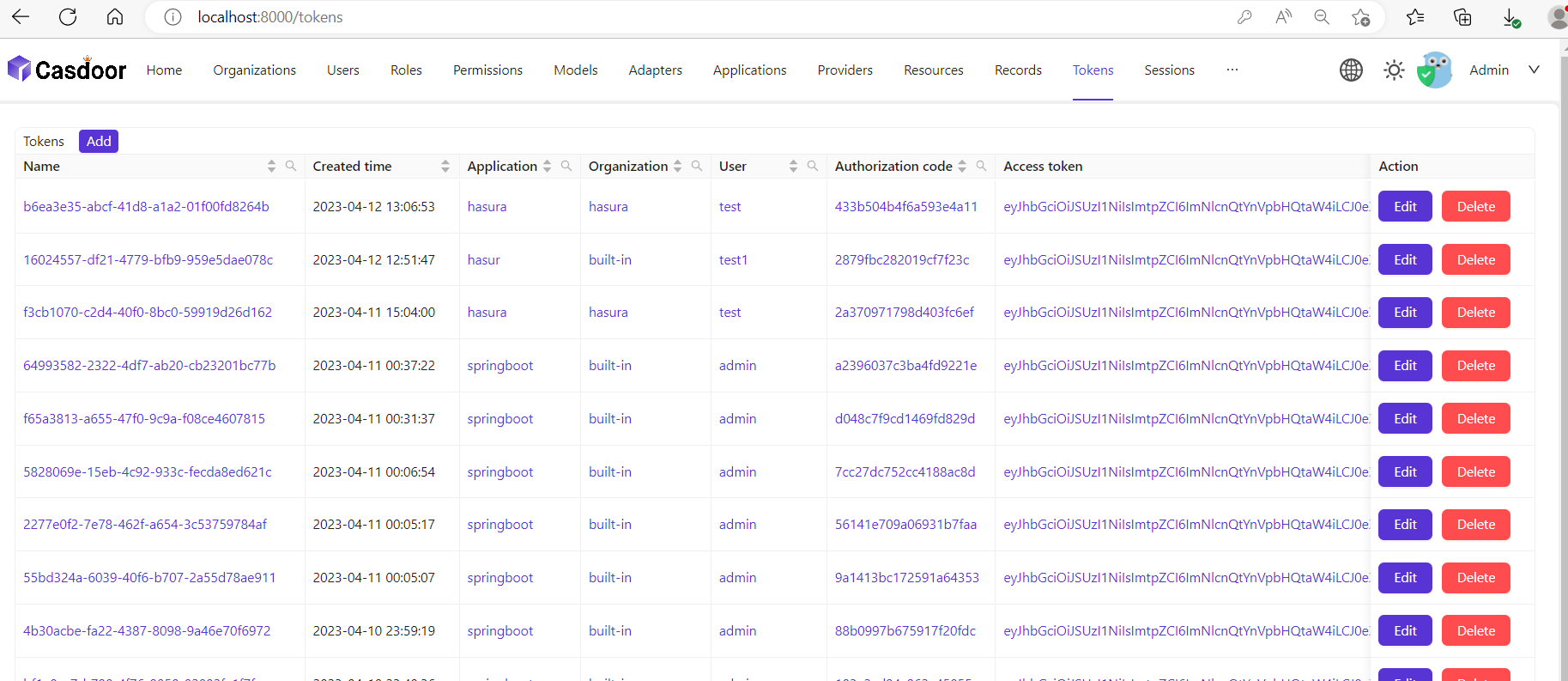
Знайдіть ім'я користувача, яке ви ввели раніше, потім натисніть "редагувати"
Скопіюйте токен доступу
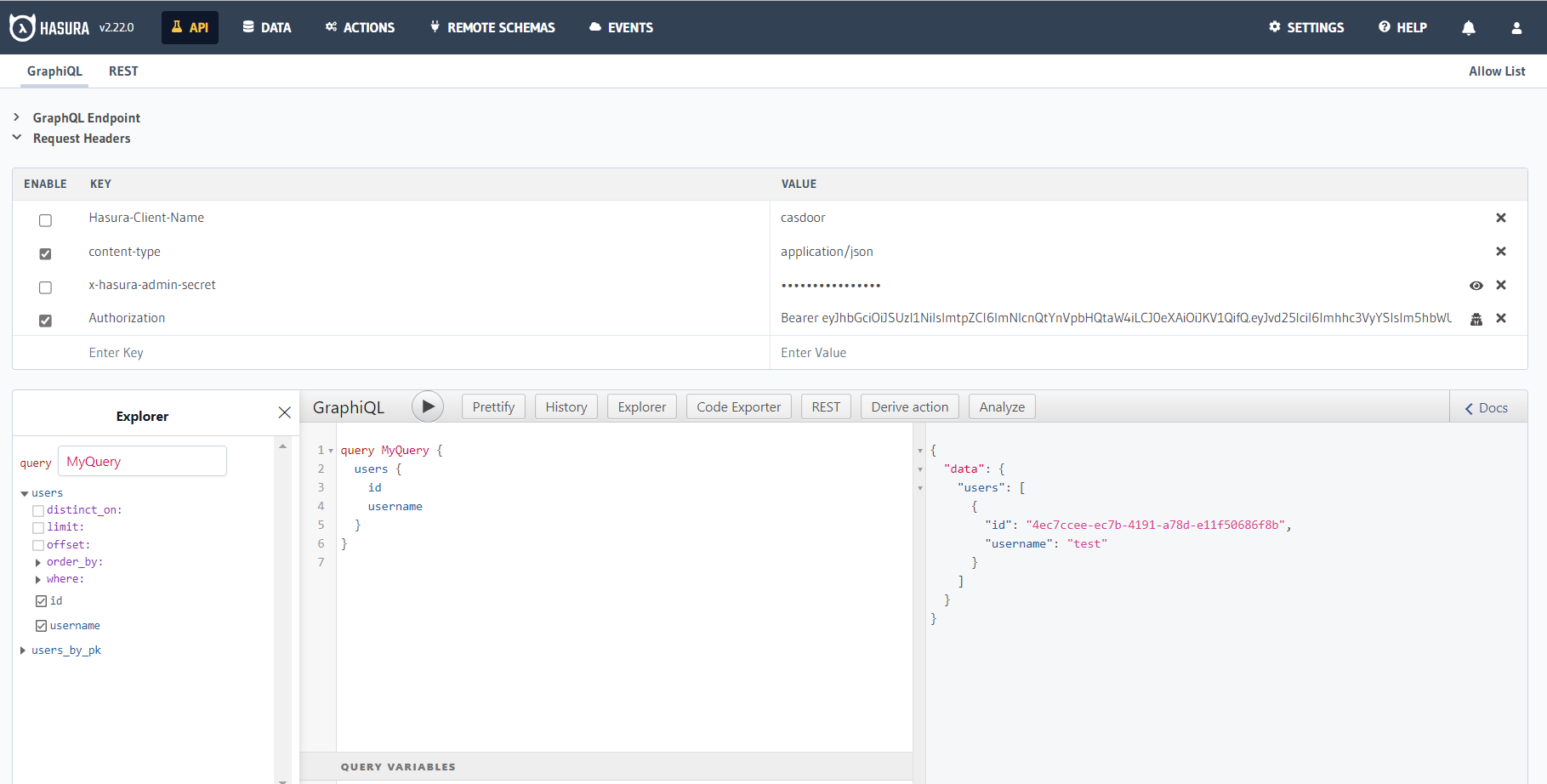
Використовуйте токен доступу для автентифікованих запитів; Hasura повертає відповідного користувача замість усіх користувачів.