Cloud Foundry
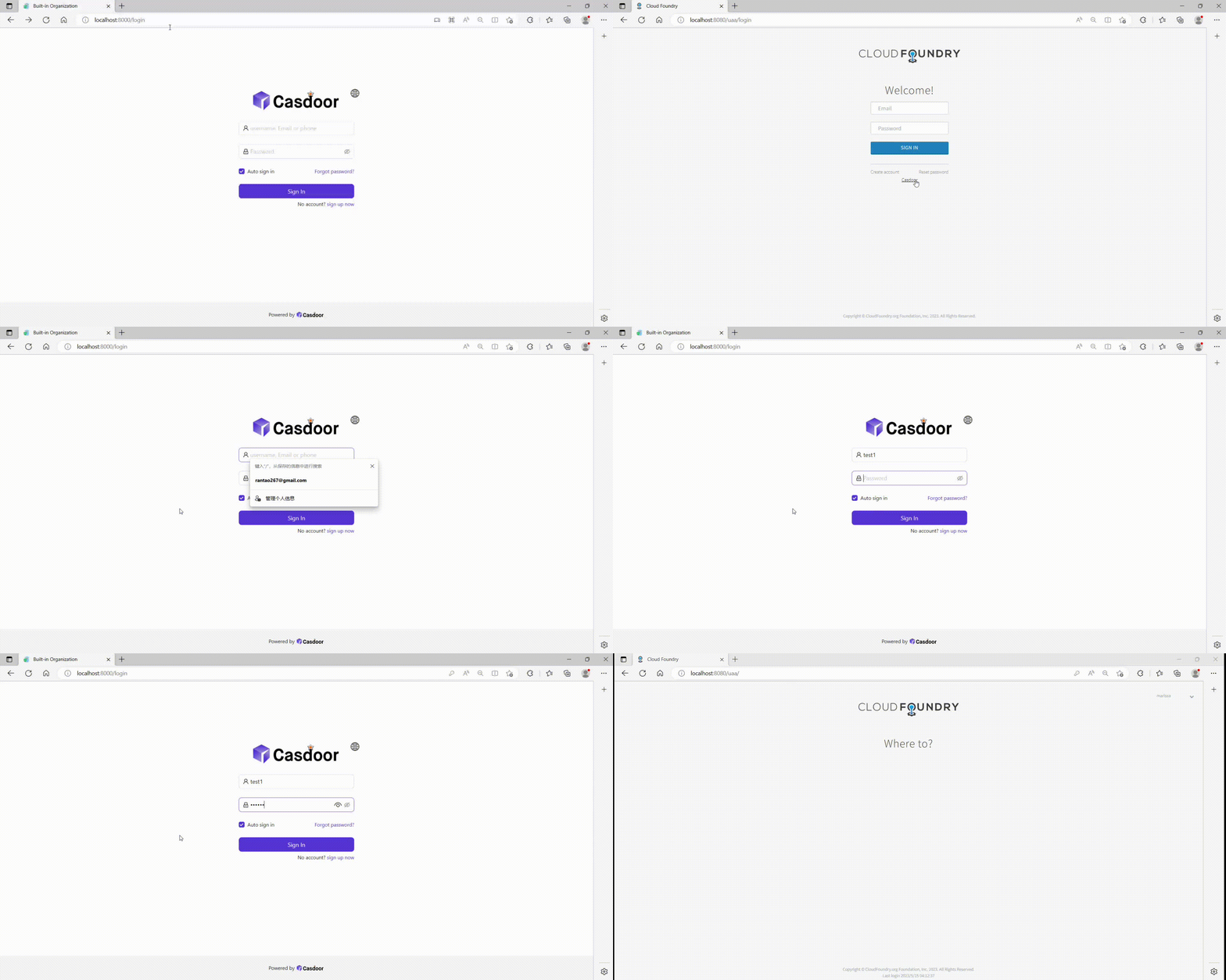
Спочатку розгорніть Casdoor (див. Server installation). Потім налаштуйте додаток і Cloud Foundry, як зазначено нижче.
Крок 1: Налаштування додатку Casdoor
- Створіть або використовуйте існуючий додаток Casdoor.
- Додайте URL перенаправлення:
http://CASDOOR_HOSTNAME/login
- Скопіюйте ідентифікатор клієнта; нам він знадобиться на наступних кроках.
Крок 2: Додайте користувача в Casdoor
Створіть користувача та призначте роль додатку.
Перейдіть на сторінку «Користувачі» та натисніть «Додати користувача» у верхньому правому куті. This opens the new-user page.
Збережіть користувача після додавання імені користувача та організації «Cloud Foundry» (інші деталі за бажанням).
Встановіть пароль через "Manage your password".
Виберіть пароль для свого користувача та підтвердіть його.
Крок 3: Побудова додатку Cloud Foundry
Почніть роботу з Cloud Foundry, виконавши наступні кроки.
- $ git clone git://github.com/cloudfoundry/uaa.git
- $ cd uaa
- $ ./gradlew run
Крок 4: Інтеграція Casdoor
Тепер відкрийте інший командний рядок та введіть:
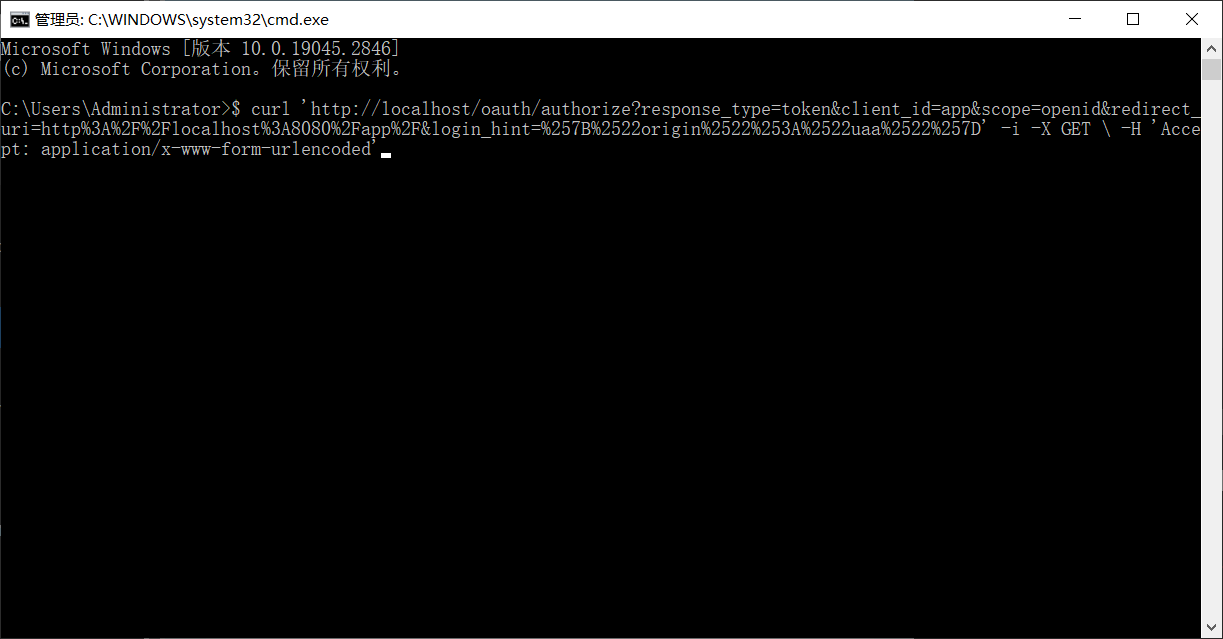
curl '`http://localhost/oauth/authorize?response_type=token&client_id=app&scope=openid&redirect_uri=http%3A%2F%2Flocalhost%3A8080%2Fapp%2F`' -i -X GET \
  -H 'Accept: application/x-www-form-urlencoded'
Ми вже отримали ідентифікатор клієнта та URI перенаправлення раніше; ми вводимо ці параметри.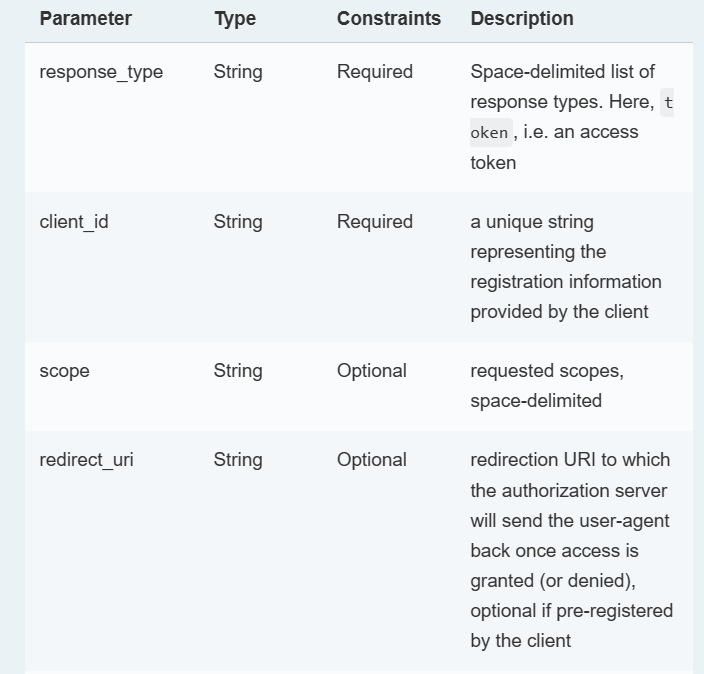
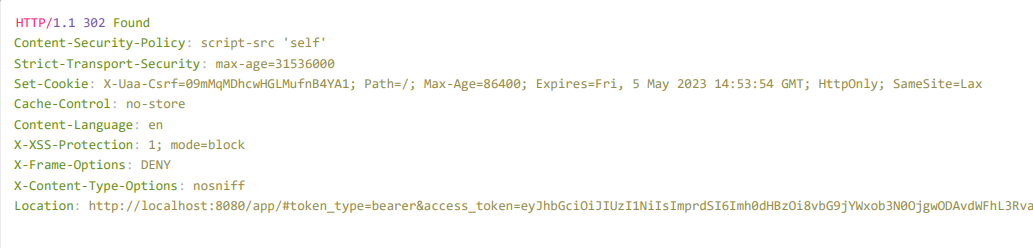
Виконайте команду, і ми отримаємо результат нижче, що означає, що ми успішно інтегрували Casdoor з Cloud Foundry.