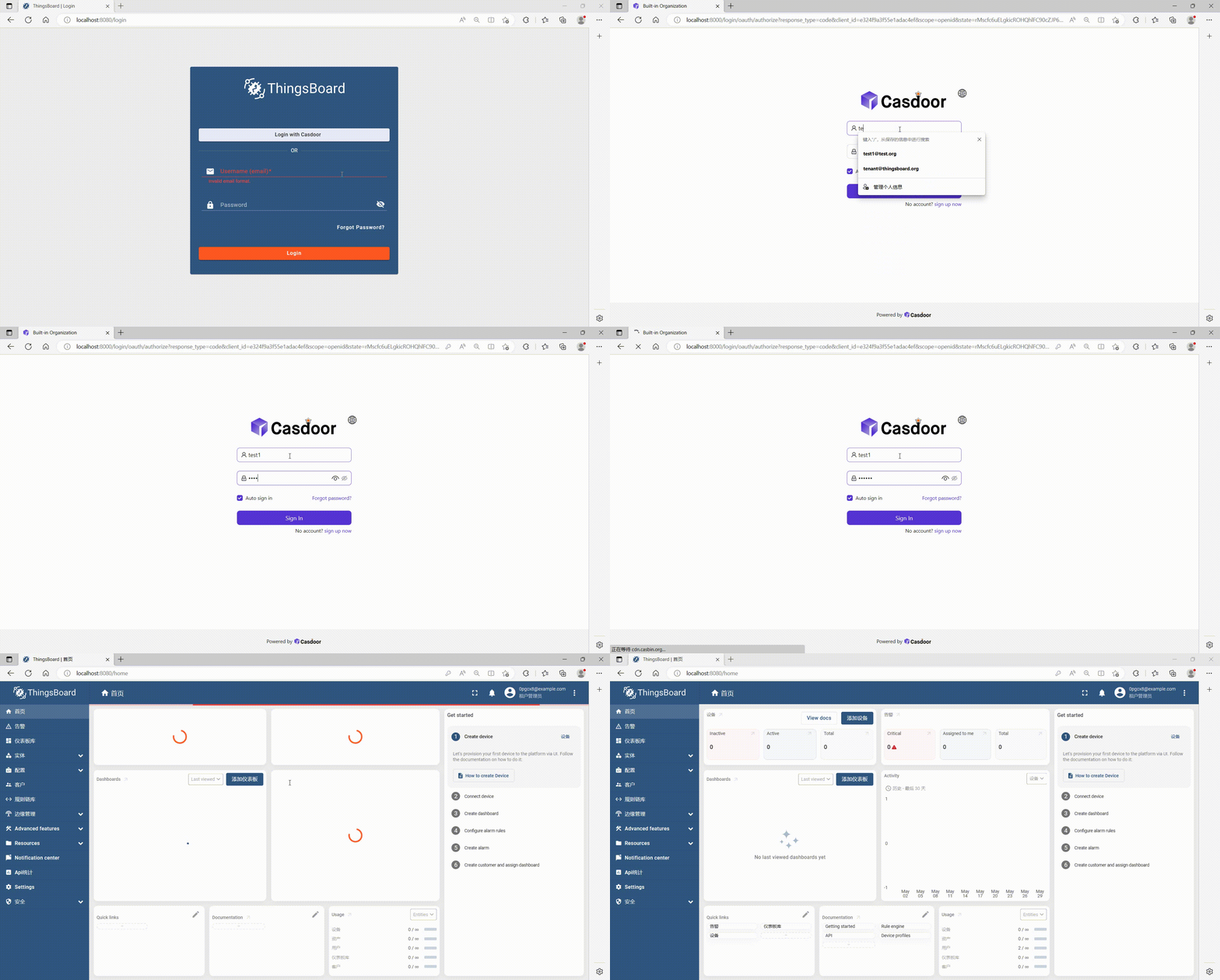
Thingsboard
Спочатку розгорніть Casdoor (див. Server installation). Потім налаштуйте застосунок і Thingsboard, як описано нижче.
Крок 1: Налаштування додатку Casdoor
- Створіть новий додаток Casdoor або використайте існуючий.
- Додайте URL перенаправлення:
http://CASDOOR_HOSTNAME/login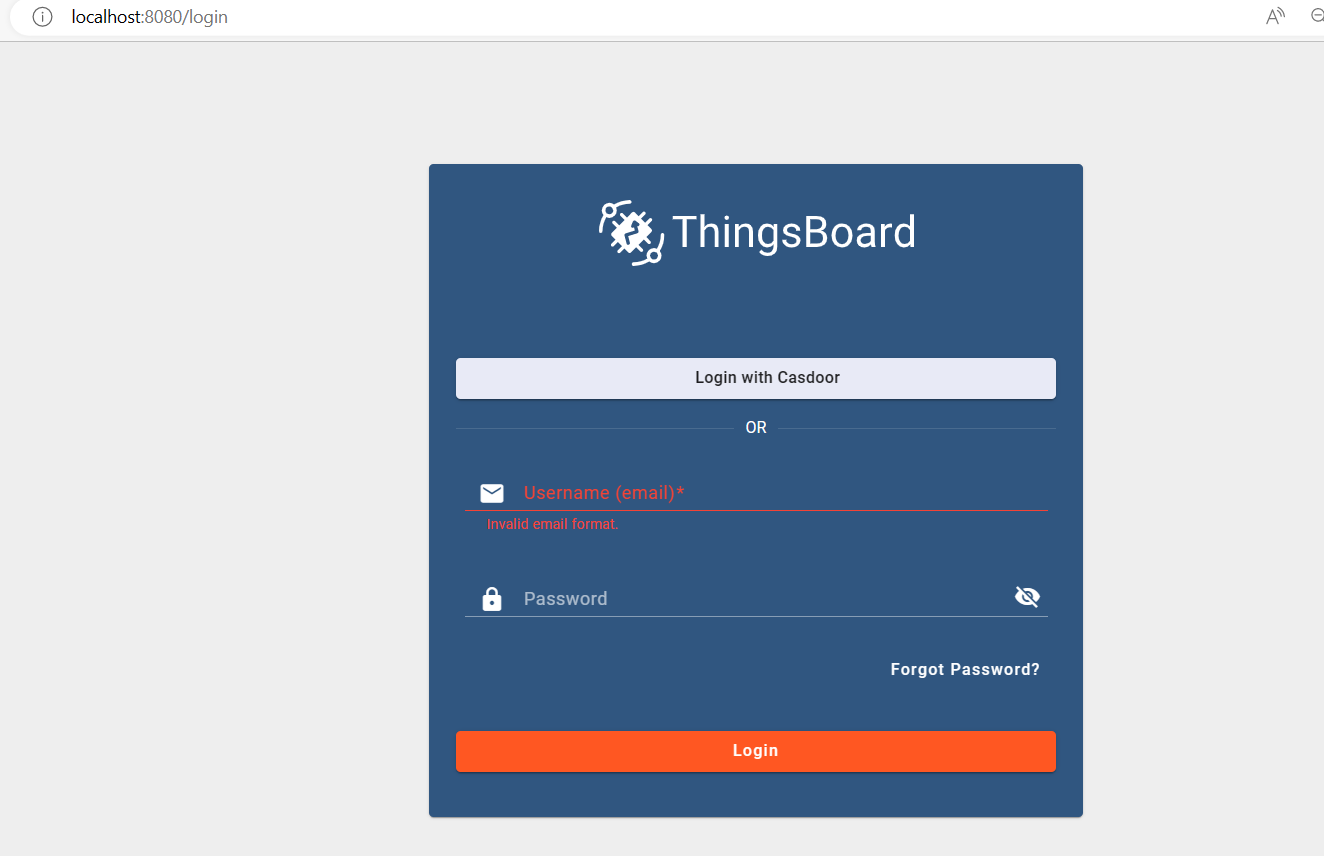
- Запишіть Client ID та Client secret для наступних кроків.
Крок 2: Додайте користувача в Casdoor
Створіть користувача та призначте роль застосунку.
Перейдіть до Users → Add user, щоб відкрити сторінку додавання нового користувача.
Збережіть користувача після додавання імені користувача та вибору організації "Thingsboard" (інші деталі необов'язкові).
Встановіть пароль через "Manage your password".
Виберіть пароль для користувача та підтвердіть його.
Крок 3: Попередні умови та збірка додатку Thingsboard
Перш за все, Thingsboard підтримує лише Java 11 (OpenJDK).
Завантажити з:
Щоб запустити Thingsboard, слідуйте цим крокам (для Windows системи):
- Завантажте та розпакуйте пакет. Завантажити пакет
- Налаштуйте Thingsboard у файлі \thingsboard\conf\thingsboard.yml відповідно до ваших уподобань, включаючи конфігурацію Kafka, PostgreSQL та інших.
- Запустіть
install.bat –loadDemoу командному рядку у папці Thingsboard, щоб встановити та додати демонстраційні дані.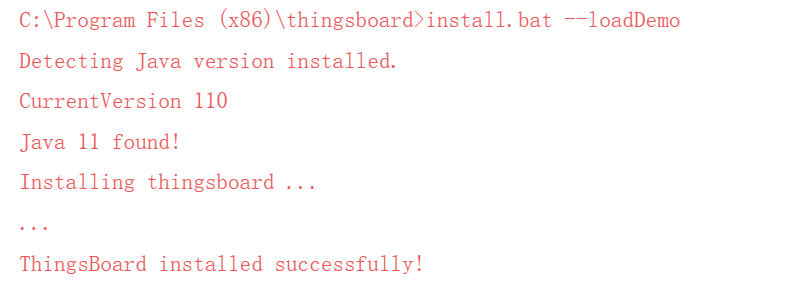
- Запустіть
net start thingsboardу командному рядку, щоб запустити Thingsboard. Ви повинні побачити наступний вивід:
Крок 4: Інтеграція Casdoor
Тепер відкрийте http://localhost:8080/ та увійдіть до адміністративного облікового запису:
Обліковий запис: sysadmin@thingsboard.org / Пароль: sysadmin
Після успішного входу натисніть кнопку OAuth2 у нижньому лівому куті сторінки.
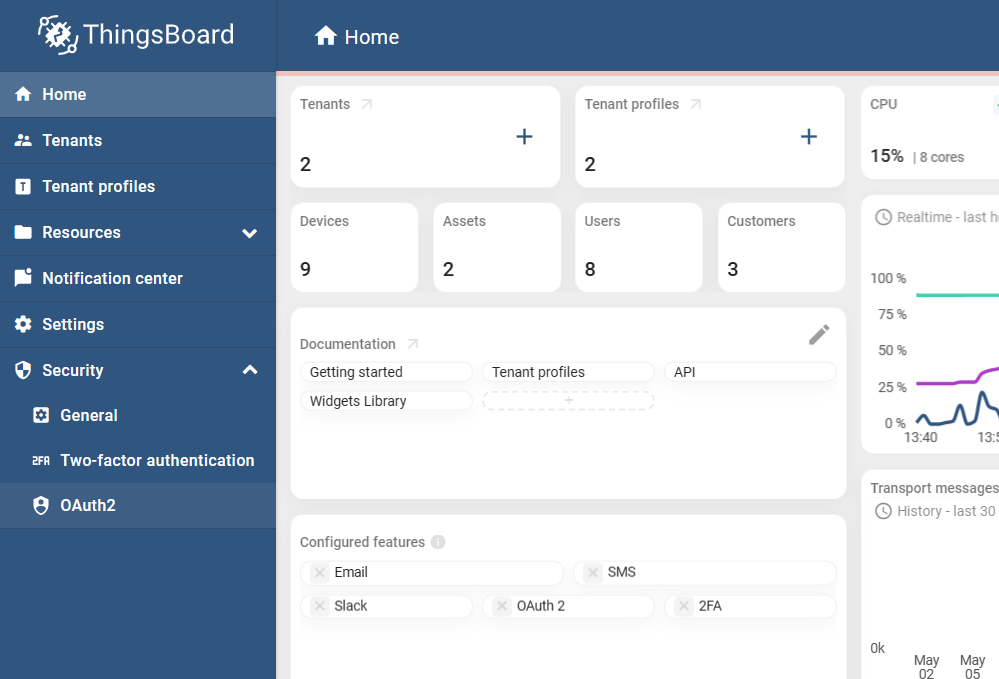
Заповніть поля наступним чином:
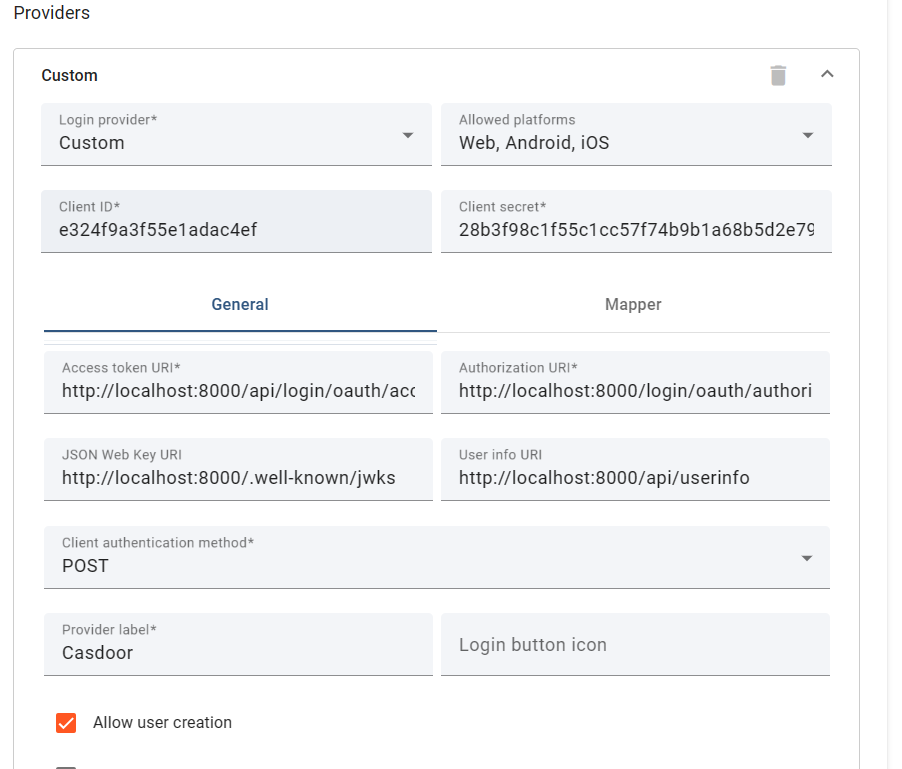
Obtain these values from: OIDC discovery URL 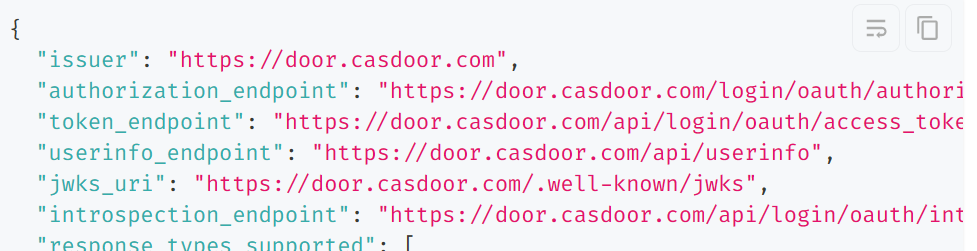
URL OIDC відкриття When you log in to http://localhost:8080/, you should see the following: