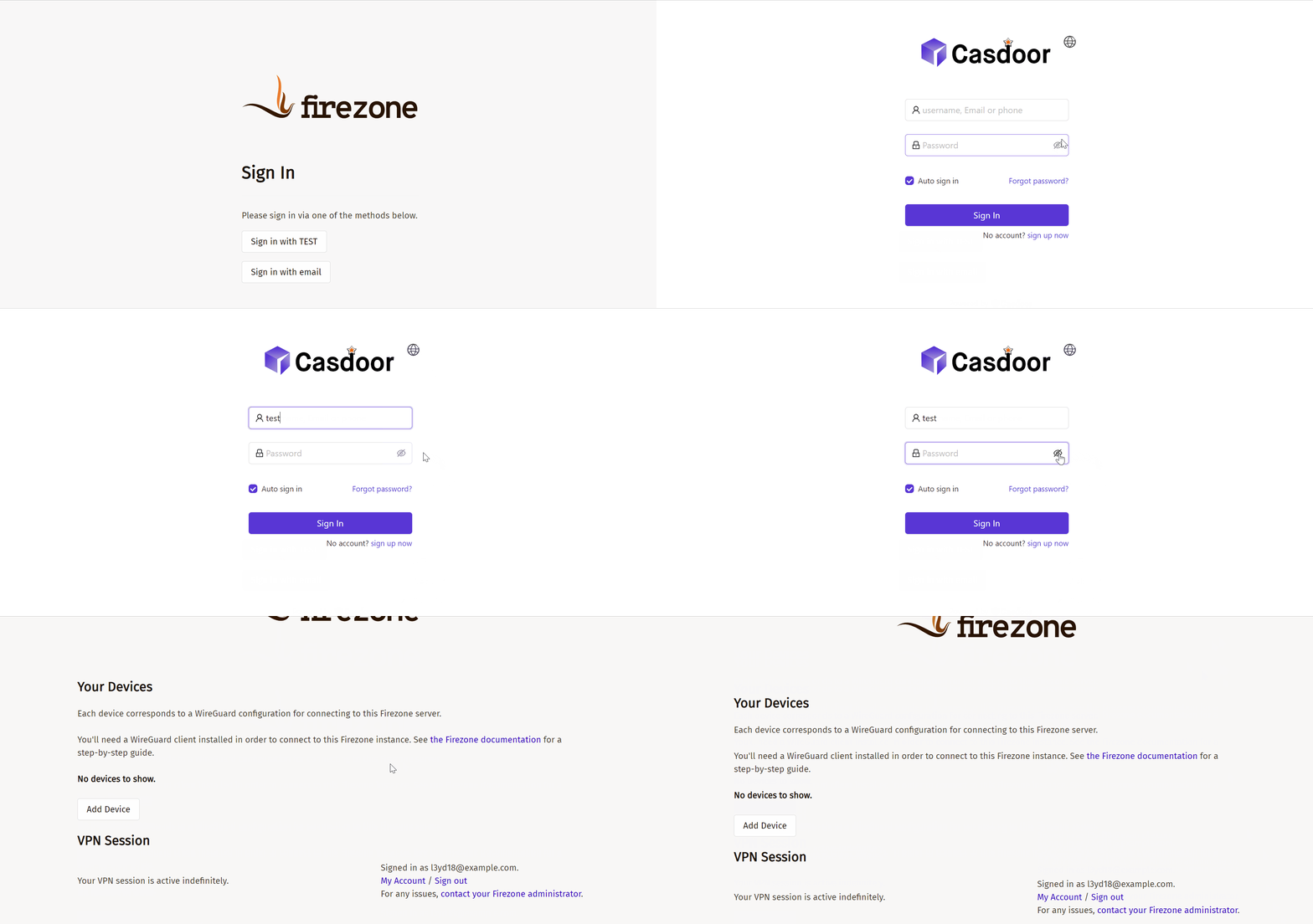
FireZone
Цей посібник налаштовує FireZone на використання Casdoor як OIDC IdP.
Крок 1: Розгортання Casdoor та FireZone
Розгорніть Casdoor і FireZone.
Після успішного розгортання, переконайтеся в наступному:
-
Встановіть URL FireZone (Sigin -> Security -> Add OpenID Connect Provider) на FIREZONE_HOSTNAME.
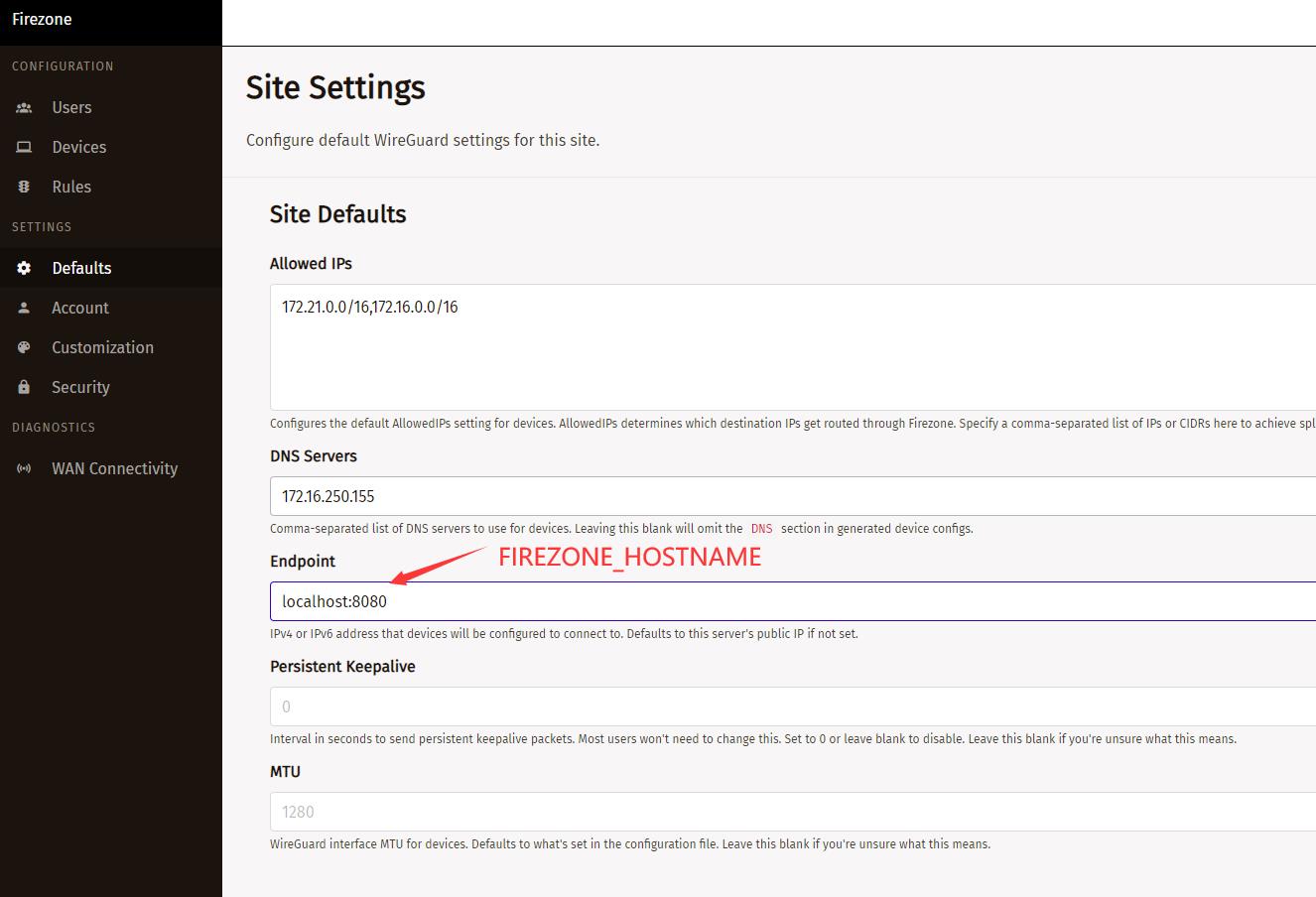
-
Casdoor можна увійти та використовувати нормально.
-
CASDOOR_HOSTNAME:http://localhost:8000, якщо ви розгортаєте Casdoor використовуючи стандартнийapp.conf.
Крок 2: Налаштування додатку Casdoor
-
Створіть новий додаток Casdoor або використовуйте існуючий.
-
Додайте URL перенаправлення:
Наприклад, якщо Configid у FireZone Provider є TEST, URL перенаправлення повинен бути
http://[FIREZONE_HOST]/auth/oidc/[PROVIDER_CONFIG_ID]/callback/.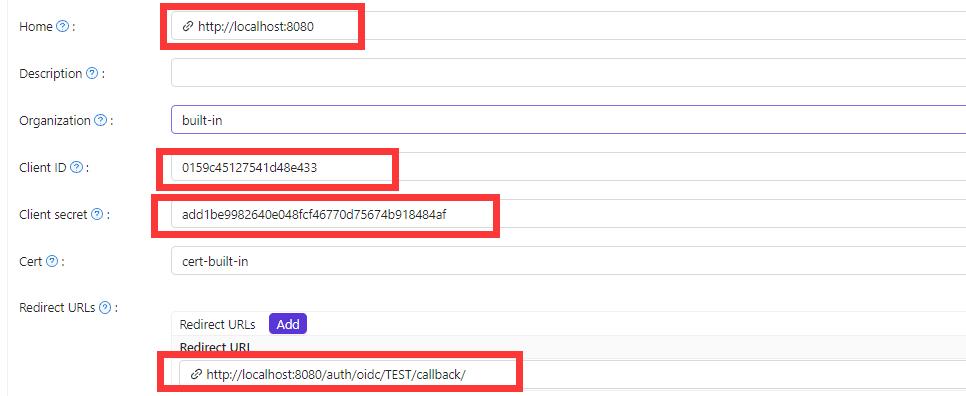
OIDC discovery:
http://<CASDOOR_HOSTNAME>/.well-known/openid-configuration. -
Налаштування FireZone: Security -> Add OpenID Connect Provider
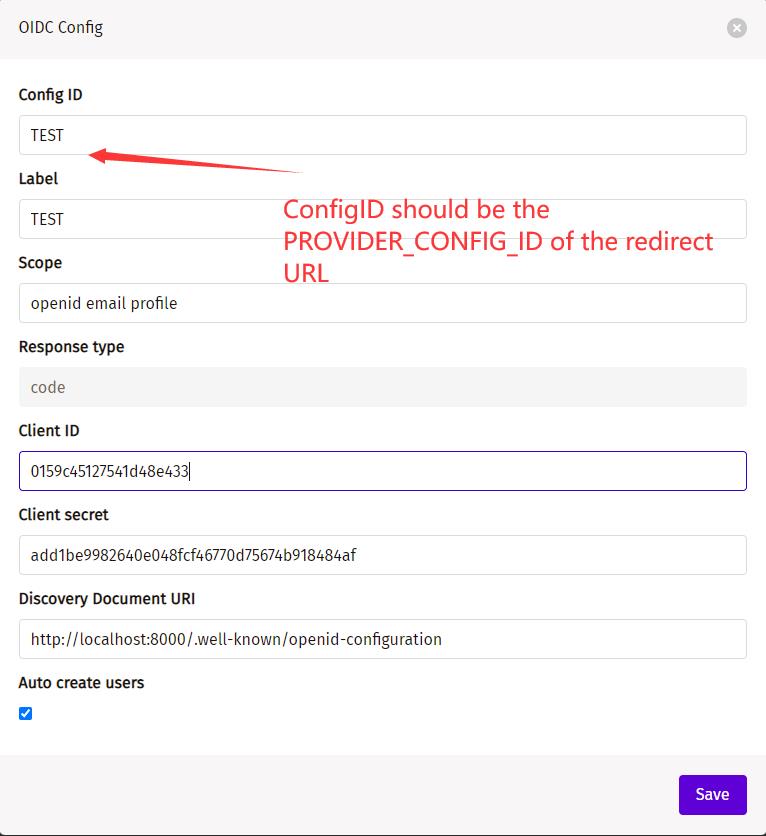
Discovery Document URI: URI документа виявлення FireZone Provider повинен бутиhttps://[CASDOOR_HOST]/.well-known/openid-configuration.Scopes:openid email profile- ConfigID: Має відповідати ID конфігурації постачальника, використаному в URL перенаправлення (наприклад, якщо URL перенаправлення —
.../auth/oidc/TEST/callback/, використовуйте ConfigIDTEST). Auto-create users: Успішний вхід автоматично створить користувача.
Вийдіть з FireZone та протестуйте SSO