WordPress (CAS SSO)
Цей посібник налаштовує SSO на основі CAS для WordPress, використовуючи wp-cassify та Casdoor як сервер CAS.
Крок 1: Розгортання Casdoor та WordPress
Розгорніть Casdoor
Встановіть Casdoor. Після розгортання:
- Отримайте доступ до веб-інтерфейсу Casdoor через його публічний/приватний URL (наприклад,
http://<casdoor-server-ip>:8000). - Увійдіть за допомогою стандартних облікових даних адміністратора (або ваших власних облікових даних, вказаних під час розгортання).
- Переконайтеся, що панель керування працює (наприклад, відкрийте Applications, Users), щоб Casdoor був готовий як IdP CAS.
Розгорніть WordPress
Розгорніть WordPress бажаним способом:
- Docker: Використовуйте офіційний образ Docker для WordPress для швидкого налаштування (див. Документацію WordPress Docker).
- Традиційний хостинг: Встановіть WordPress на стек LAMP/LEMP (дотримуйтесь інструкцій Офіційного встановлення WordPress).
- Отримайте доступ до сайту WordPress через його URL (наприклад,
http://<wordpress-server-ip>). - Завершіть початкове налаштування WordPress (створіть обліковий запис адміністратора, назву сайту).
- Увійдіть до панелі адміністратора WordPress (
http://<wordpress-server-ip>/wp-admin), щоб переконатися в працездатності.
Крок 2: Створіть додаток Casdoor
Створіть застосунок у Casdoor, який діятиме як міст CAS для WordPress:
- Увійдіть до панелі адміністратора Casdoor.
- Перейдіть до Applications > Add Application
- Натисніть Save, щоб створити застосунок.
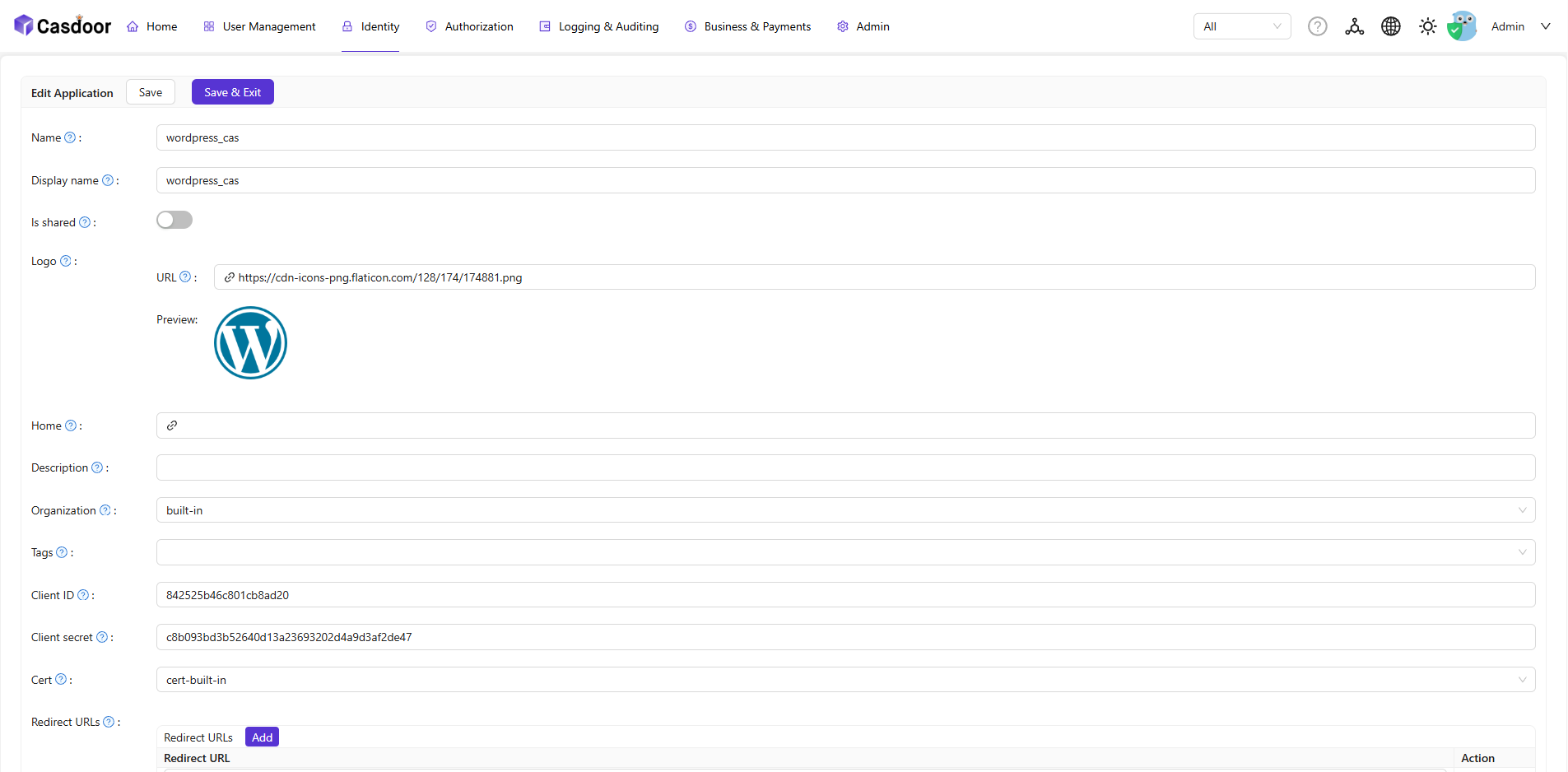
Крок 3: Налаштування wp-cassify
Встановіть плагін
- Увійдіть до панелі адміністратора WordPress (
http://<wordpress-server-ip>/wp-admin). - Перейдіть до Plugins > Add New.
- У рядку пошуку введіть "wp-cassify" і виберіть плагін від "wp-cassify".
- Натисніть Install Now, а потім Activate, щоб увімкнути плагін.
Налаштуйте параметри
-
У панелі адміністратора WordPress перейдіть до Settings > WP-Cassify (сторінка конфігурації плагіна).
-
Налаштуйте User General Settings.
wp-cassify Setting Value to Enter CAS Server Base URLYour Casdoor CAS endpoint (e.g., http://<casdoor-server-ip>:7001/cas/<organization name>/<application name>).Create user if not existУвімкнути 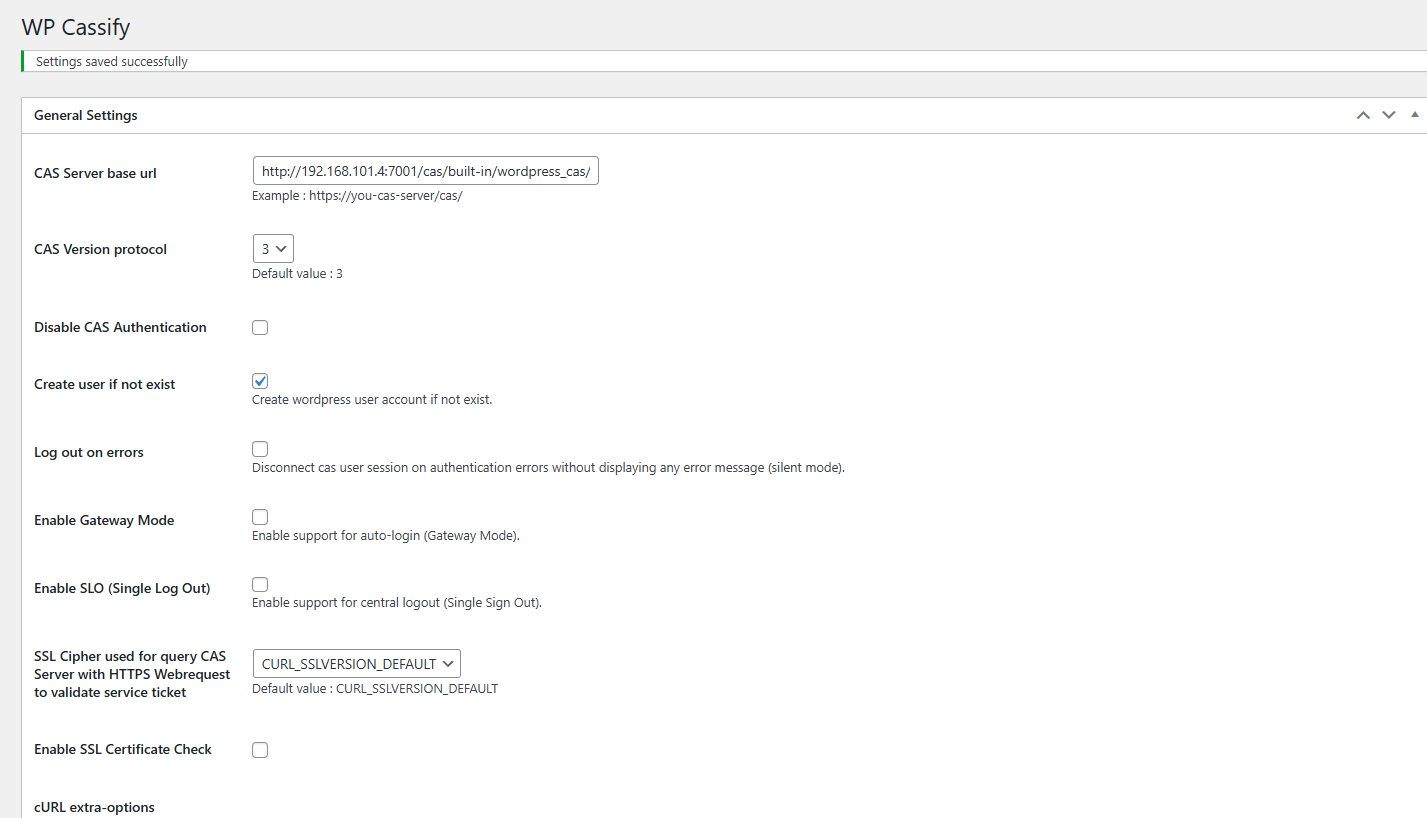
-
Налаштуйте User Attribute Synchronization.
WordPress User Field Casdoor Attribute Name Example Value user_emailелектронна поштаuser@example.orguser_nicknamedisplayNameJohn Doe display_namedisplayNameJohn Doe 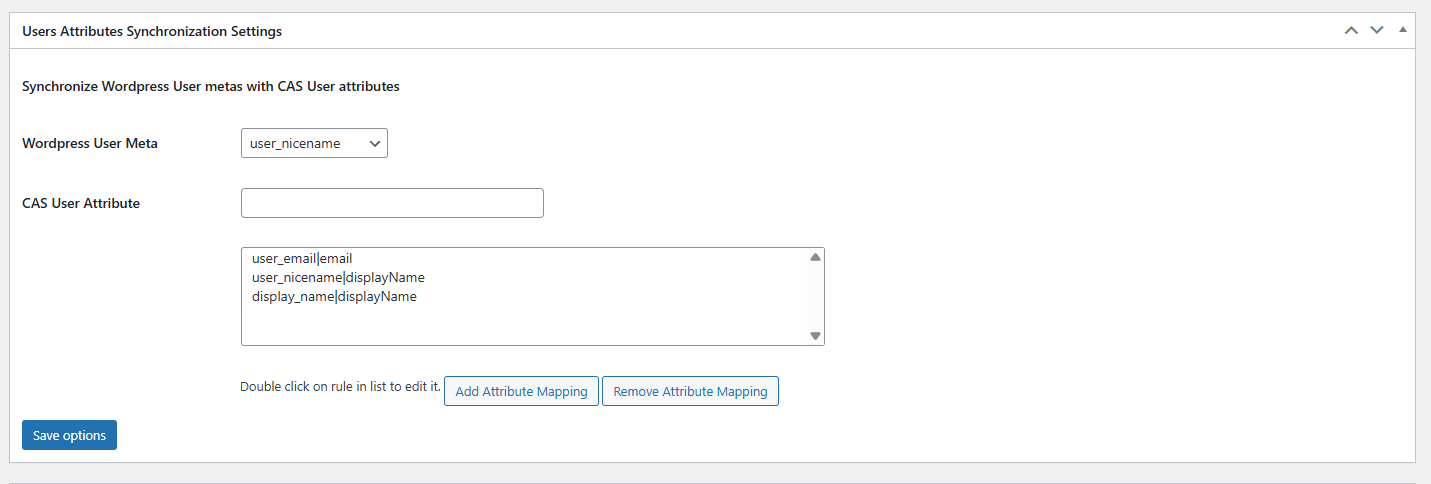
Крок 4: Тестування автентифікації CAS
Перевірте, чи працює інтеграція, увійшовши в WordPress через Casdoor:
- Вийдіть з панелі адміністратора WordPress (якщо ви ввійшли).
- Відкрийте сторінку входу WordPress (
http://<wordpress-server-ip>/wp-admin/index.php). - Вас буде перенаправлено на сторінку входу Casdoor. Введіть дійсні облікові дані користувача Casdoor.
- Після успішної автентифікації Casdoor перенаправить вас назад до WordPress — тепер ви повинні бути авторизовані (як синхронізований користувач).
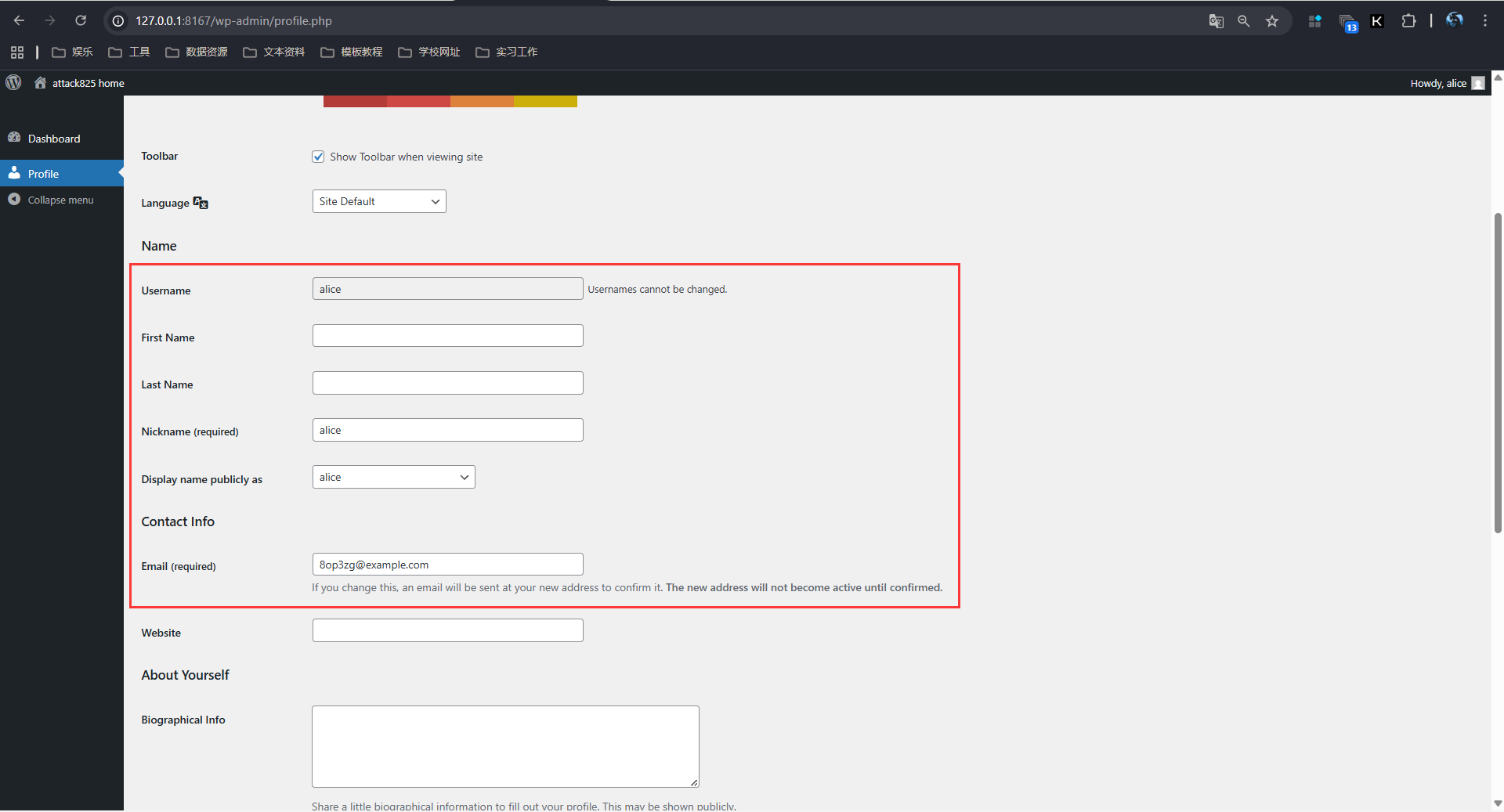
Для зіставлення атрибутів та збереження локальної облікової записи адміністратора див. SSO для WordPress через CAS.