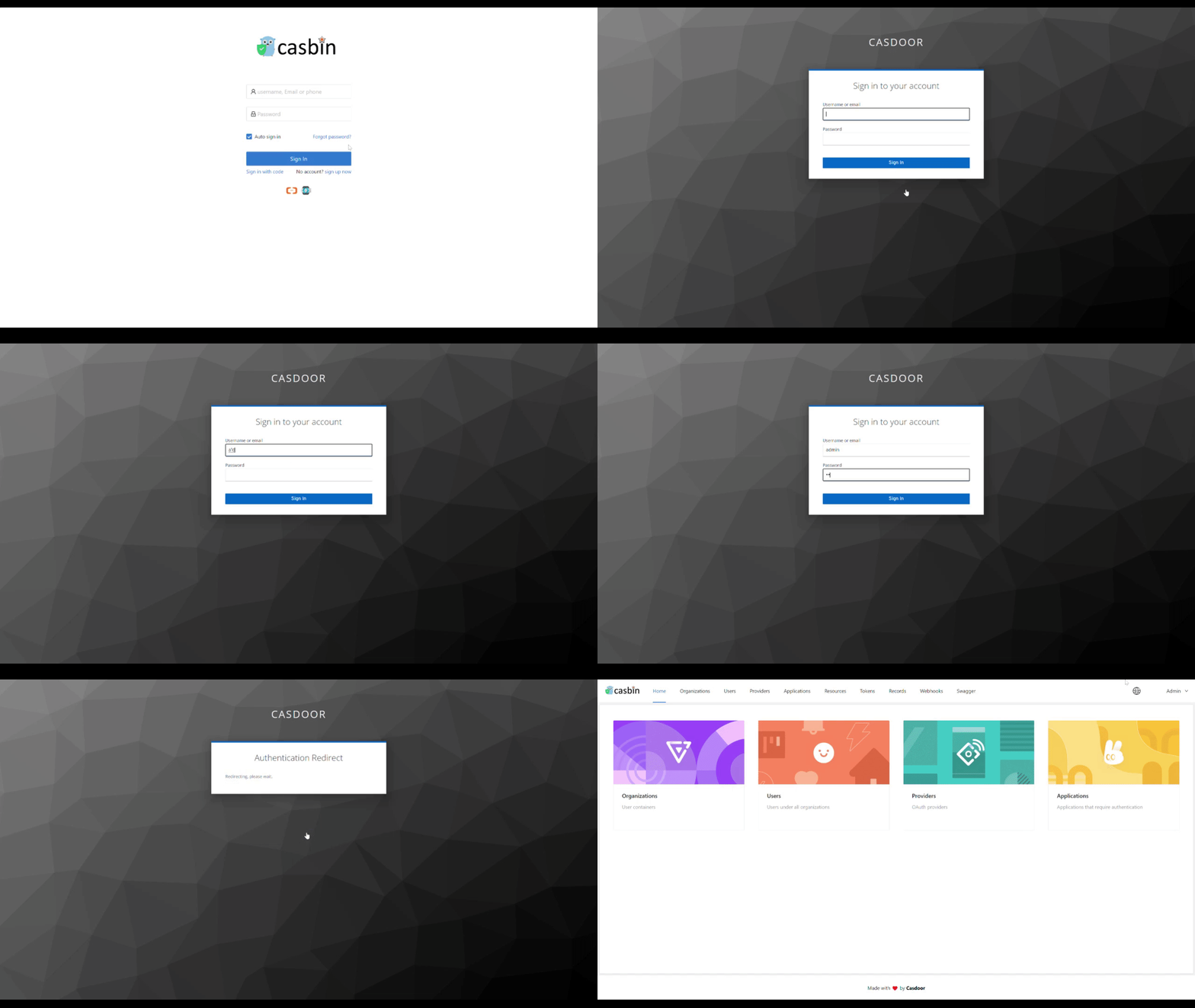
Додавання Keycloak як SAML-провайдера
У цьому посібнику пояснюється, як дозволити користувачам Keycloak realm входити в Casdoor через SAML. Keycloak — це IdP із відкритим кодом, який підтримує SAML і OpenID Connect і може брати роль брокера для LDAP та інших провайдерів ідентифікації.
Результати навчання
- Створення SAML-клієнта для Casdoor у Keycloak.
- Додавання Keycloak як SAML-провайдера в Casdoor.
- Підпис запитів автентифікації, якщо Keycloak цього вимагає.
Що вам знадобиться
- Адміністративний доступ до сервера Keycloak
- Адміністративний доступ до консолі адміністратора Casdoor
Приклади використовують такі адреси. Змініть їх відповідно до вашого розгортання.
| Component | Address |
|---|---|
| Casdoor UI | http://localhost:7001 |
| Casdoor API | http://localhost:8000 |
| Keycloak | http://localhost:8080/auth |
| SP ACS URL і entity ID | http://localhost:8000/api/acs |
Підготовка realm
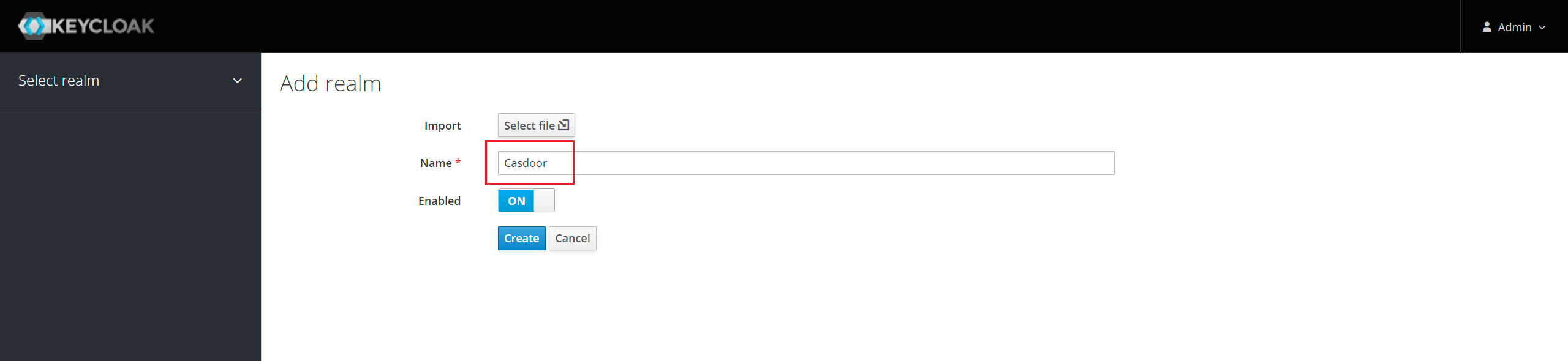
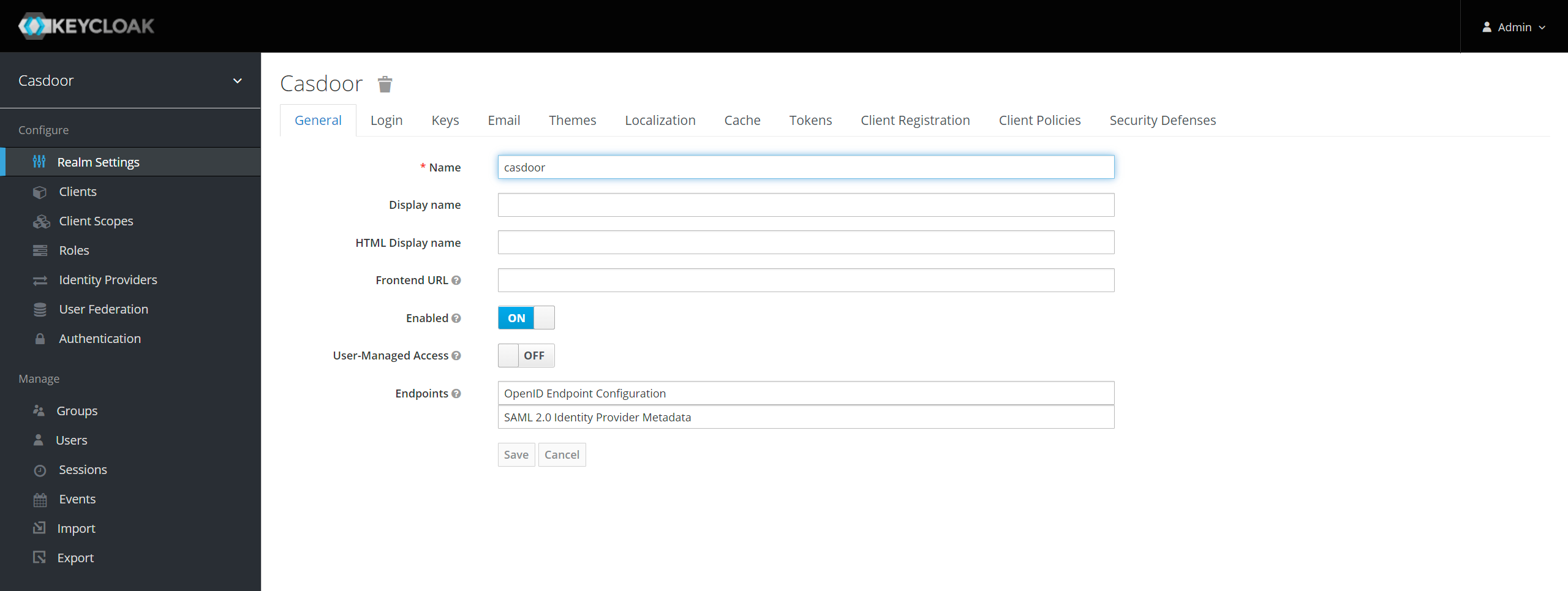
Використовуйте default realm або створіть новий.
Створення SAML-клієнта в Keycloak
Для всіх налаштувань клієнта див. SAML clients в документації Keycloak.
-
Перейдіть до Clients і натисніть Create. Заповніть сторінку Add Client:
Field Value Client ID http://localhost:8000/api/acs. This is the SP entity ID of CasdoorClient Protocol samlClient SAML Endpoint http://localhost:8000/api/acs, куди Keycloak надсилає запити та відповіді SAML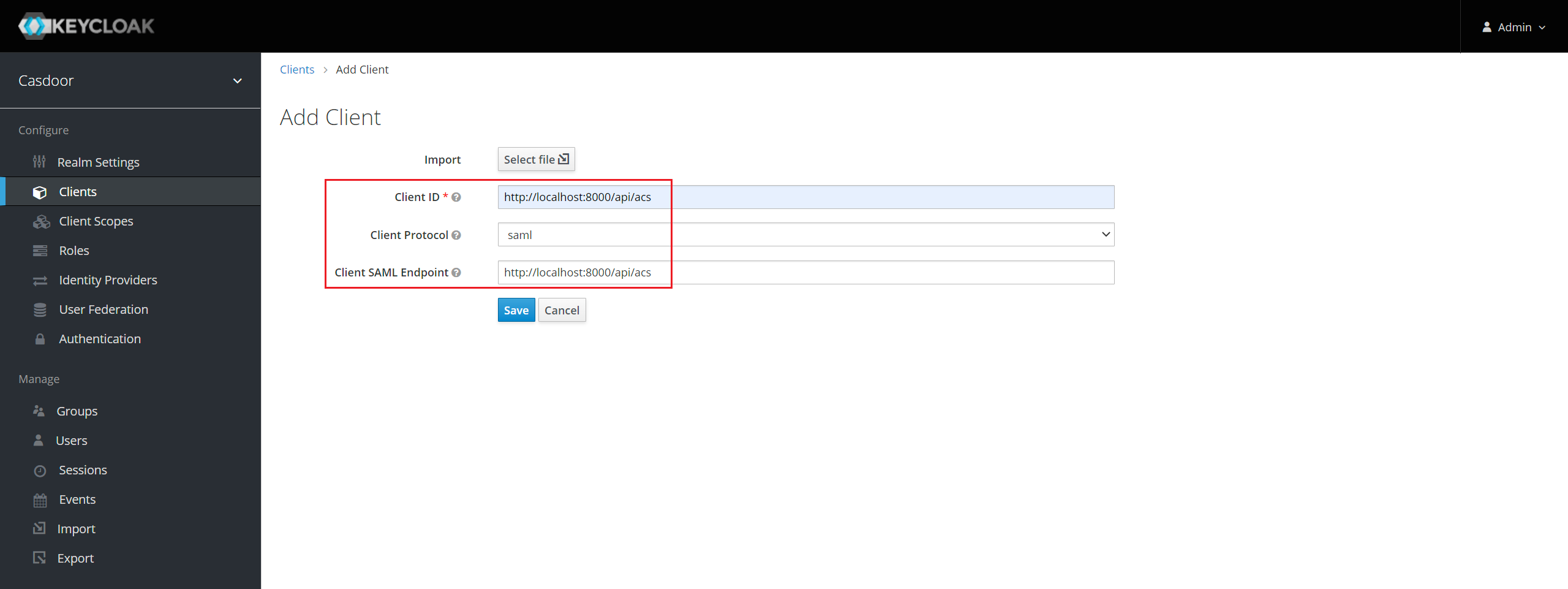
-
Натисніть Зберегти. The Settings tab opens.
-
Встановіть наступні значення і збережіть:
Setting Value Name A friendly name, such as CasdoorEnabled On Include Authn Statement On Sign Documents On Sign Assertions Off Encrypt Assertions Off Client Signature Required Off. See Sign the authentication request Force Name ID Format On Name ID Format usernameValid Redirect URIs http://localhost:8000/api/acsMaster SAML Processing URL http://localhost:8000/api/acsAssertion Consumer Service POST Binding URL http://localhost:8000/api/acs, under Fine Grain SAML Endpoint ConfigurationAssertion Consumer Service Redirect Binding URL http://localhost:8000/api/acs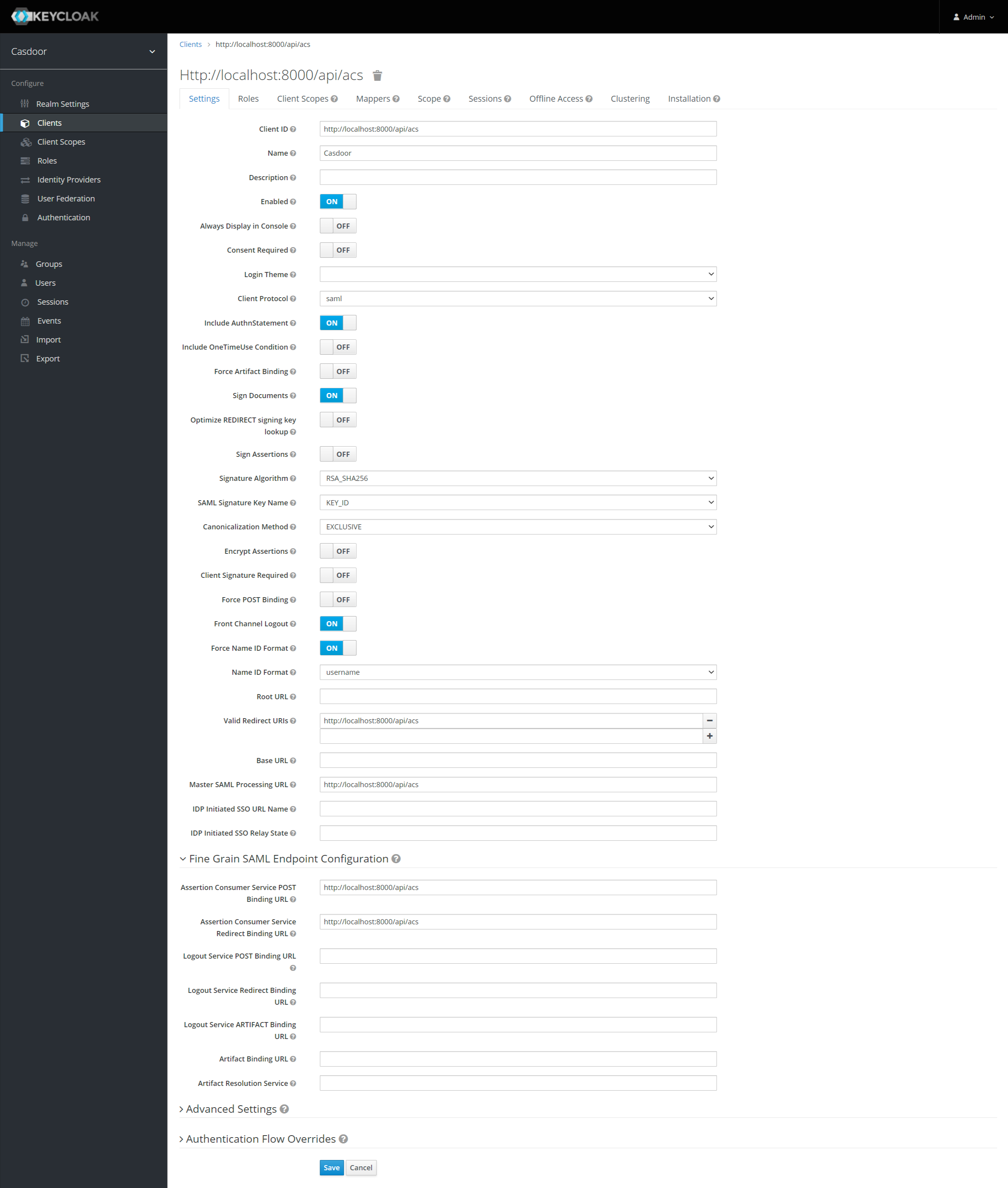
Endpoint
/api/acsприймає лише запитиPOST, тому Keycloak повинен надсилати відповідь із використанням POST binding. -
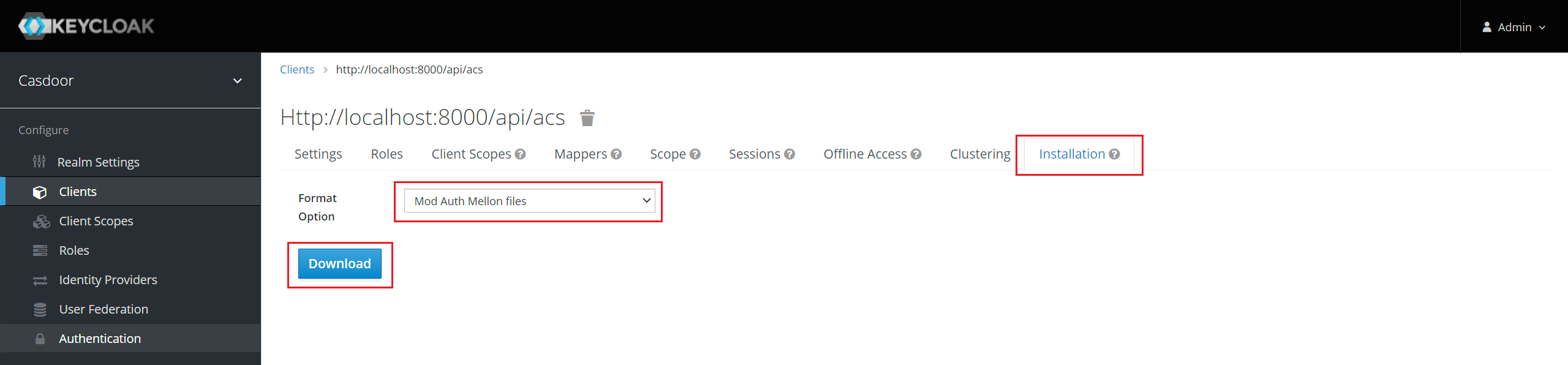
Перейдіть на вкладку Installation і отримайте метадані:
- У Keycloak 5.0.0 та раніше виберіть формат SAML Metadata IDPSSODescriptor і скопіюйте метадані.
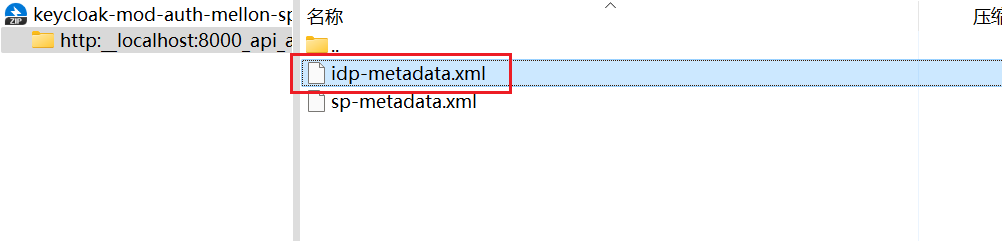
- У Keycloak 6.0.0 та пізніше виберіть Mod Auth Mellon files, натисніть Download, розпакуйте архів і скопіюйте вміст файлу
idp-metadata.xml.
Додавання провайдера в Casdoor
-
У консолі адміністратора Casdoor перейдіть до Identity > Providers і додайте провайдера.
-
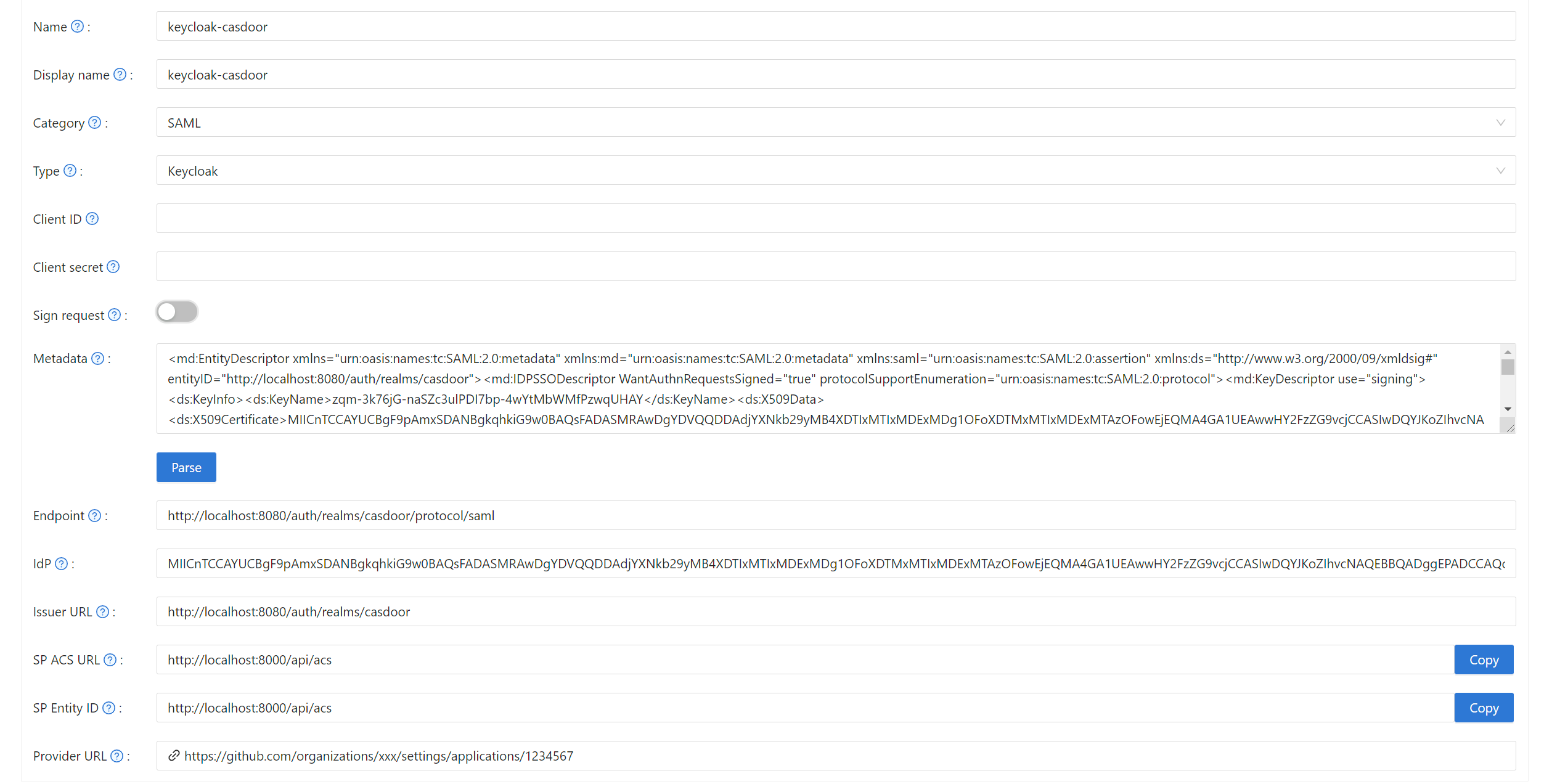
Встановіть Category у значення
SAMLі Type у значенняKeycloak. -
Вставте метадані у поле Metadata і натисніть Parse. Casdoor автоматично заповнить поля Endpoint, IdP та Issuer URL.
-
Збережіть провайдера.
-
Відкрийте сторінку редагування вашого додатка, додайте провайдера на вкладці Providers і збережіть зміни.

Підпис запитів автентифікації
Щоб дозволити Keycloak перевіряти запити Casdoor:
- У Keycloak увімкніть Client Signature Required для клієнта.
- В адміністративній консолі Casdoor перейдіть до Identity > Certs, відкрийте
cert-built-inі натисніть Download certificate. Casdoor підписує запити на автентифікацію цим сертифікатом організаціїadmin, а його приватний ключ зберігається в базі даних. - У Keycloak перейдіть до Keys > Import, виберіть формат архіву Certificate PEM і завантажте сертифікат.
- У Casdoor увімкніть Sign request у провайдері.
Якщо cert-built-in не існує, вхід завершиться помилкою the cert: admin/cert-built-in is not found. Якщо ви заміните пару ключів cert-built-in, повторно імпортуйте новий сертифікат у Keycloak. Див. Certificates.
Перевірте результат
Відкрийте сторінку входу додатка та натисніть кнопку Keycloak. Після входу в Keycloak ви будете авторизовані в Casdoor.