Синхронізатор WeCom
WeCom syncer імпортує користувачів та департаменти з вашої організації WeCom до Casdoor. Він використовує API WeCom для отримання користувачів з усіх департаментів, синхронізує департаменти як групи Casdoor та підтримує актуальність даних.
Конфігурація
Необхідні поля:
- Organization: Організація Casdoor, куди буде імпортовано користувачів
- Name: Унікальна назва цього синхронізатора
- Type: Виберіть "WeCom"
- Corp ID: Corp ID вашої організації WeCom
- Corp Secret: Секрет вашого додатка WeCom
Кроки налаштування
Крок 1: Отримайте облікові дані WeCom
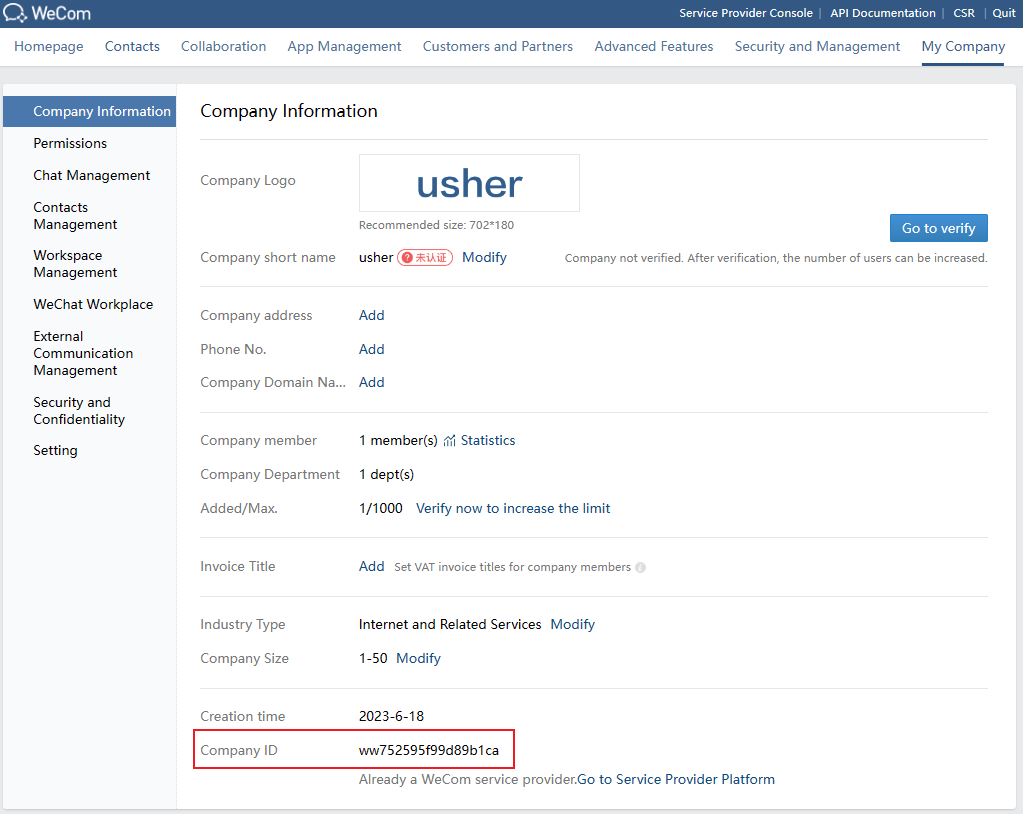
У платформі адміністрування WeCom перейдіть до My Company та знайдіть Corp ID у розділі Company Information.
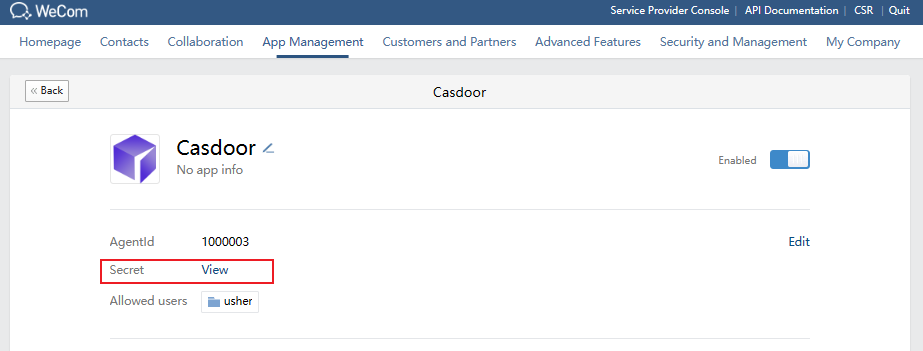
У своєму самоствореному додатку знайдіть App secret (Corp Secret).
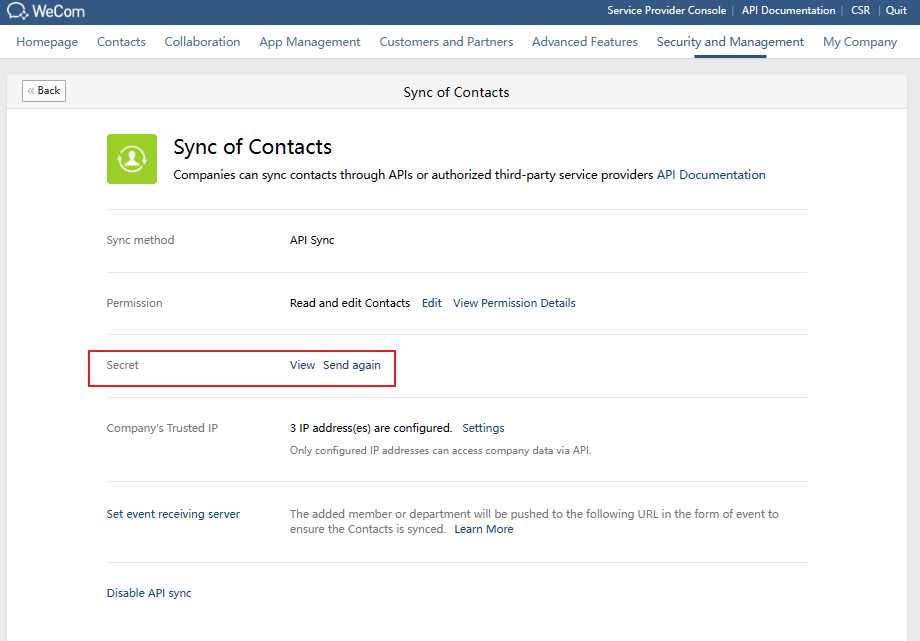
За бажанням у розділі Sync of Contacts Management Tool ви можете отримати Sync of Contacts secret для розширених конфігурацій.
Крок 2: Налаштуйте синхронізатор у Casdoor
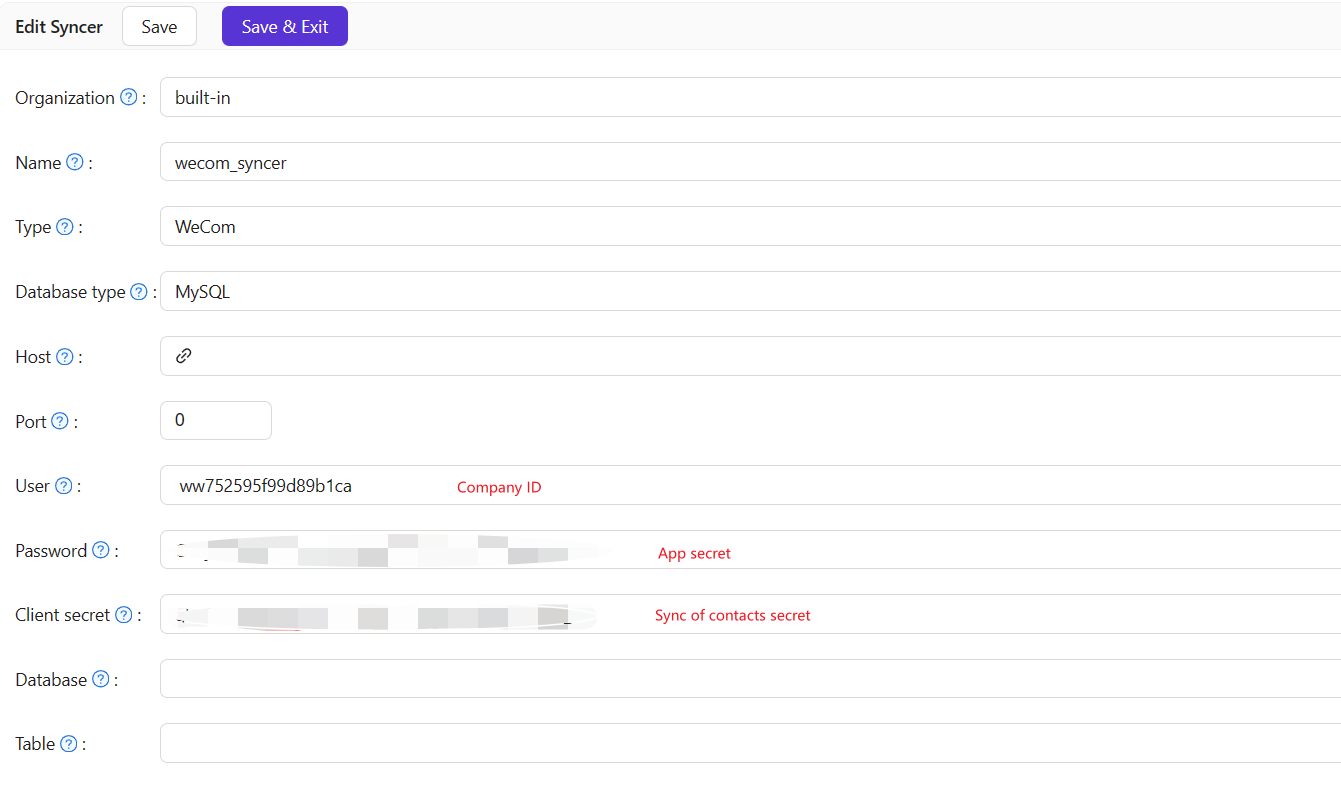
Перейдіть на вкладку Syncers, оберіть тип WeCom та заповніть необхідну інформацію:
- Введіть ваш Corp ID WeCom у поле Corp ID
- Введіть секрет вашого додатка (Secret / App secret) у поле Corp Secret
Потім збережіть зміни.
Натисніть Test Connection, щоб перевірити ваші облікові дані перед увімкненням синхронізатора.
Зіставлення полів
Синхронізатор автоматично зіставляє поля користувачів WeCom з полями користувачів Casdoor:
| WeCom Field | Casdoor Field | Description |
|---|---|---|
| userid | Id | User's unique identifier |
| name | DisplayName | User's display name |
| Email address | ||
| mobile | Phone | Phone number |
| avatar | Avatar | Profile picture URL |
| position | Title | Job title |
| gender | Gender | Gender (1=Male, 2=Female) |
| status/enable | IsForbidden | Account status |
| department | Groups | One group per department, as <organization>/<department-id> |
Синхронізатор автоматично обробляє статус облікового запису користувача на основі полів status та enable у WeCom:
- Активовані користувачі (status=1, enable=1): Звичайні користувачі Casdoor
- Вимкнені, неактивовані або звільнені користувачі (status=2/4/5 або enable=0): Позначені як заборонені в Casdoor
Департаменти
Кожний запуск синхронізує департаменти WeCom як групи Casdoor в організації синхронізатора перед тим, як синхронізувати користувачів:
| Group field | Value |
|---|---|
| Name | The WeCom department ID. Department names aren't unique in WeCom, so the ID is used. |
| Display name | The department name, otherwise name_en, otherwise the department ID |
| Type | department |
| Parent | The group of the WeCom parentid. A department whose parent is outside the application's visible scope becomes a top-level group. |
Коли назва або батьківський підрозділ змінюється у WeCom, наступний запуск оновлює групу. Групи, підрозділ яких був видалений із WeCom, залишаються в Casdoor.
Кожен синхронізований користувач додається до груп усіх підрозділів, до яких він належить.
Дозволи та новіші додатки WeCom
Власні додатки WeCom, створені після 15.08.2022, не можуть викликати department/list або user/list. Синхронізатор тоді використовує резервні виклики, доступні для всіх додатків:
- Підрозділи:
department/simplelist, потімdepartment/getдля кожного підрозділу. - Користувачі:
user/list_id, потімuser/getдля кожного користувача. Користувач, який належить до кількох підрозділів, синхронізується лише один раз.
Щоб отримати назви підрозділів, вони мають бути в межах видимості додатка, а додатку потрібен дозвіл на контакти. Без цього групи все одно синхронізуються, але як відображаване ім'я використовується ID підрозділу, і синхронізатор додає рядок до свого поля Error text із переліком таких підрозділів.
Прив'язка OAuth-входу
Коли користувач синхронізується з WeCom, його userid у WeCom зберігається в полі wecom користувача Casdoor. Це означає, що синхронізовані користувачі можуть входити безпосередньо через провайдера WeCom OAuth без необхідності окремого кроку прив'язки облікового запису — ідентифікатор провайдера, встановлений під час синхронізації, використовується для зіставлення ідентичності OAuth при вході.
Запуск Syncer
Після налаштування ви можете:
- Увімкнути Is enabled, щоб дозволити автоматичну синхронізацію за розкладом
- Використовувати кнопку Sync для ручного запуску синхронізації
- Синхронізатор отримає користувачів з усіх підрозділів і автоматично усуне дублікати
Помилки синхронізації підрозділів та будь-які помилки запланованого запуску додаються до поля Error text синхронізатора. Помилка синхронізації підрозділу не зупиняє синхронізацію користувачів.