Багатофакторна автентифікація (MFA / 2FA)
Про багатофакторну автентифікацію
MFA (багатофакторна автентифікація) вимагає від користувачів надання двох або більше факторів для підтвердження особи при вході або виконанні чутливих операцій: щось, що вони знають, наприклад, пароль, плюс щось, що вони мають, наприклад, телефон із додатком автентифікатора. 2FA (двофакторна автентифікація) — це поширений випадок MFA з рівно двома факторами, і в Casdoor ці два терміни описують одну й ту ж функцію: пароль, passkey або соціальний вхід, за яким слідує другий фактор.
Casdoor підтримує такі другі фактори:
| Method | What the user enters |
|---|---|
| TOTP authenticator app (Google Authenticator, Microsoft Authenticator and other apps) | A six-digit code that changes every 30 seconds |
| SMS | A code sent to the user's phone number |
| A code sent to the user's email address | |
| RADIUS | The password of the user's account on an external RADIUS server |
Every method also gives the user recovery codes for when the second factor is lost. Administrators can make MFA optional or required for an organization with MFA items. Applications can also ask a signed-in user for a fresh code before a sensitive action with step-up MFA.
Після увімкнення MFA Casdoor вимагає код автентифікації щоразу, коли хтось намагається увійти у ваш обліковий запис. Єдиний спосіб, яким хтось може увійти у ваш обліковий запис, — це знати ваш пароль і мати доступ до коду автентифікації.
Налаштування MFA
-
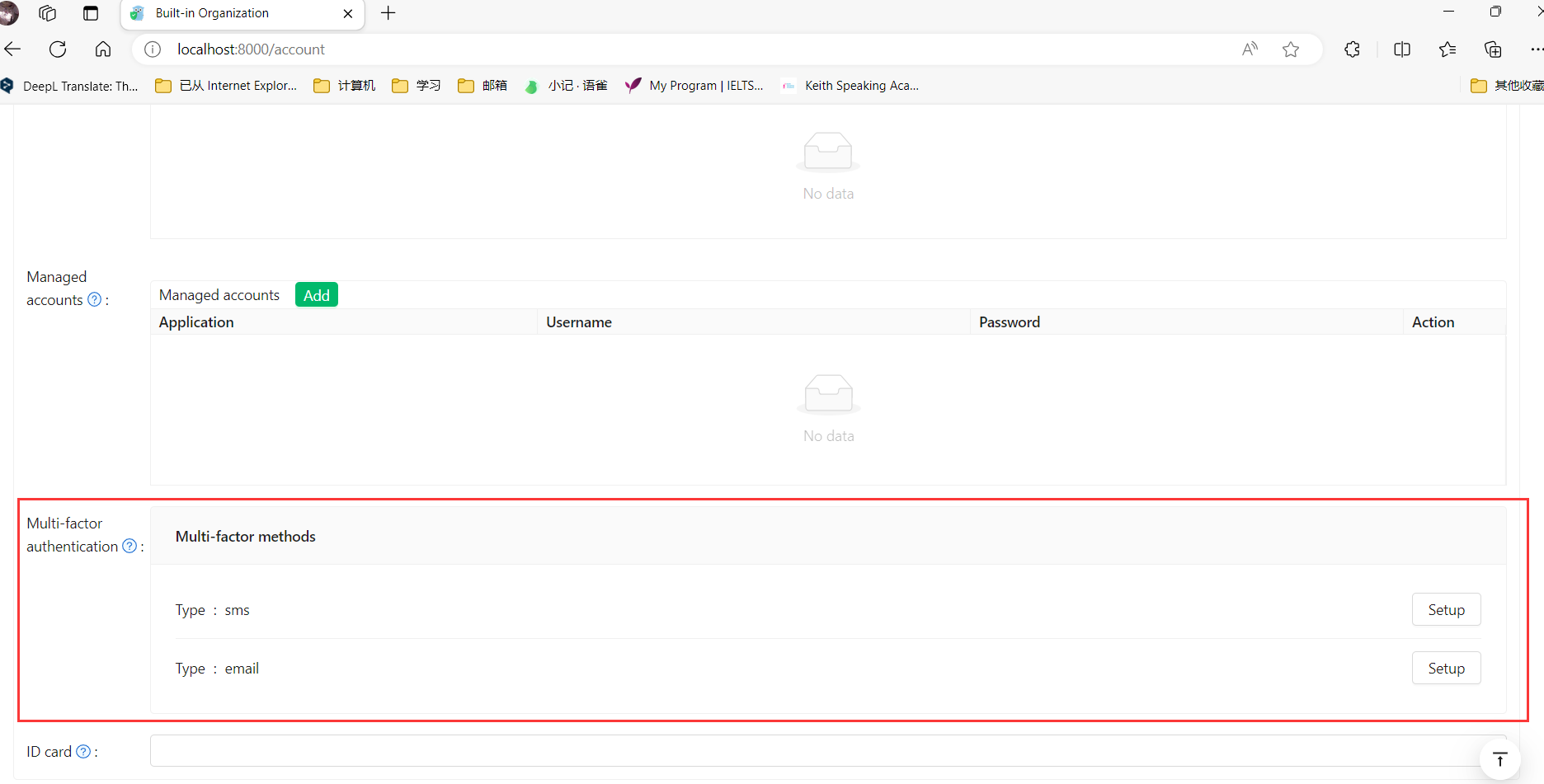
На сторінці профілю користувача відкрийте розділ багатофакторної автентифікації. Якщо його немає, переконайтеся, що організація додала елемент MFA в таблицю елементів облікового запису.
-
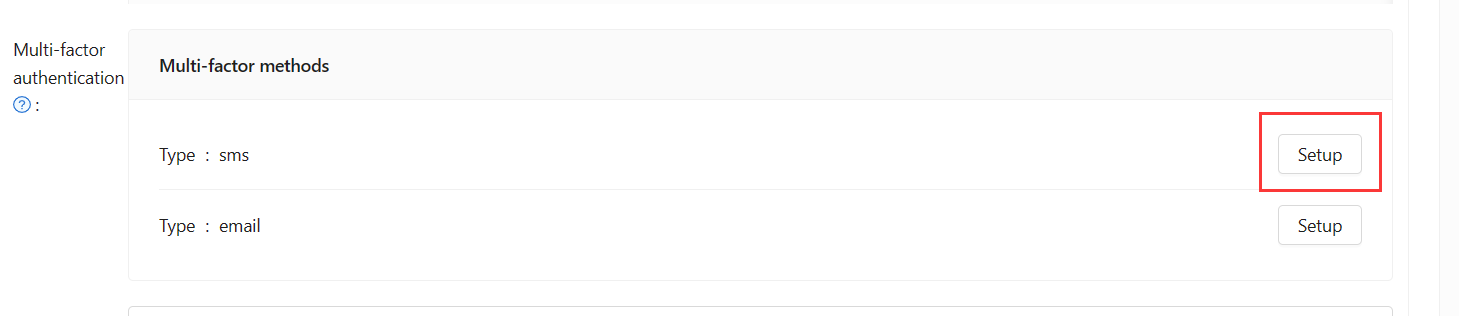
Натисніть кнопку "setup".
-
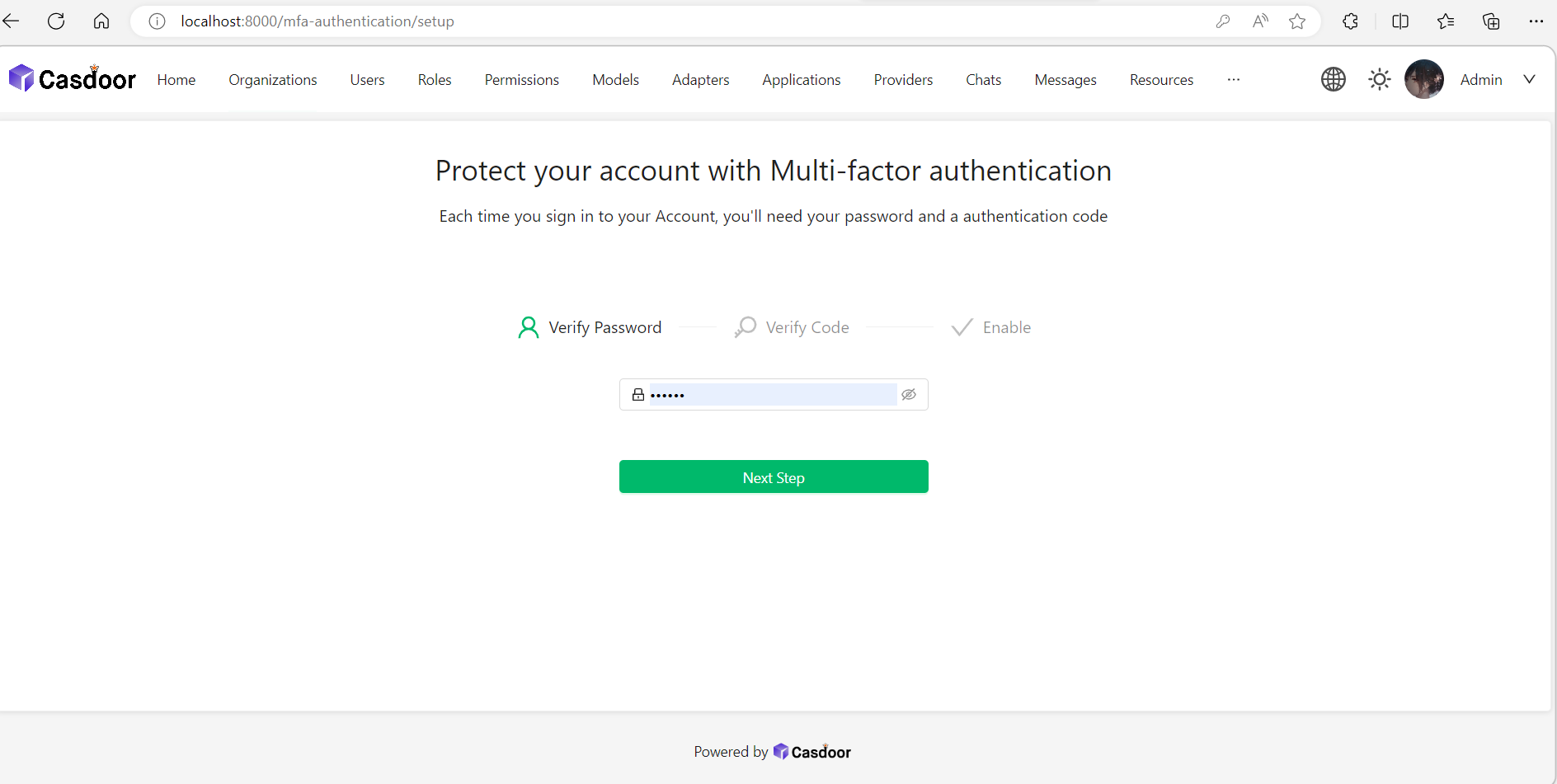
Введіть свій пароль і натисніть "Next Step".
Налаштування багатофакторної автентифікації за допомогою мобільного додатка TOTP
Додаток одноразового пароля на основі часу (TOTP) автоматично генерує код автентифікації, який змінюється через певний проміжок часу. Ми рекомендуємо використовувати:
Щоб налаштувати автентифікацію через TOTP на кількох пристроях, під час встановлення скануйте QR-код кожним пристроєм одночасно. Якщо 2FA вже увімкнено і ви хочете додати інший пристрій, вам потрібно повторно налаштувати додаток TOTP зі сторінки профілю користувача.
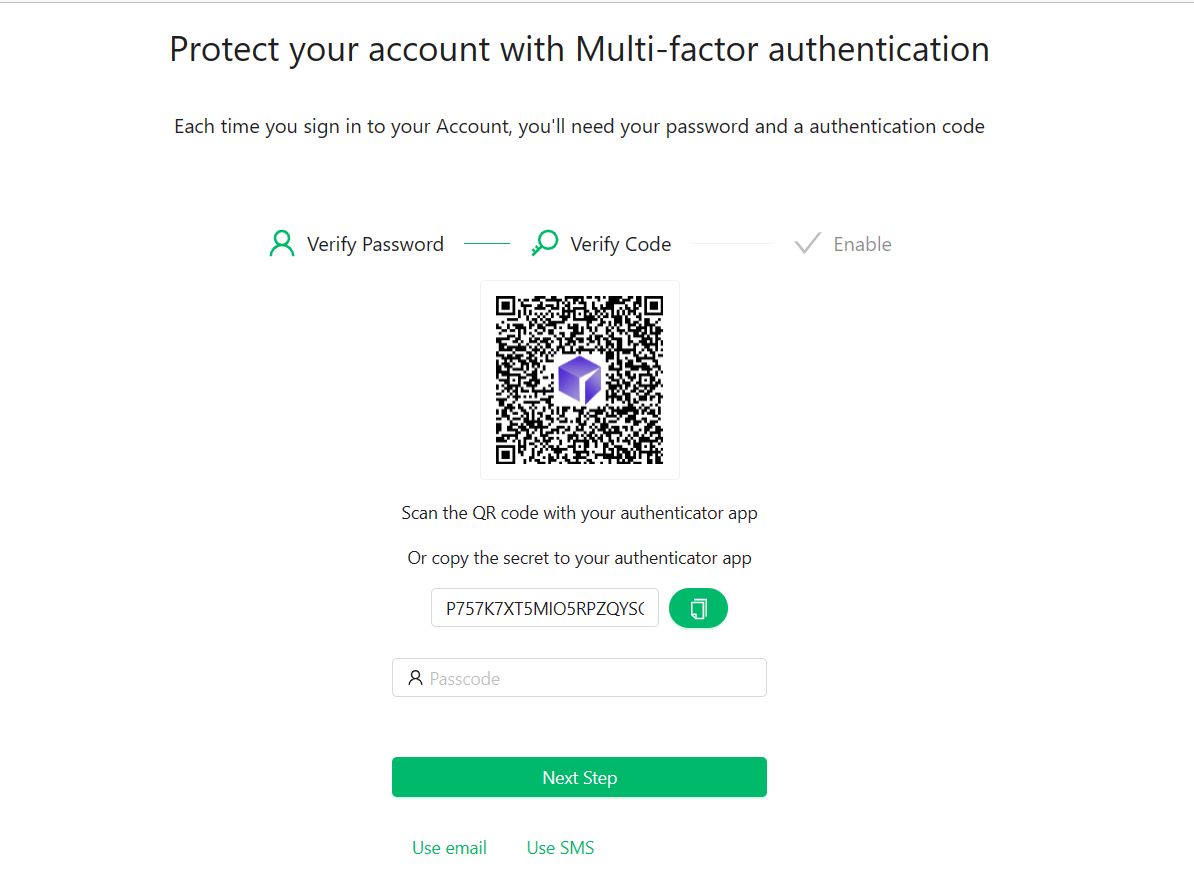
Коли ви додаєте свій обліковий запис до додатка автентифікатора, ім'я облікового запису відображатиме назву організації (або ім'я організації, якщо назва не встановлена). Це допомагає визначити, до якої організації належить код TOTP, при управлінні кількома обліковими записами.
-
На кроці "Verify Code" виконайте одне з наступних дій:
- Відскануйте QR-код за допомогою додатка на мобільному пристрої. Після сканування додаток відобразить шестизначний код, який можна ввести в Casdoor.
- Якщо QR-код неможливо відсканувати, скопіюйте секрет і введіть його вручну в додатку TOTP.
-
Мобільний додаток TOTP зберігає ваш обліковий запис на Casdoor і генерує новий код автентифікації кожні кілька секунд. У Casdoor введіть код у поле "Passcode" і натисніть "Next Step".
-
Над кнопкою "Enable" скопіюйте ваші резервні коди та збережіть їх на пристрої. Зберігайте їх у безпечному місці, оскільки резервні коди допоможуть вам відновити доступ до облікового запису, якщо ви його втратите.
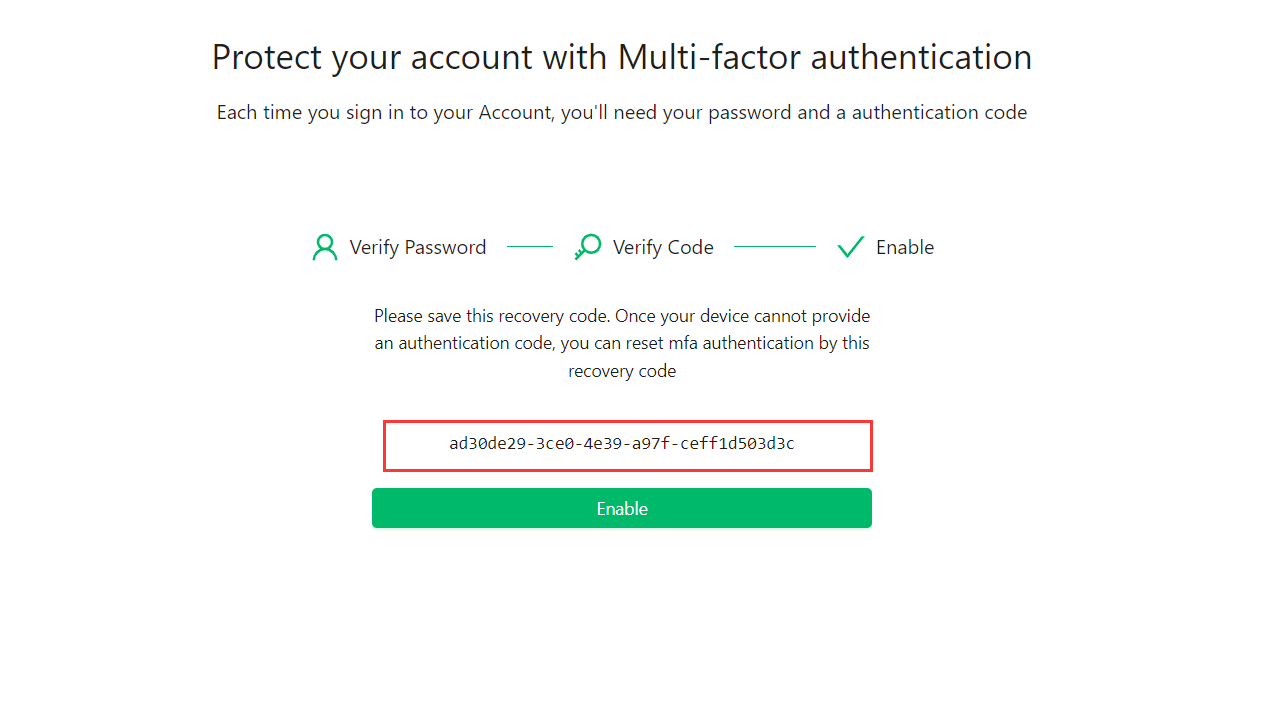
Кожен резервний код можна використати лише один раз. Якщо ви використаєте резервний код для входу, він стане недійсним.
Налаштування багатофакторної автентифікації за допомогою текстових повідомлень
Якщо ви додали номер мобільного телефону, Casdoor використовуватиме його для надсилання вам текстового повідомлення.
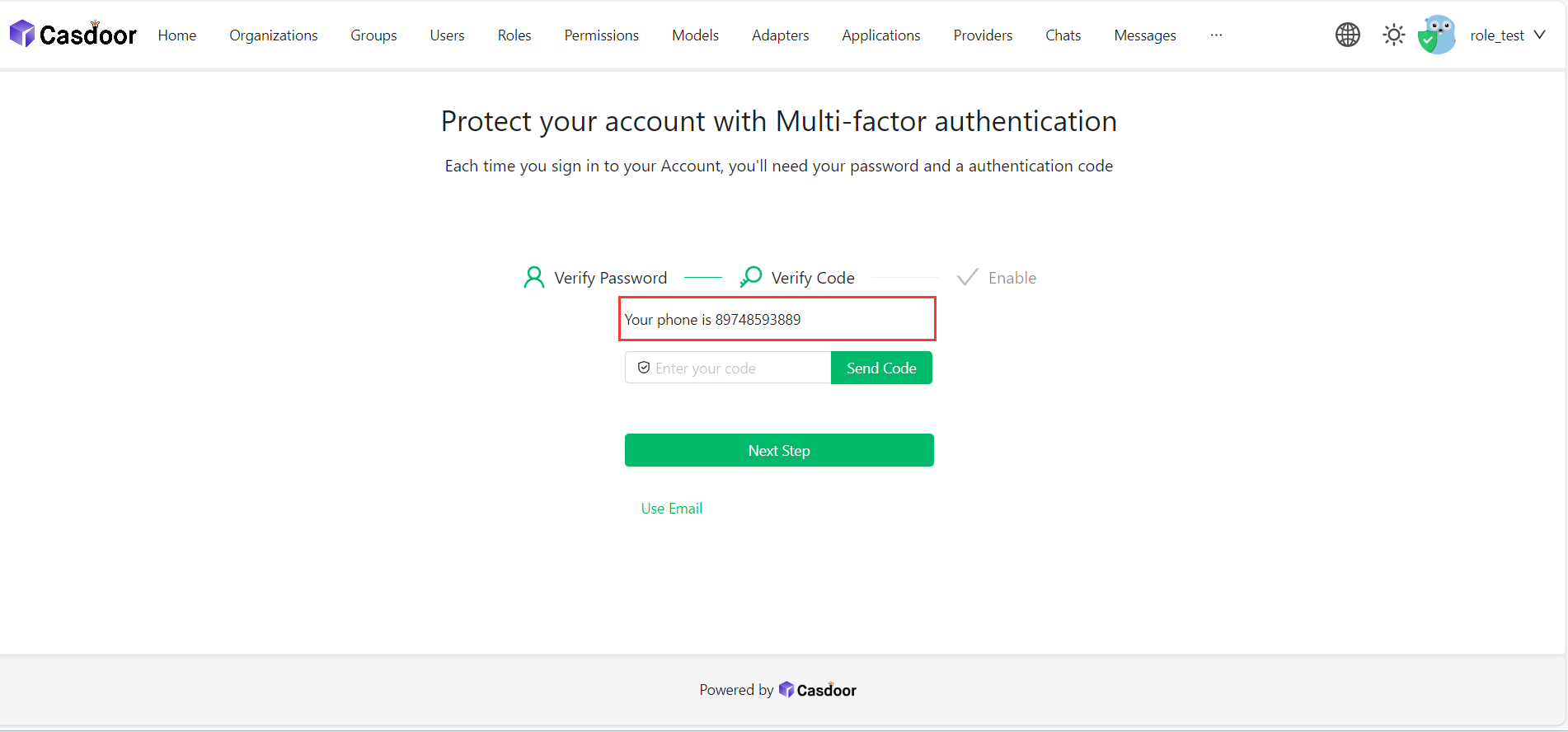
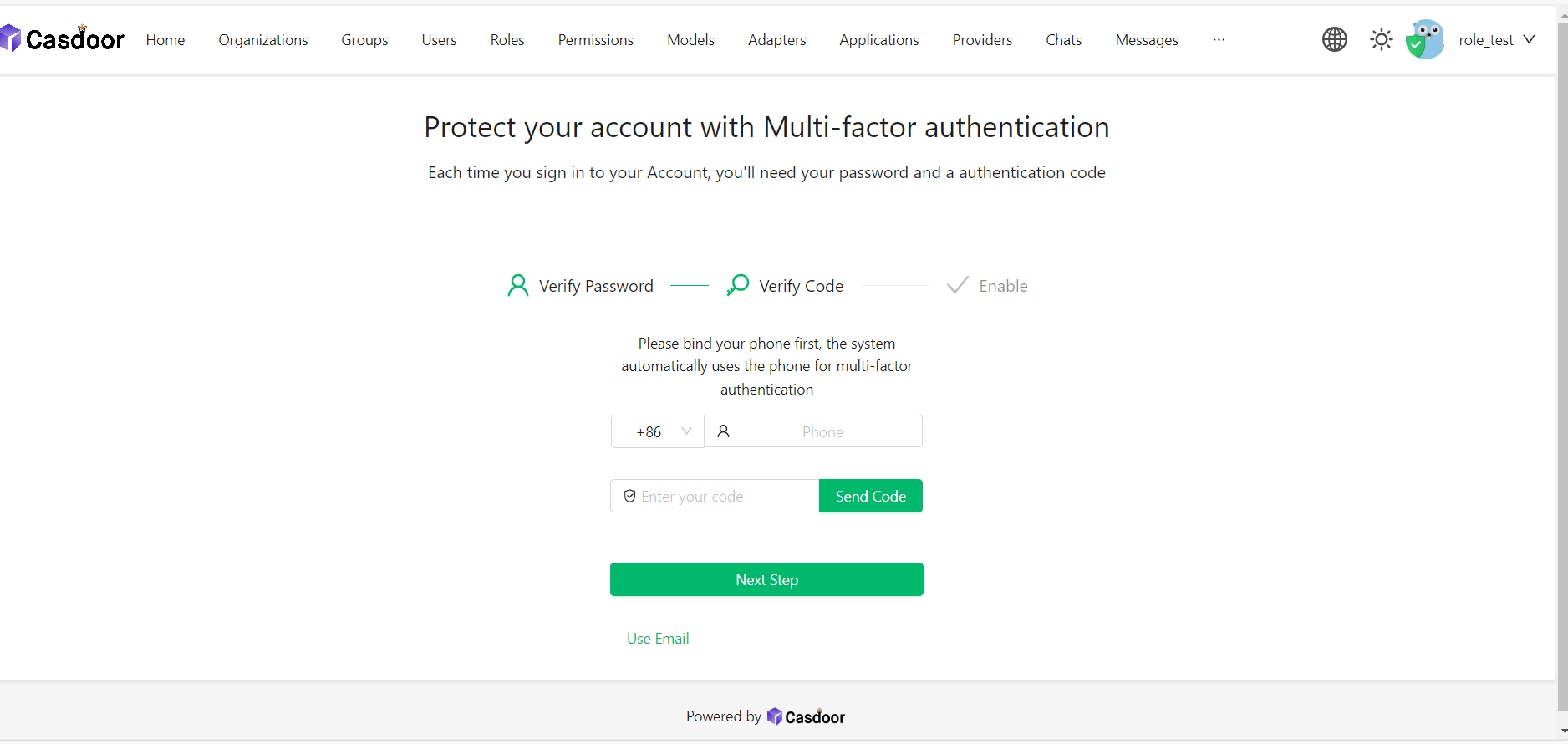
Якщо ви не додали номер мобільного телефону, додайте його спочатку в налаштуваннях облікового запису.
-
Виберіть код країни та введіть номер мобільного телефону.
-
Перевірте правильність інформації та натисніть "Send Code".
-
Введіть код безпеки з текстового повідомлення в Enter your code і натисніть Next Step.
-
Над кнопкою "Enable" скопіюйте ваші резервні коди та збережіть їх на пристрої. Зберігайте їх у безпечному місці, оскільки резервні коди допоможуть вам відновити доступ до облікового запису, якщо ви його втратите.
Налаштування багатофакторної автентифікації за допомогою електронної пошти
Налаштування електронної пошти як методу багатофакторної автентифікації аналогічне використанню текстових повідомлень.
-
Використовуйте поточну електронну адресу або введіть вашу адресу та натисніть "Send Code".
-
Потім введіть код у поле "Enter your code" і натисніть "Next Step".
-
Над кнопкою "Enable" скопіюйте ваші резервні коди та збережіть їх на пристрої. Зберігайте їх у безпечному місці, оскільки резервні коди допоможуть вам відновити доступ до облікового запису, якщо ви його втратите.
Налаштування багатофакторної автентифікації за допомогою RADIUS
RADIUS MFA дозволяє проходити автентифікацію через зовнішній сервер RADIUS для другого фактора автентифікації. Це корисно при інтеграції з наявною інфраструктурою автентифікації.
Перед використанням RADIUS MFA адміністратор повинен налаштувати провайдера RADIUS у додатку. Після налаштування:
-
Введіть ім'я користувача RADIUS під час налаштування.
-
Введіть пароль RADIUS для перевірки налаштувань. Цей пароль буде перевірено на налаштованому сервері RADIUS. Під час наступних входів ви будете вводити той самий пароль RADIUS як другий фактор.
-
Над кнопкою "Enable" скопіюйте ваші резервні коди та збережіть їх на пристрої. Зберігайте їх у безпечному місці, оскільки резервні коди допоможуть вам відновити доступ до облікового запису, якщо ви його втратите.
Автентифікація RADIUS взаємодіє із зовнішнім сервером RADIUS, налаштованим вашим адміністратором. Переконайтеся, що у вас є правильне ім'я користувача та пароль для облікового запису RADIUS.
Де застосовується MFA
Casdoor запитує другий фактор або налаштування MFA, коли організація вимагає MFA (див. MFA items), на кожному шляху входу, який може відображати сторінку:
- Вхід із паролем, кодом підтвердження або соціальним провайдером на сторінці входу.
- Вхід із passkey (WebAuthn).
- Вхід із Kerberos.
Шляхи, які надсилають лише пароль, не можуть запросити другий фактор. Вони відмовляють користувачам із увімкненою MFA:
| Path | Result for a user with MFA enabled |
|---|---|
| Bind to the built-in LDAP server | invalidCredentials with the user has MFA enabled and cannot bind with a password |
Sign-in with ?username=<owner>/<name>&password=<password> in the URL | the user: <owner>/<name> has MFA enabled and cannot sign in with a password in the URL |
| OAuth 2.0 password grant та implicit token request з паролем (OAuth 2.0) | invalid_grant з повідомленням the user has MFA enabled and cannot sign in with a password grant, please use the authorization code flow |
Ці шляхи також відмовляють користувачеві, якщо в організації увімкнено Disable signin, або якщо користувач все ще повинен оновити пароль чи налаштувати обов'язковий метод MFA. Користувач спершу завершує зміну пароля або налаштування MFA на сторінці входу. Вхід за URL-адресою додатково перевіряє обмеження IP-адрес організації.
Обмеження на неправильні коди
Неправильні одноразові коди MFA та неправильні резервні коди враховуються в Failed signin limit та Failed signin frozen time додатка користувача: додатка, через який користувач реєструвався, або типового додатка організації. Типові значення становлять 5 спроб і 15 хвилин. Після надмірної кількості неправильних кодів Casdoor відмовляє у подальших спробах введення кодів до закінчення часу заморожування.
Код TOTP приймається лише один раз: після використання коду той самий код або код з попереднього 30-секундного кроку відхиляється, доки в додатку автентифікації не з'явиться новий код.
Casdoor рахує неправильні коди MFA окремо від неправильних паролів. Це обмеження також застосовується до перевірки одноразового коду під час налаштування MFA та до перевірки одноразового пароля на основі часу (TOTP) вбудованого сервера RADIUS.
Зміна бажаного методу MFA
Можна додати кілька методів MFA; під час входу використовується лише бажаний метод.
Якщо ви хочете встановити бажаний метод MFA, натисніть кнопку "Set preferred".

На вашому бажаному методі буде відображено мітку "Preferred".
Вимкнення багатофакторної автентифікації
Якщо ви хочете вимкнути багатофакторну автентифікацію, натисніть кнопку "Disable". Усі ваші налаштування багатофакторної автентифікації будуть видалені.
