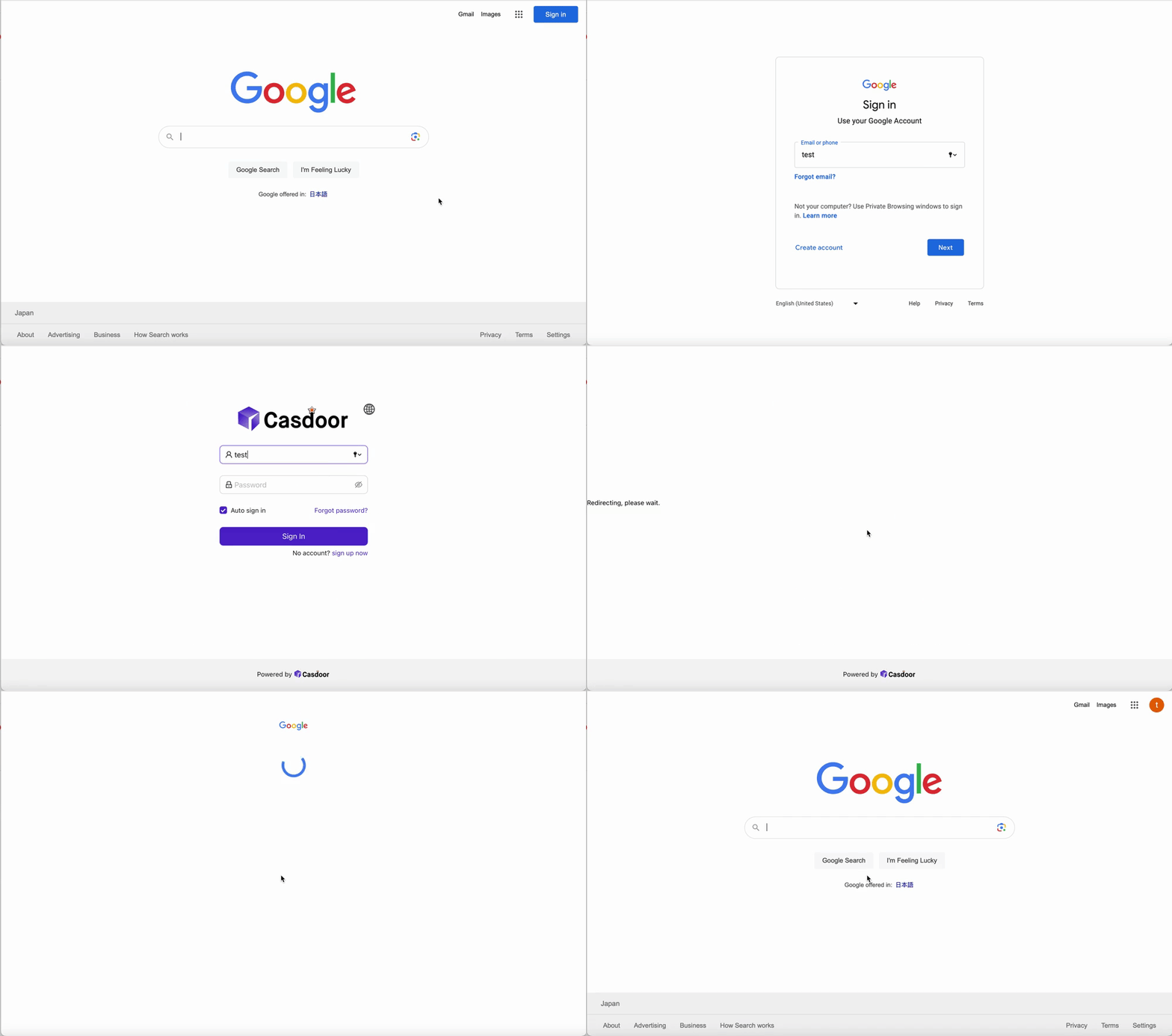
通过 SAML 连接 Google Workspace
本指南介绍如何使用 Casdoor 作为 Google Workspace 单点登录 (SSO) 的 SAML 身份提供商 (IdP)。
学习目标
- 为 SAML 响应创建证书。
- 配置用于 Google Workspace 的 Casdoor 应用。
- 在 Google Workspace 中添加 Casdoor 作为第三方 IdP。
- 通过 Casdoor 登录 Google。
所需条件
- 具有管理员访问权限的 Google Workspace 域
- Casdoor 中的一个应用
在 Casdoor 中创建证书
-
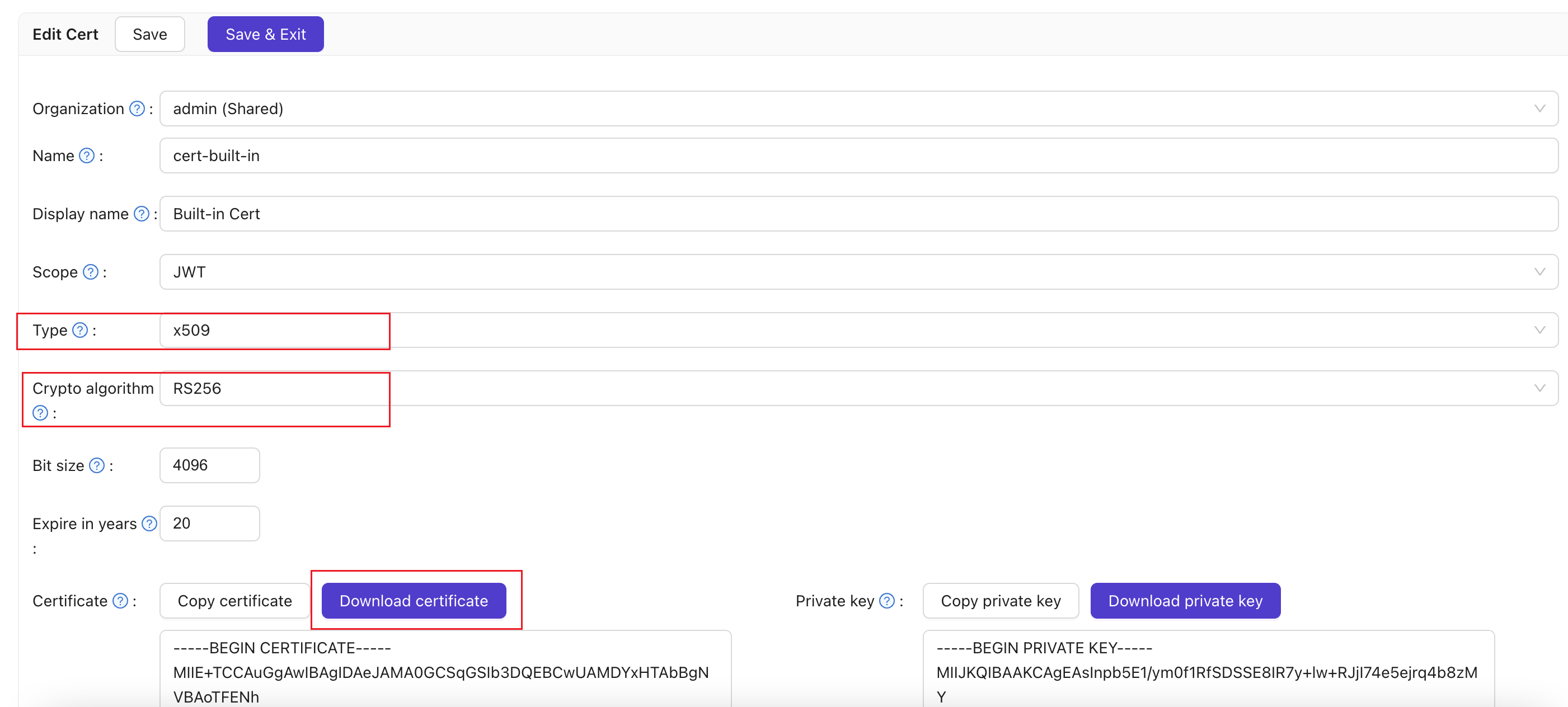
在 Casdoor 管理控制台中,添加一个使用 RSA 算法的 X.509 证书。请参阅 证书。
-
下载证书。
配置 Casdoor 应用
-
打开应用的编辑页面。
-
在 Cert 中,选择证书,并将您的 Google 域名(例如
google.com)添加到 Redirect URLs。
-
把 SAML reply URL 设置为
https://www.google.com/a/<your-domain>/acs。 For the ACS URL, see SSO assertion requirements in the Google Workspace help.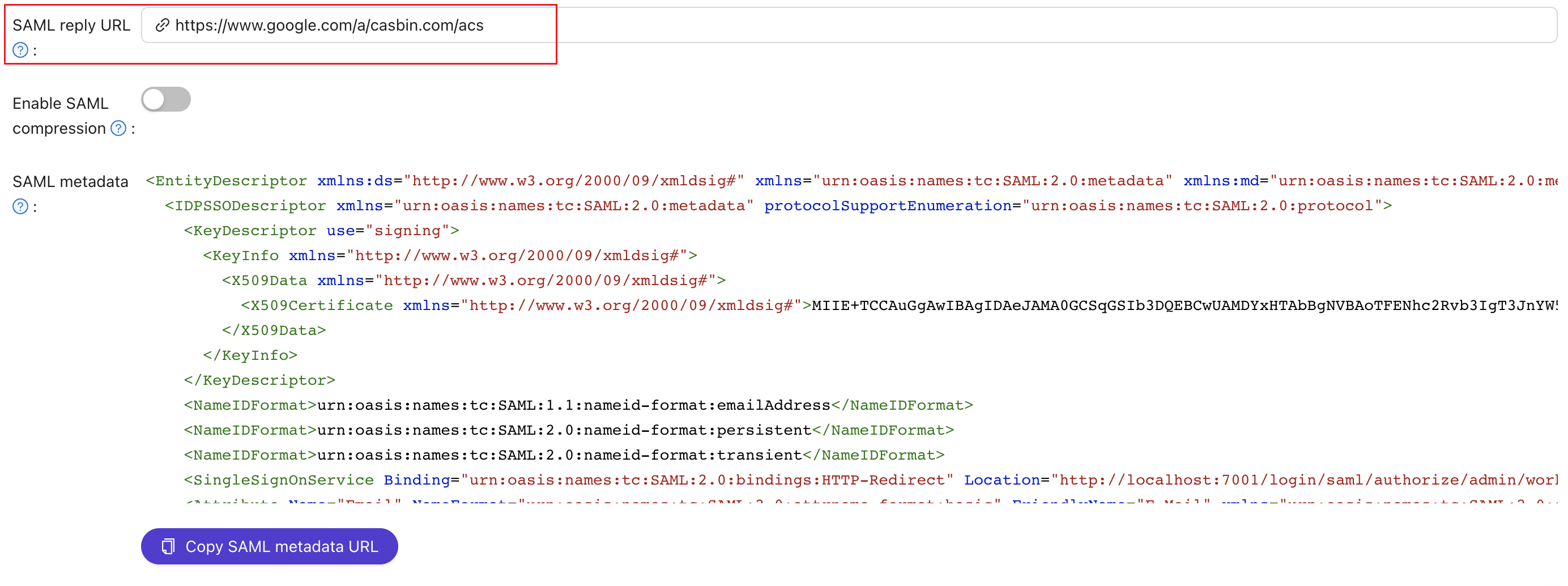
-
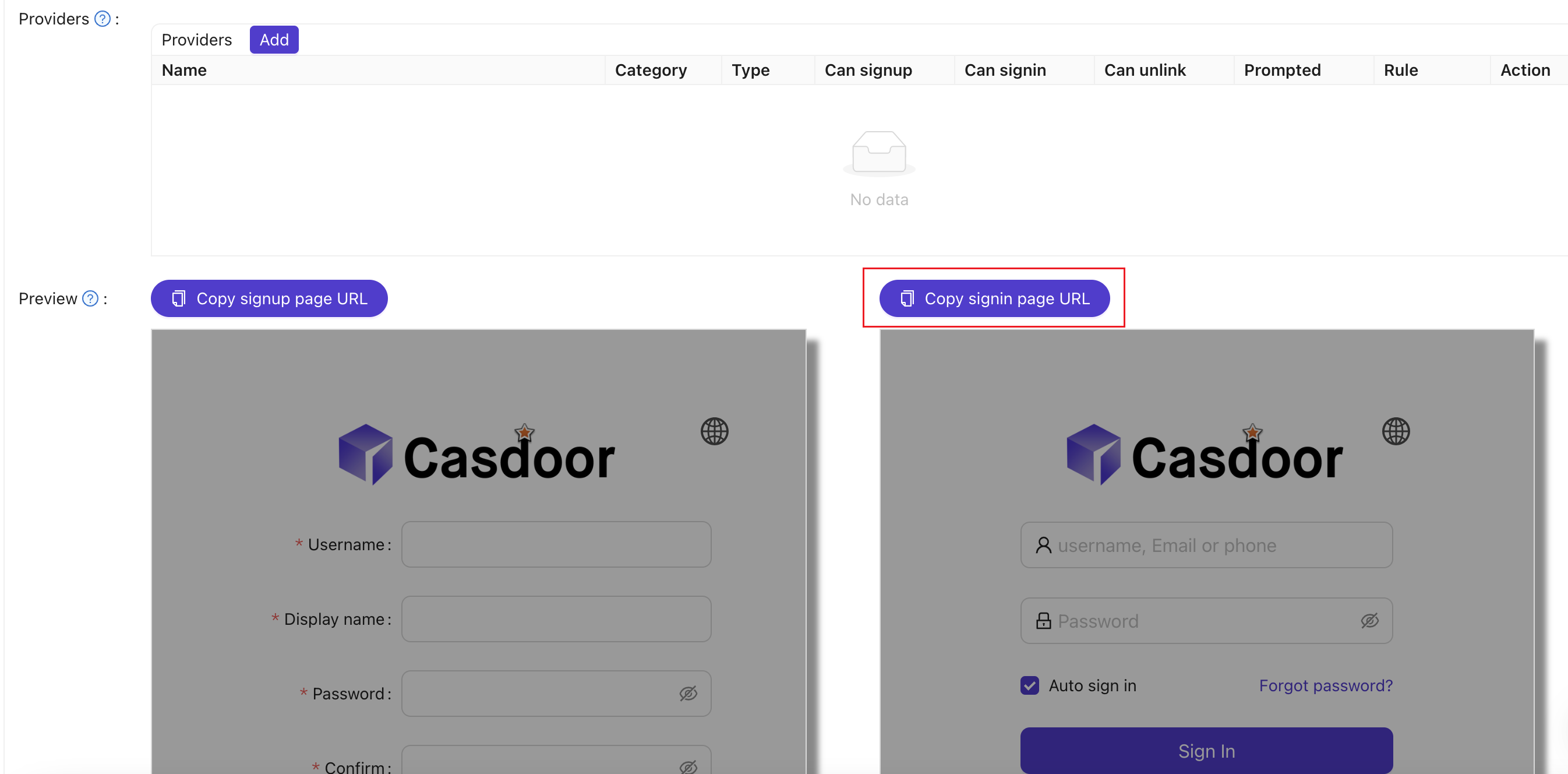
复制应用登录页面的 URL。
-
保存应用。
在 Google Workspace 中添加 Casdoor 作为 IdP
-
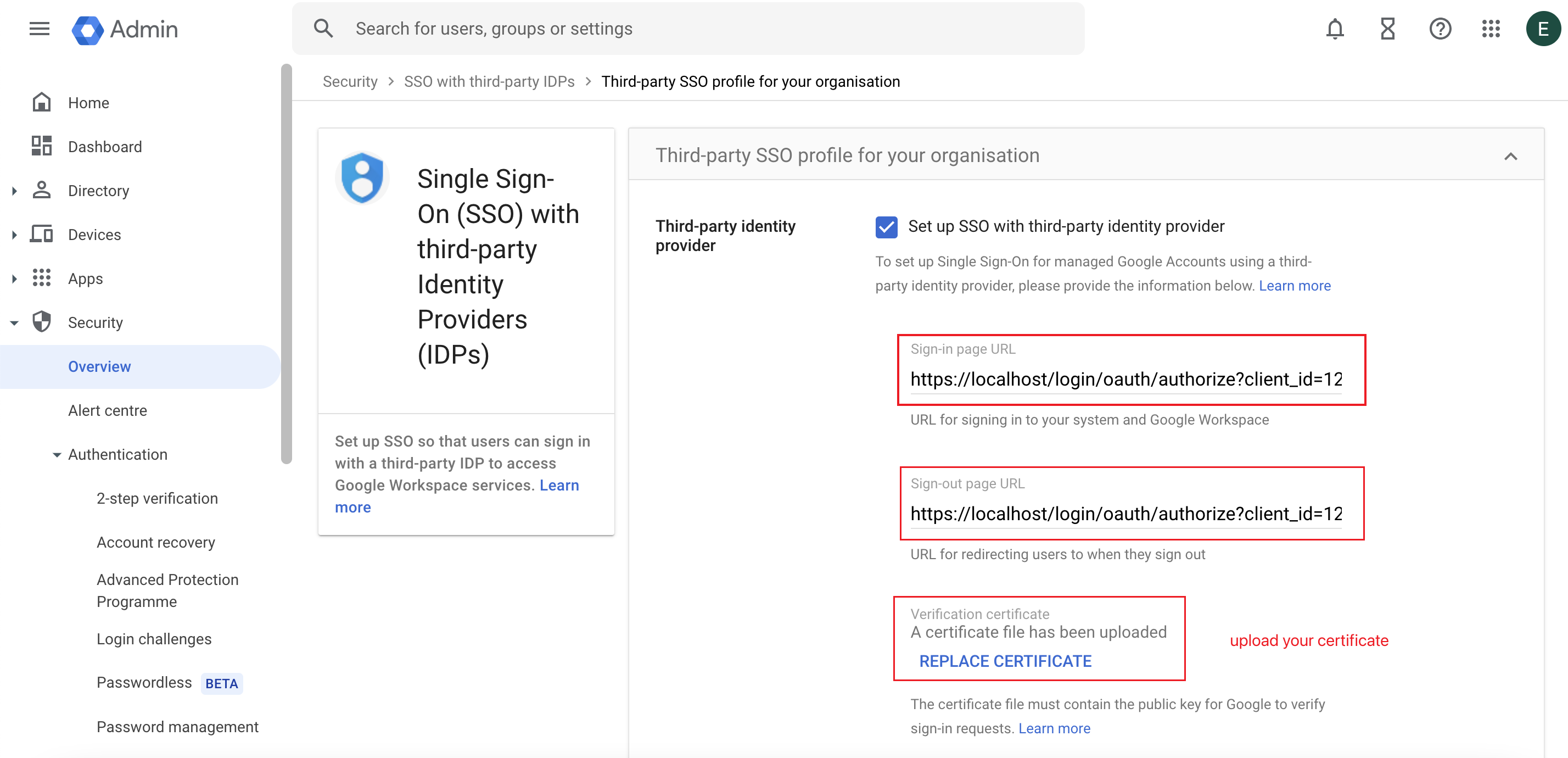
在 Google Workspace 管理控制台中,前往 Security > Overview,找到 SSO with third-party IdP。
-
点击 Add SSO profile,并开启 Set up SSO with third-party identity provider。
-
将 Casdoor 登录页面的 URL 粘贴到 Sign-in page URL 和 Sign-out page URL 中。
-
上传您从 Casdoor 下载的证书,然后保存。
验证结果
-
在 Google Workspace 中创建一个用户,例如用户名为
test。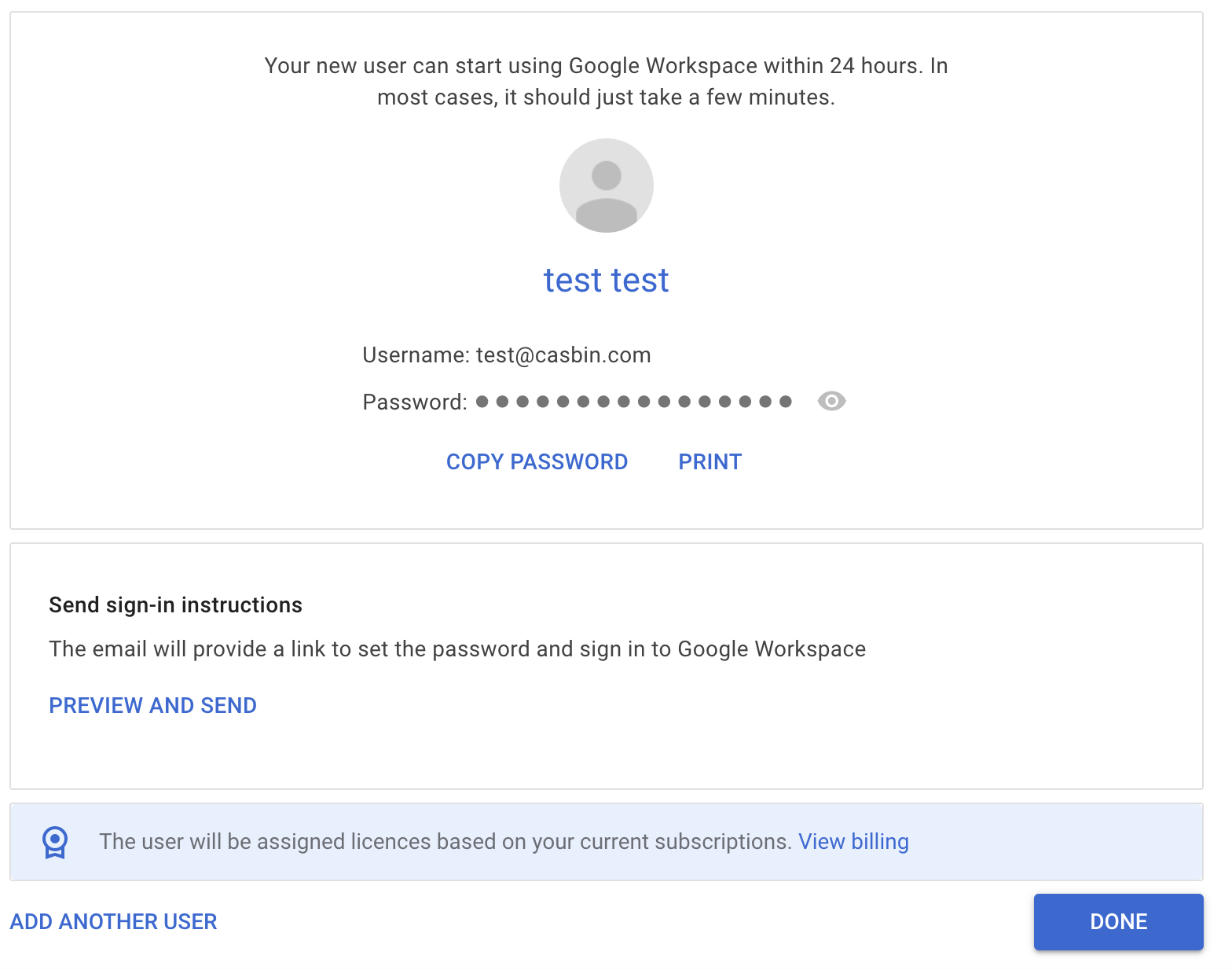
-
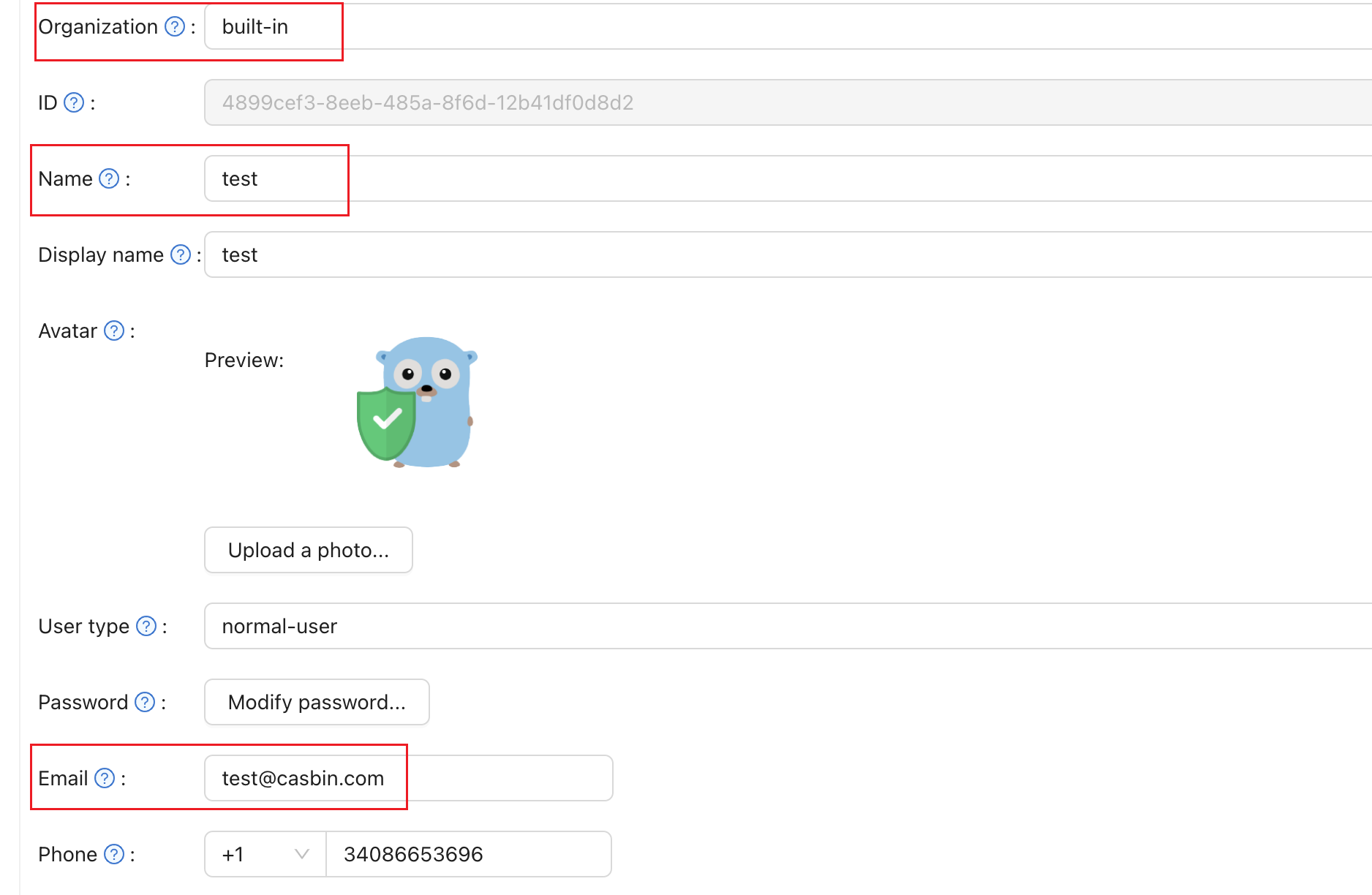
在 Casdoor 中,在应用所属的组织下创建一个具有相同用户名的用户,并设置该用户的电子邮件地址。
-
打开一个 Google 应用(如 google.com),并使用该用户的电子邮件地址登录。Google 会将您重定向到 Casdoor。
-
登录 Casdoor。Casdoor 会将您返回到 Google,此时已处于登录状态。