设置 WebAuthn 登录
本指南介绍如何启用 WebAuthn 登录。随后,用户可以使用设备内置的身份验证器(如指纹读取器、面部识别或 Windows Hello)或安全密钥(如 YubiKey)进行登录,以替代密码或作为密码的补充方式。
学习目标
- 配置 Casdoor 以支持 WebAuthn。
- 将 WebAuthn 作为应用的登录方式提供。
- 为用户注册 WebAuthn 凭证。
所需条件
- 访问 Casdoor 实例的
conf/app.conf - 通过 HTTPS 提供服务 Casdoor。WebAuthn 要求使用 HTTPS,除非是在
localhost上。 - 配备 WebAuthn 身份验证器的设备
关于 WebAuthn
Web 身份验证 (WebAuthn) 是 W3C 和 FIDO 联盟的标准,它使用公钥加密技术让用户登录。Casdoor 存储公钥。私钥永远不会离开用户的设备。为了登录,用户需要证明拥有私钥,通常通过生物识别检查或安全密钥完成。凭证绑定于用户、身份验证器和站点源。
有关介绍,请参阅 webauthn.guide。
配置 Casdoor
-
在
conf/app.conf中,将origin设置为用户打开 Casdoor 的确切 URL:origin = "http://localhost:8000" -
重启 Casdoor。
将 WebAuthn 添加到登录方式
- 在 Casdoor 管理控制台中,转到 Identity > Applications 并打开应用。
- 在 Signin methods 中,添加 WebAuthn。
- 保存应用。
注册凭证
每个用户注册自己的凭证:
-
登录并打开 My Account。
-
在 WebAuthn credentials 中,添加凭证并按照设备的提示操作。
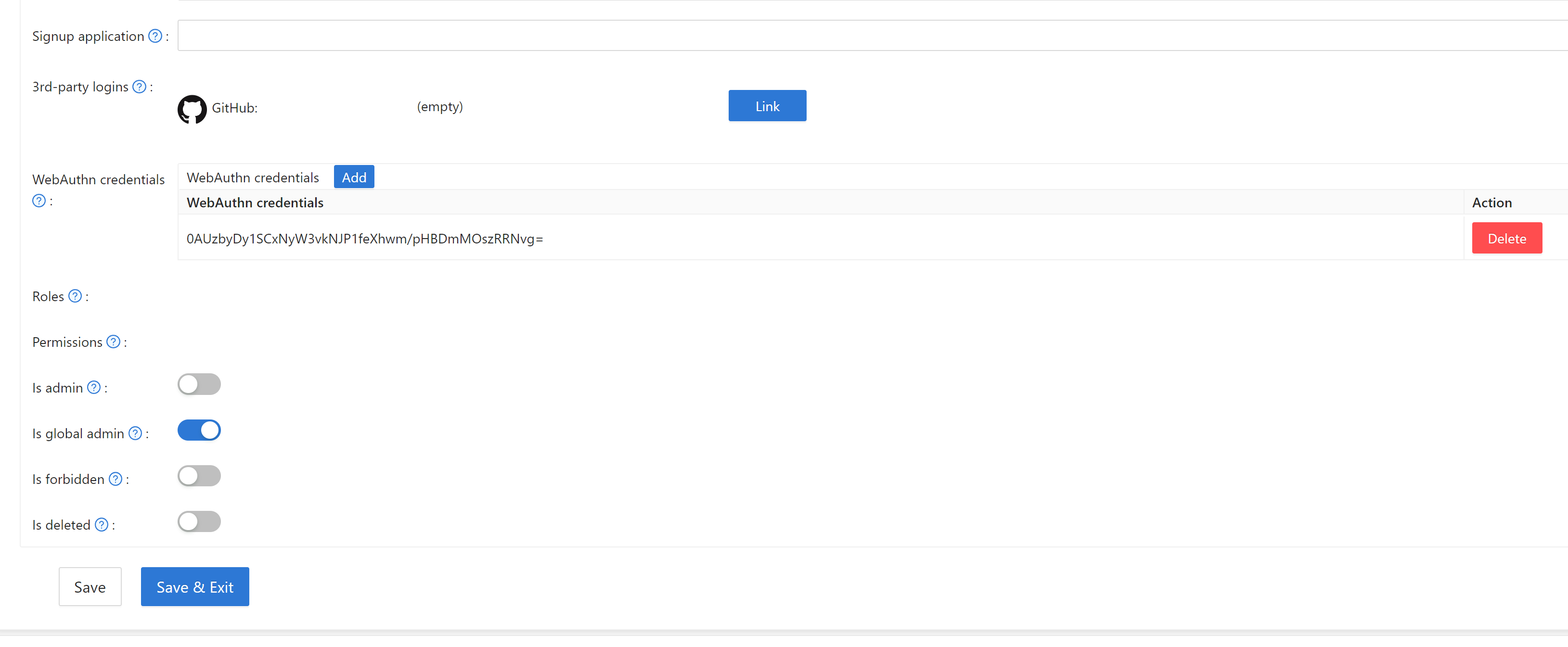
要移除凭证,请从同一列表中删除它。
验证结果
-
注销。
-
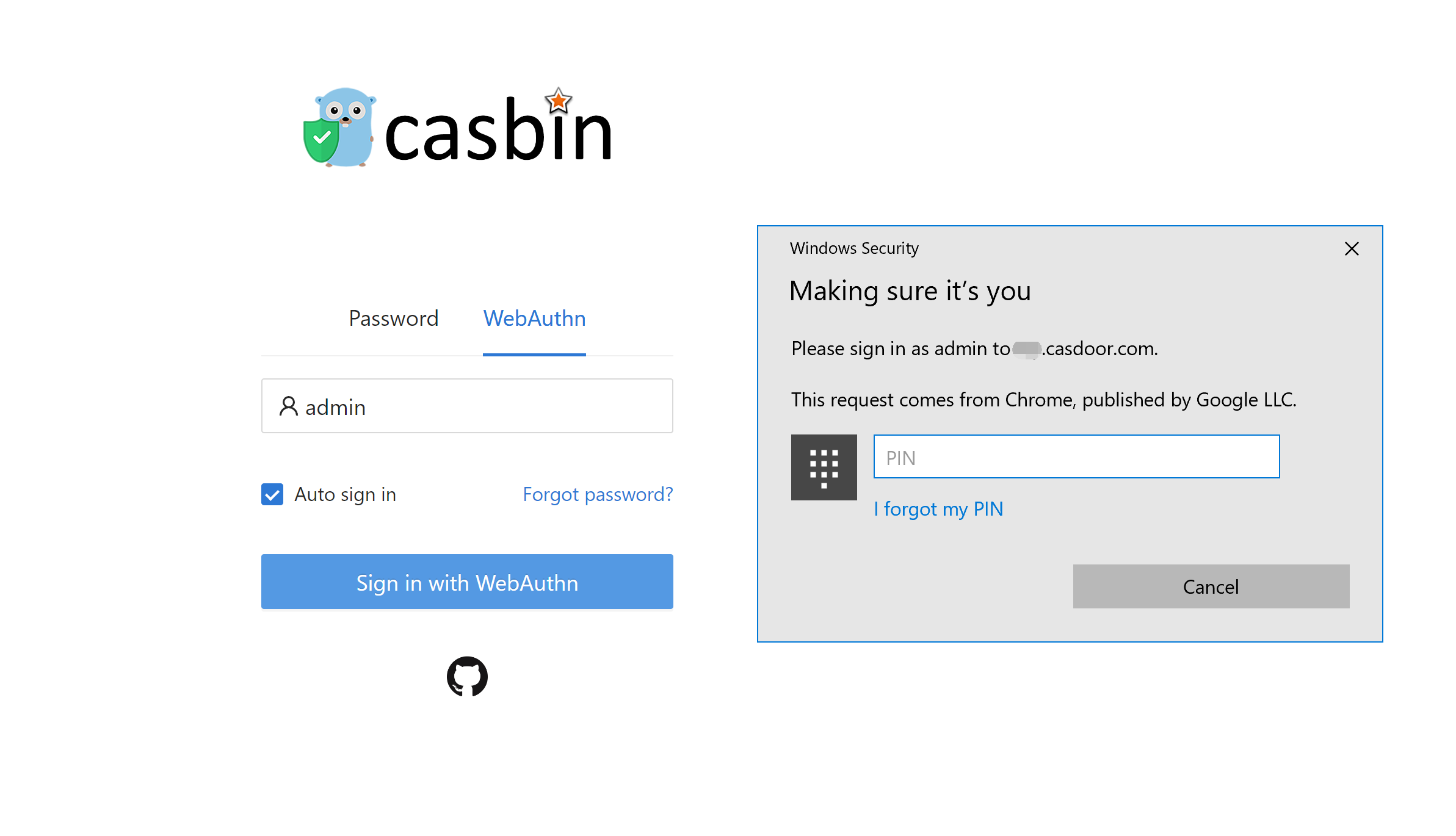
在登录页面上,选择 WebAuthn 方式。
-
输入用户名并点击 Sign in with WebAuthn。
-
完成身份验证器的提示,例如使用指纹或 Windows Hello。
WebAuthn 和多因素认证
使用 WebAuthn 登录并不能替代多因素认证 (MFA)。如果用户开启了 MFA,Casdoor 会在 WebAuthn 验证之后要求用户提供第二重身份验证,除非用户的浏览器已被之前的 MFA 检查记住。如果组织要求使用 MFA 而用户尚未设置,Casdoor 会先要求用户进行设置。请参阅多因素认证。