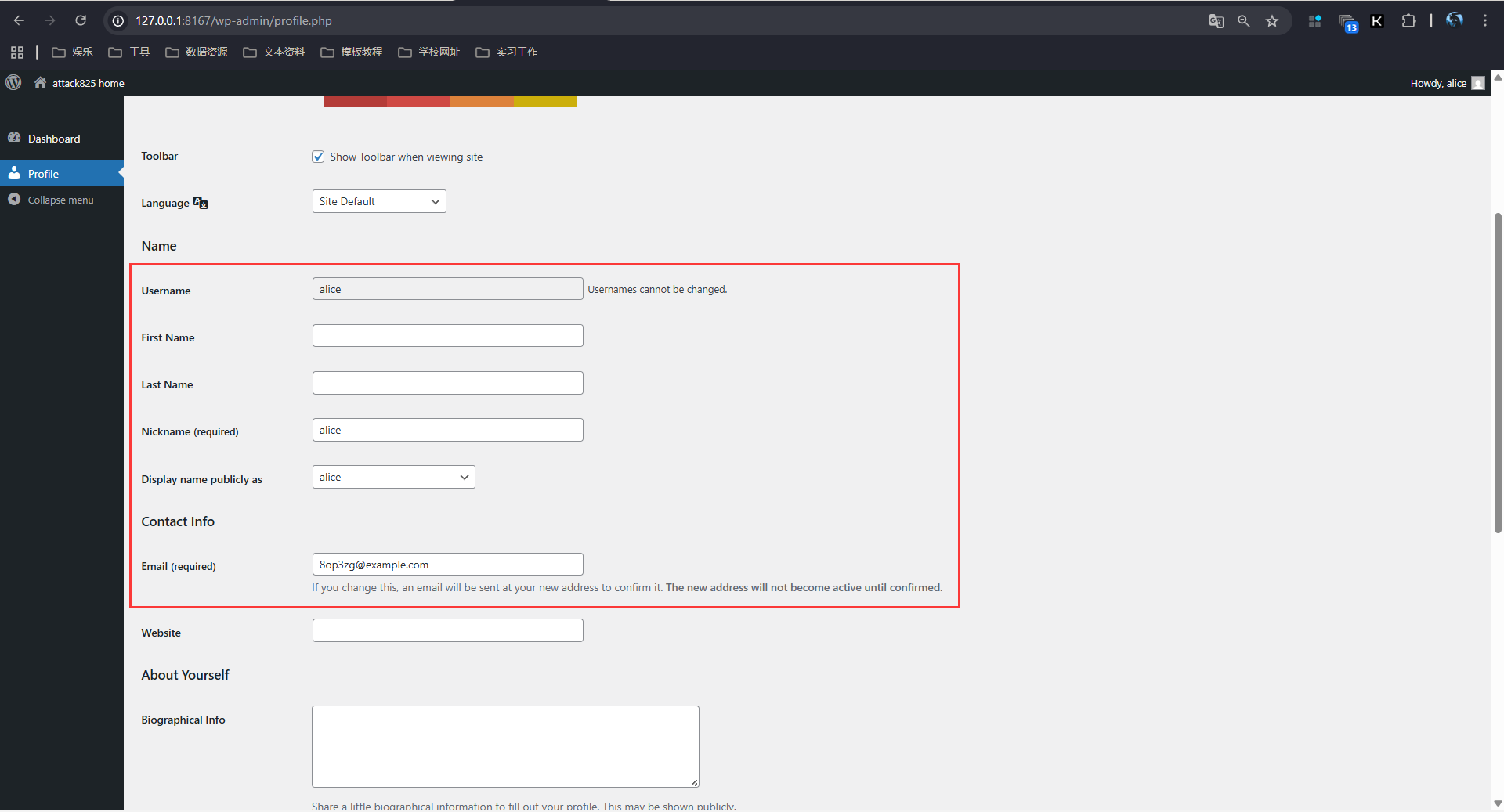
WordPress(CAS SSO)
本指南用 wp-cassify 并以 Casdoor 作为 CAS 服务器,为 WordPress 配置 基于 CAS 的 SSO。
第 1 步:部署 Casdoor 和 WordPress
部署 Casdoor
安装 Casdoor。部署后:
- 通过公网或内网地址访问 Casdoor 网页界面(例如
http://<casdoor-server-ip>:8000)。 - 用默认管理员账号(或部署时设置的账号)登录。
- 确认后台能正常使用(例如打开 Applications、Users),说明 Casdoor 已可以作为 CAS IdP。
部署 WordPress
用你习惯的方式部署 WordPress:
- Docker:用官方 WordPress Docker 镜像快速部署(见 WordPress Docker 文档)。
- 传统主机:在 LAMP/LEMP 环境中安装 WordPress(参考 WordPress 官方安装指南)。
- 通过 WordPress 站点地址访问(例如
http://<wordpress-server-ip>)。 - 完成 WordPress 初始设置(创建管理员账号、站点标题)。
- 登录 WordPress 管理后台(
http://<wordpress-server-ip>/wp-admin),确认一切正常。
步骤2:创建一个Casdoor应用
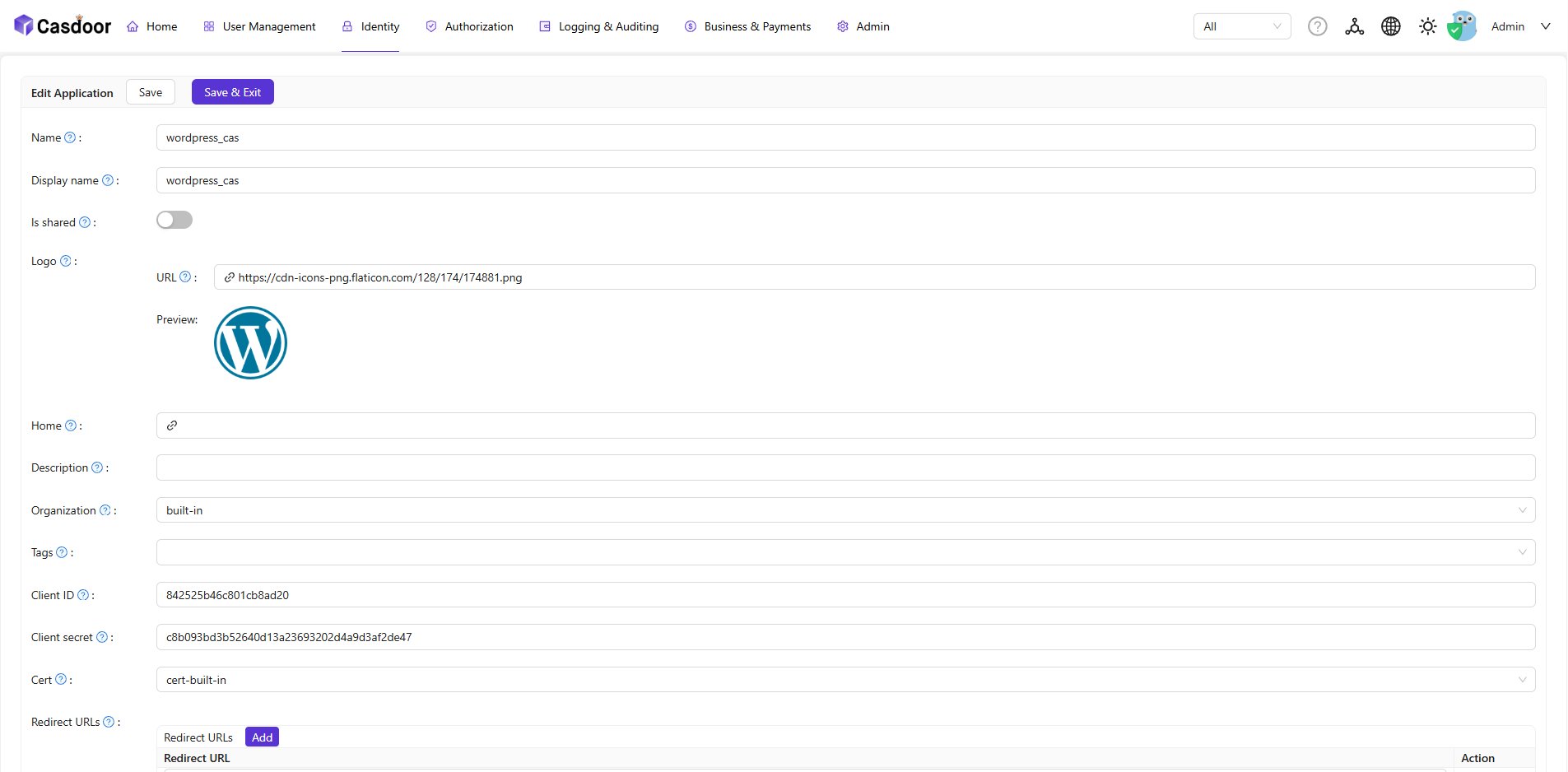
在 Casdoor 中创建一个应用,作为 WordPress 的 CAS 桥接:
- 登录 Casdoor 管理后台。
- 进入 Applications > Add Application
- 点击 Save 创建应用。
第 3 步:配置 wp-cassify
安装插件
- 登录 WordPress 管理后台(
http://<wordpress-server-ip>/wp-admin)。 - 进入 Plugins > Add New。
- 在搜索框中输入 "wp-cassify",选择作者为 "wp-cassify" 的插件。
- 点击 Install Now,再点击 Activate 启用插件。
配置设置
-
在 WordPress 管理后台进入 Settings > WP-Cassify(插件的配置页)。
-
配置用户常规设置。
wp-cassify 设置项 填写的值 CAS Server Base URL你的 Casdoor CAS 地址(例如 http://<casdoor-server-ip>:7001/cas/<organization name>/<application name>)。Create user if not exist启用 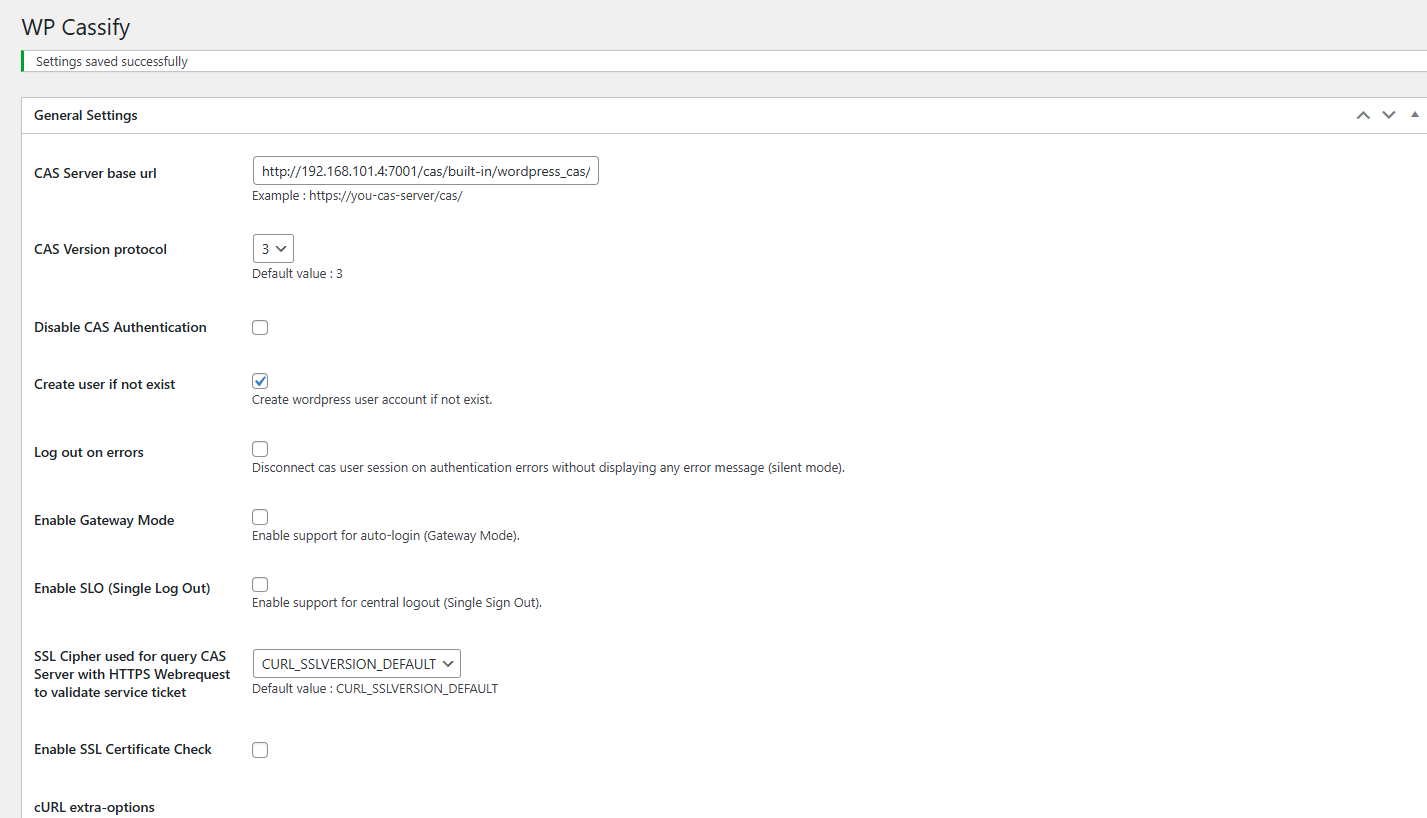
-
配置用户属性同步。
WordPress 用户字段 Casdoor 属性名 示例值 user_email邮箱user@example.orguser_nicknamedisplayNameJohn Doe display_namedisplayNameJohn Doe 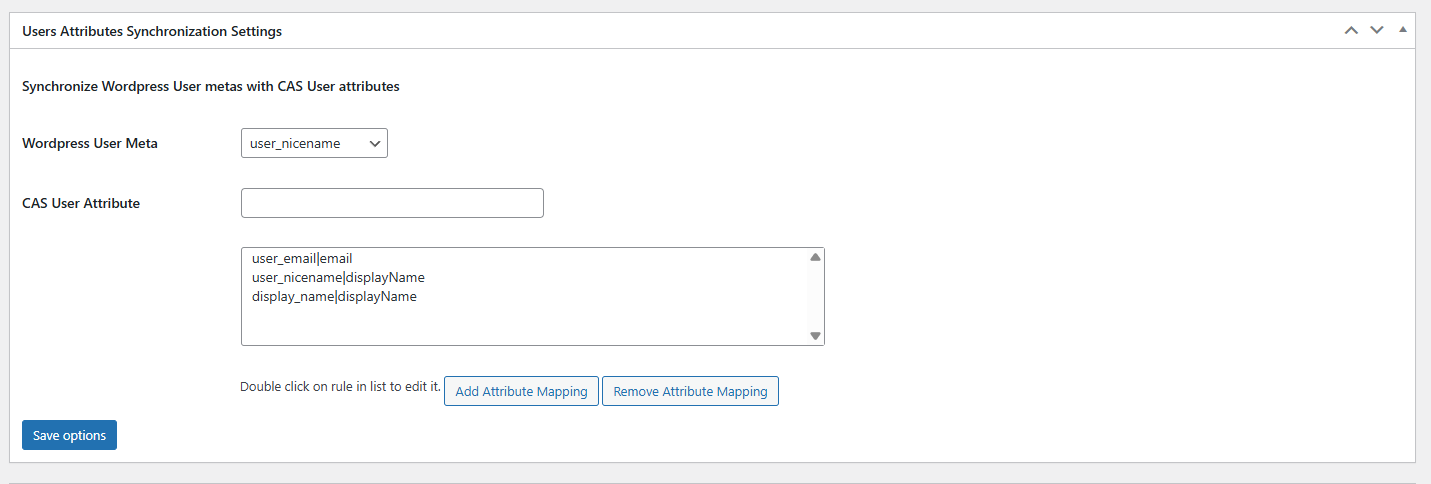
第 4 步:测试 CAS 认证
通过 Casdoor 登录 WordPress,验证集成是否可用:
- 退出 WordPress 管理后台(如果已登录)。
- 打开 WordPress 登录页(
http://<wordpress-server-ip>/wp-admin/index.php)。 - 你会被跳转到 Casdoor 登录页。输入有效的 Casdoor 用户凭据。
- 认证成功后,Casdoor 会把你跳回 WordPress,此时你已经以同步过来的用户身份登录。