从 Keycloak 迁移
使用 Marketplace 中的 Keycloak Migration 操作,将 Keycloak Realm 的用户、组、OpenID Connect (OIDC) 客户端、角色和签名密钥移动到 Casdoor 组织中。
学习目标
- 导出包含用户和客户端密钥的 Realm。
- 预览并应用迁移。
- 将应用从 Keycloak 切换到 Casdoor。
前提条件
- Realm 所属的 Casdoor 组织的管理员账户。不能是
built-in。 - 具有 Shell 访问权限的 Keycloak 服务器,用于运行
kc.sh export。
关于 Keycloak 迁移
该操作仅读取您上传的导出文件。它不发送任何请求,因此 Casdoor 不需要连接到 Keycloak。
| Keycloak | Casdoor |
|---|---|
| Realm 签名密钥 (RSA) | 一个包含 Realm 私钥、证书和密钥 ID 的 certificate。导入的应用使用它签署令牌,因此令牌的 kid 保持不变,并且可以使用 Realm 公钥进行验证。 |
| Group | 一个群组。子群组保留其父级。在不同父级下名称相同的子群组会使用其路径生成名称。 |
| OIDC 客户端 | 具有相同 Client ID、Client Secret、重定向 URI 和授权类型的应用,以及 JWT-Standard 令牌格式。包含 * 的重定向 URI 将变为模式。Enable sign-up 遵循领域的 User registration 设置。 |
| 用户 | 具有相同 ID 的用户,因此 sub 声明保持不变,并且具有相同的用户名、电子邮件、姓名、属性和组。 |
| 密码 | Keycloak 哈希值。参见 Passwords。 |
| 一次性密码 (OTP) 凭据 | 用户的身份验证器应用,因此用户无需扫描新的二维码。 |
| 身份提供商链接 | 匹配的 Casdoor 提供商类型的字段,例如 google 或 github。指向其他提供商的链接放入属性 oauth_<alias>_id 中。 |
| 领域角色和客户端角色 | 一个角色,及其用户、组和复合角色。客户端角色命名为 <client>-<role>。 |
密码
所有用户使用其 Keycloak 密码登录:
- Keycloak 之前的默认设置(使用 SHA-256 的 PBKDF2,27,500 次迭代和 64 字节密钥)保存为 Casdoor 的
pbkdf2-salt类型。 - 其他哈希值,例如使用 SHA-512 的 PBKDF2 或其他迭代次数,以及较新 Keycloak 版本的默认值 Argon2,由操作检查。首次成功登录后,Casdoor 会使用组织的密码类型重新保存密码。
有关 Casdoor 如何通过操作检查哈希值的详细信息,请参见 Passwords。
导出领域
-
在 Keycloak 服务器上,导出包含用户的领域:
bin/kc.sh export --dir /tmp/export --realm <realm> --users realm_file<realm>是领域的名称。该命令写入/tmp/export/<realm>-realm.json。 -
对于拥有大量用户的领域,请将用户写入多个文件:
bin/kc.sh export --dir /tmp/export --realm <realm> --users different_files --users-per-file 5000一起上传目录中的所有文件。如果总大小超过 45 MB,请将用户文件拆分到多次迁移中,并在每次部分上传时都包含领域文件。
请勿在 Keycloak 管理控制台中使用 Partial export。它不包含用户,并将客户端密钥替换为 **********,因此应用将获得新的客户端密钥。
安装操作
- 在 Casdoor 管理控制台中,前往 Identity > Marketplace。
- 搜索 Keycloak Migration 并点击 Install。
- 选择领域所属的组织,然后点击 Install。
创建迁移
-
前往 Admin > Migrations 并点击 Add。
-
选择 Organization,输入 Name(例如
keycloak),并选择 Keycloak Migration 作为 Action。将 Host、Client ID 和 Client secret 留空。 -
如果您将多个领域导出到相同的文件中,请将 Metadata 设置为要导入的领域:
{"realm": "<realm>"} -
在 Files 下,选择导出文件。由于 Casdoor 不会保存这些文件,请在每次 Preview 和 Apply 之前再次选择它们。
预览并应用
-
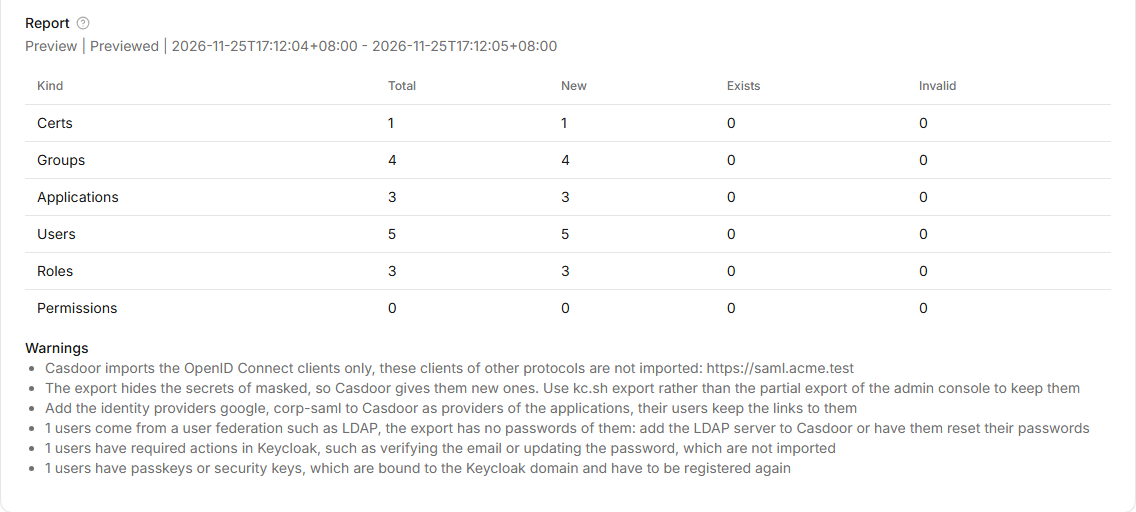
点击 Preview 并等待 Report 显示 Previewed。
-
检查数字和 Warnings。常见警告:
-
点击 Apply 并确认。
切换应用
- 在每个应用中,将 Keycloak 颁发者
https://<keycloak-host>/realms/<realm>替换为您的 Casdoor 地址,或将发现 URL 设置为https://<your-casdoor-host>/.well-known/openid-configuration。保留 Client ID 和 Client Secret。参见 Standard OIDC client。 - 在检查访问令牌的服务中,将 Keycloak 颁发者和 JSON Web Key Set (JWKS) URL 替换为 Casdoor 的。仅使用领域公钥检查签名的服务无需更改即可继续工作。
- 如果服务读取 Keycloak 自身的声明(例如
realm_access和resource_access),请使用在签发令牌前运行的 flow 添加所需的声明,或从 Casdoor 读取角色。
就在切换之前,再次点击 Apply 以引入自上次运行以来在 Keycloak 中注册的用户。
验证结果
- 使用已迁移用户的用户名和 Keycloak 密码登录其中一个应用。
- 解码 ID 令牌。检查
sub是否为用户的 Keycloak ID,以及标头中的kid是否为 Keycloak 中领域的 RS256 密钥的密钥 ID,位于 Realm settings > Keys。 - 如果用户在 Keycloak 中有验证器应用,请检查 Casdoor 是否要求输入其验证码。
未导入的内容
- SAML 客户端、Keycloak 组织、授权服务和客户端范围。
- 必需操作,例如验证电子邮件或更新密码。
- 通行密钥和安全密钥。它们绑定到 Keycloak 域,因此用户需要重新注册。
- 除 RSA 签名密钥以外的其他密钥。
另请参阅
- 迁移
- Casdoor 与 Keycloak 对比
- Keycloak 同步器,用于继续从仍在使用的 Keycloak 数据库读取用户
- Keycloak:导入和导出领域