添加钉钉作为 OAuth 提供商
本指南说明如何让用户使用其钉钉账号登录 Casdoor。
学习目标
- 为 Casdoor 配置一个钉钉应用。
- 在 Casdoor 中添加钉钉作为 OAuth 提供商。
所需条件
- 在 钉钉开放平台 上的一个应用
- 对 Casdoor 管理控制台的访问权限
配置钉钉应用
-
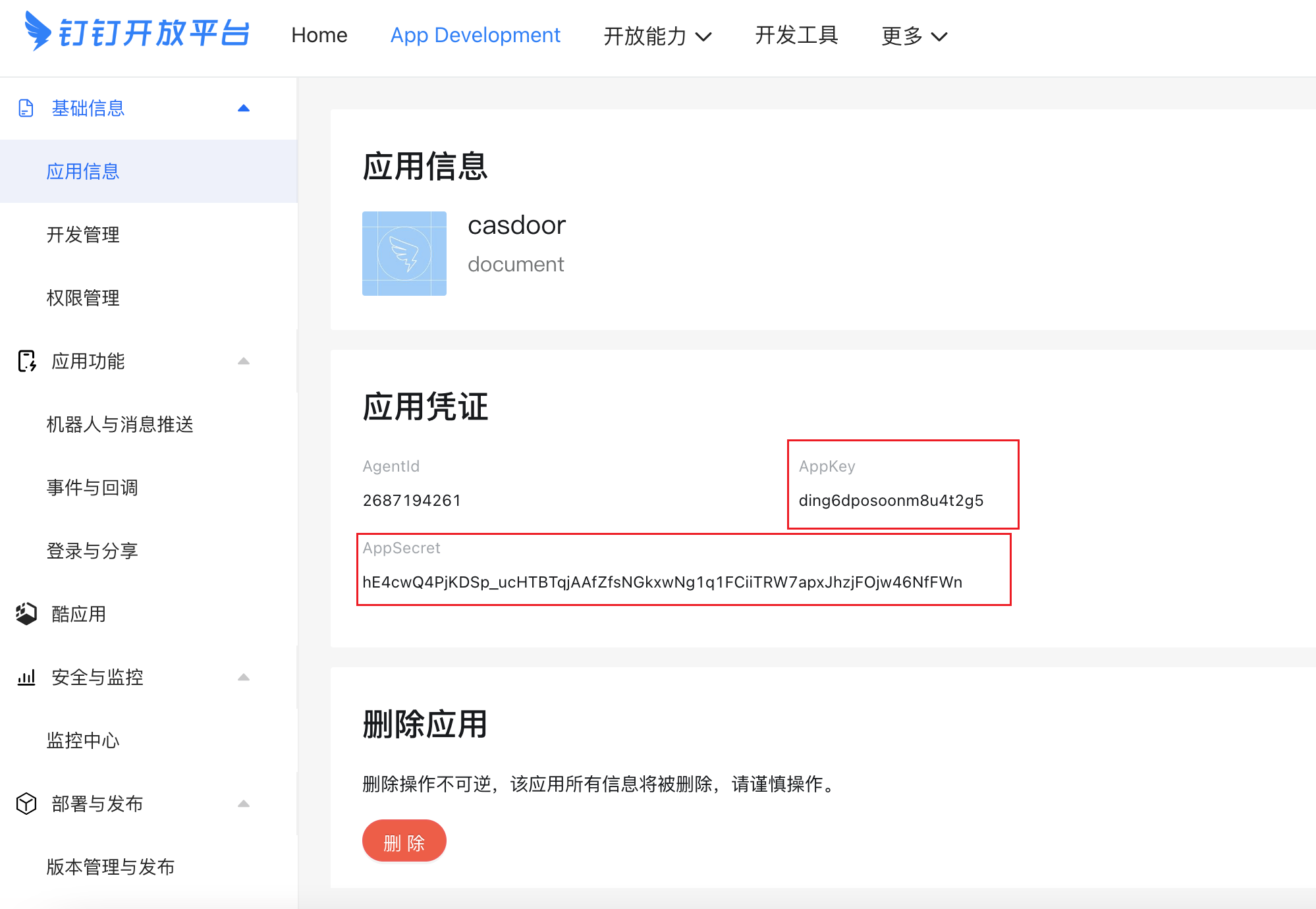
打开您在 钉钉开放平台 上的应用,并记下其 AppKey 和 AppSecret。
-
添加 Casdoor 的域名(例如
https://your-casdoor.com)作为重定向域名。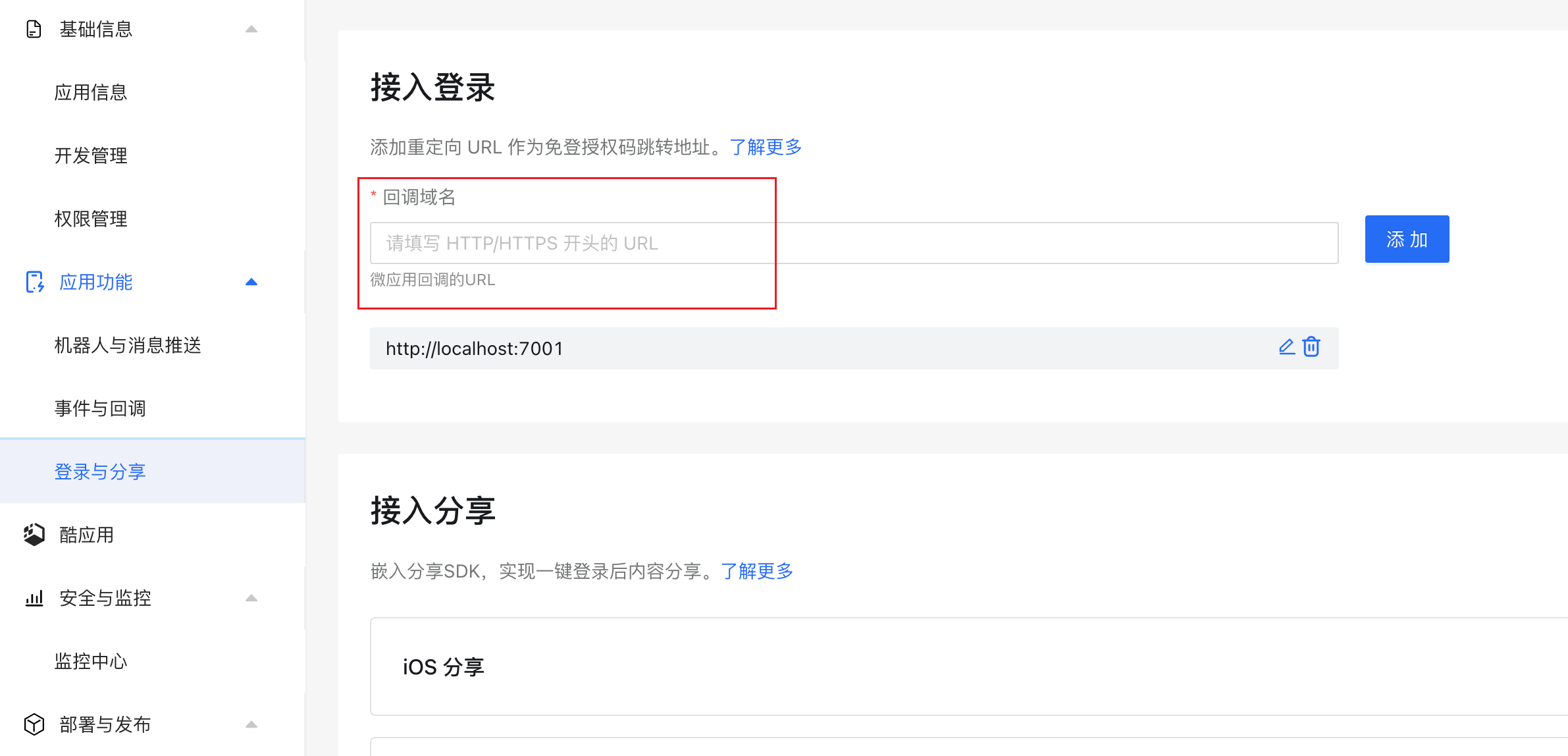
-
在 Permissions Management 下,开启 Contact.User.Read。Casdoor 需要此权限以从
/v1.0/contact/users/me读取用户。若不开启,登录将失败。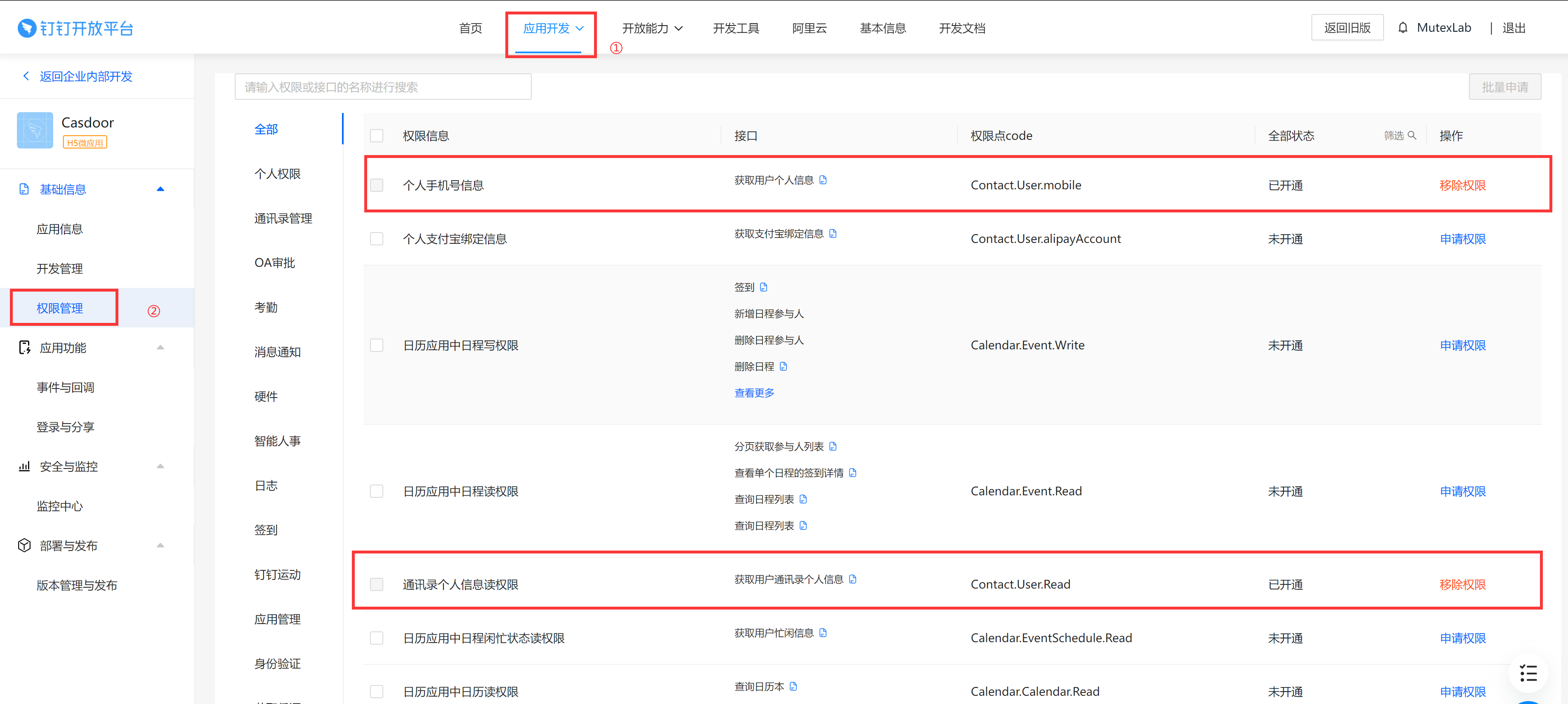
在 Casdoor 中添加提供商
-
在 Casdoor 管理控制台中,前往 Identity > Providers 并添加一个提供商。
-
将 Category 设置为
OAuth,将 Type 设置为DingTalk。 -
填写以下字段:
Casdoor 钉钉 Client ID AppKey Client secret AppSecret 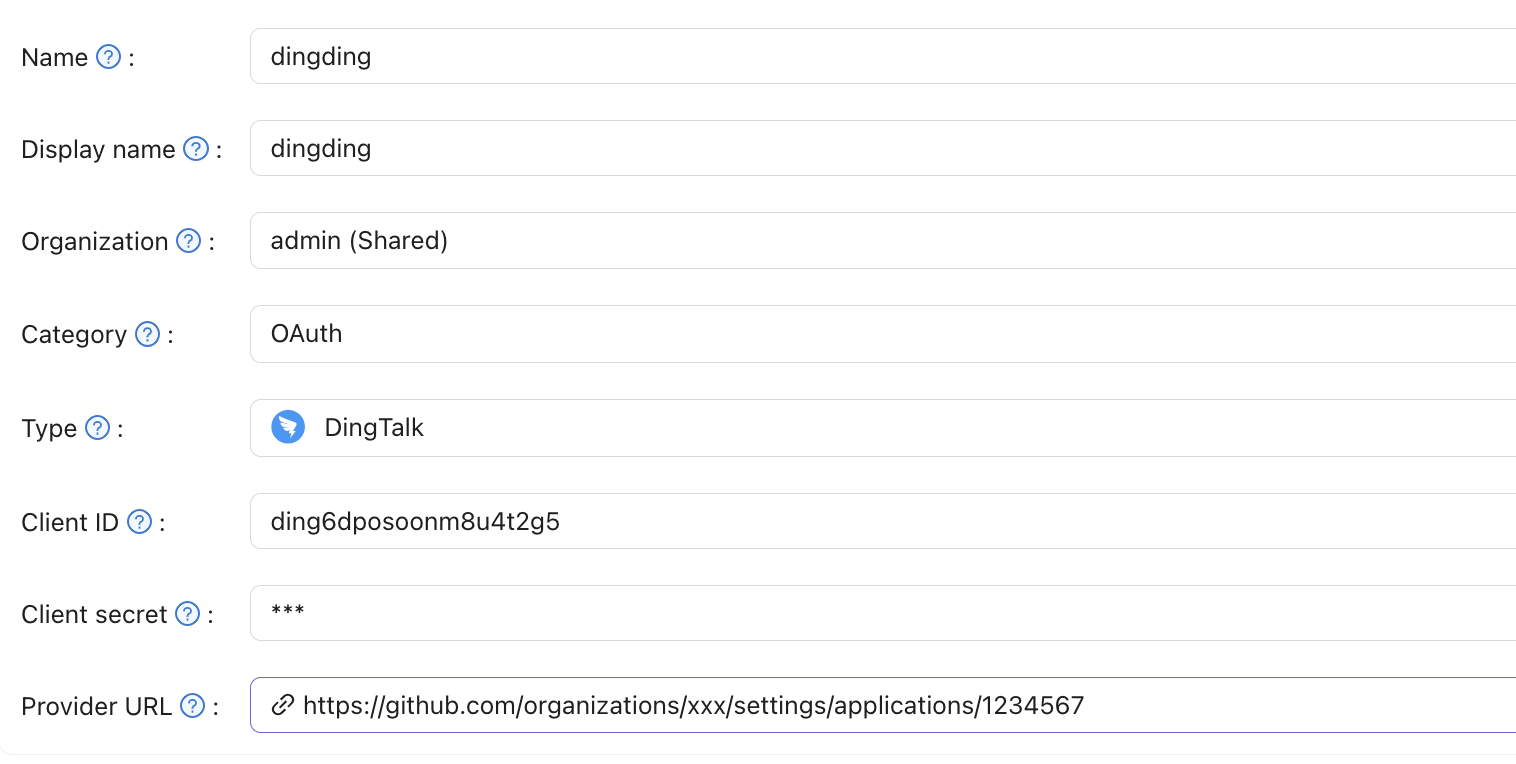
-
保存提供商.
用户信息
Casdoor 从 /v1.0/contact/users/me 读取用户,然后使用 topapi/user/getbyunionid 在该应用的组织通讯录中查找该用户。如果用户不是钉钉应用所属组织的成员,则登录失败。
随后 Casdoor 从 topapi/v2/user/get 读取用户详细信息。如果此调用成功:
- 钉钉的
unionid将成为用户名,这样当其他细节发生变化时,用户仍能保持相同的账户。 - 组织通讯录中的电话号码和电子邮件地址将取代个人账户中的相应信息。
- 用户的职位
title将作为额外声明传递。Casdoor 将其以 JSON 格式存储在用户属性oauth_DingTalk_extra中,例如{"title":"Engineer"}。
Casdoor 将钉钉返回的电子邮件地址和电话号码视为已验证,因此 Binding rule 可以将登录关联到具有相同电子邮件地址或电话号码的现有用户。参见 Casdoor 如何关联账户。
钉钉的提供商编辑页面没有 User mapping,因此职位不会自动填充用户的 Title。若要填充,请通过 API 将提供商的 userMapping 设置为 {"title": "title"}。参见 将 OAuth 声明映射到用户字段。
下一步
将提供商添加到应用。参见 向应用添加提供商。