添加微信作为 OAuth 提供商
本指南介绍如何让用户使用微信登录 Casdoor:在 PC 上使用微信应用扫描二维码,以及在手机上使用微信内置浏览器登录。
学习目标
- 从微信开放平台和微信公众平台获取凭证。
- 为 PC 和移动端添加微信提供商。
- 在登录页面显示微信选项卡。
所需条件
- 在微信开放平台上已审核通过的应用,用于 PC 端登录
- 用于在微信内登录:一个微信公众平台的公众号
- Casdoor 管理控制台的管理员访问权限
关于微信登录
| Sub type | Where users sign in | Credentials |
|---|---|---|
Web (default) | In a PC browser, by scanning a QR code with the WeChat app | Client ID and Client secret from the WeChat Open Platform |
移动端 | In the built-in browser of the WeChat app | Client ID 2 and Client secret 2 from the WeChat Media Platform, and the Access token that you set in the server configuration of the official account |
微信不允许从其他应用或微信外的移动浏览器进行登录。为了同时支持 PC 和微信,请创建两个微信提供商,分别设置不同的子类型。
在微信内置浏览器中,Casdoor 始终通过公众号进行登录,使用 Client ID 2。如果提供商没有配置 Client ID 2,Casdoor 将不会启动登录流程,并显示以下提示:Please open the login page in an external browser to sign in with WeChat, or ask the administrator to configure a WeChat Official Account。
在开放平台上关联你的微信开放平台账号和微信公众平台账号。这样,微信会在 PC 端和微信内为同一用户提供相同的身份标识。
在 Casdoor 中添加提供商
-
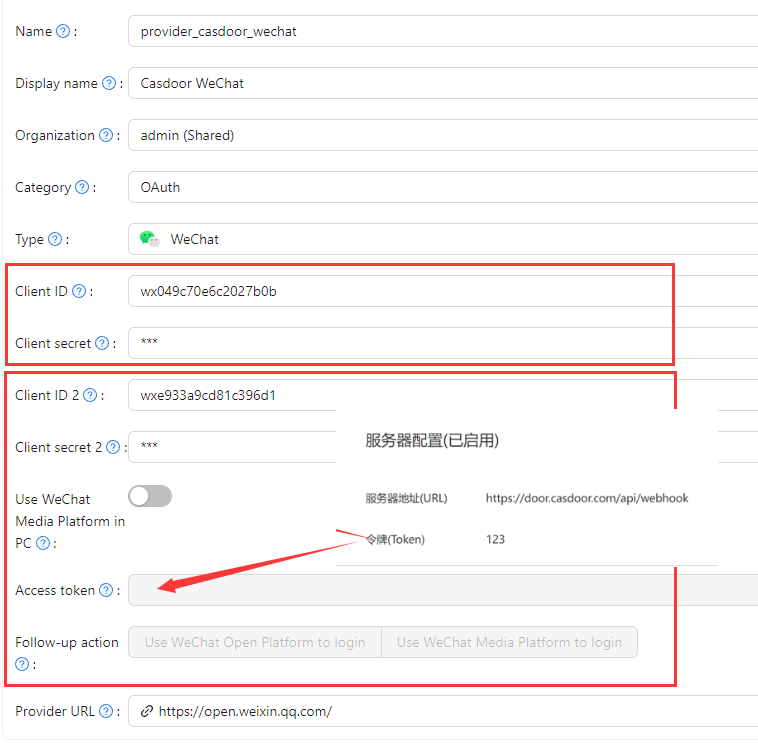
在微信开放平台上,获取已审核通过应用的 App ID 和 App Secret。
-
在 Casdoor 管理控制台中,前往 Identity > Providers 并添加一个提供商。
-
将 Category 设置为
OAuth,Type 设置为WeChat,并将 Sub type 设置为Web或Mobile。 -
输入该子类型的凭证,如上文表格所示。
-
如果你设置了这两组凭证以及访问令牌,可以开启 Use WeChat Media Platform in PC。这样,PC 用户在扫描二维码之前也可以被提示关注公众号。此功能仅适用于 PC,因为手机无法扫描自身的二维码。
-
保存提供商.
在登录页面显示微信
-
打开应用的编辑页面。
-
在 Providers 选项卡中添加微信提供商。
-
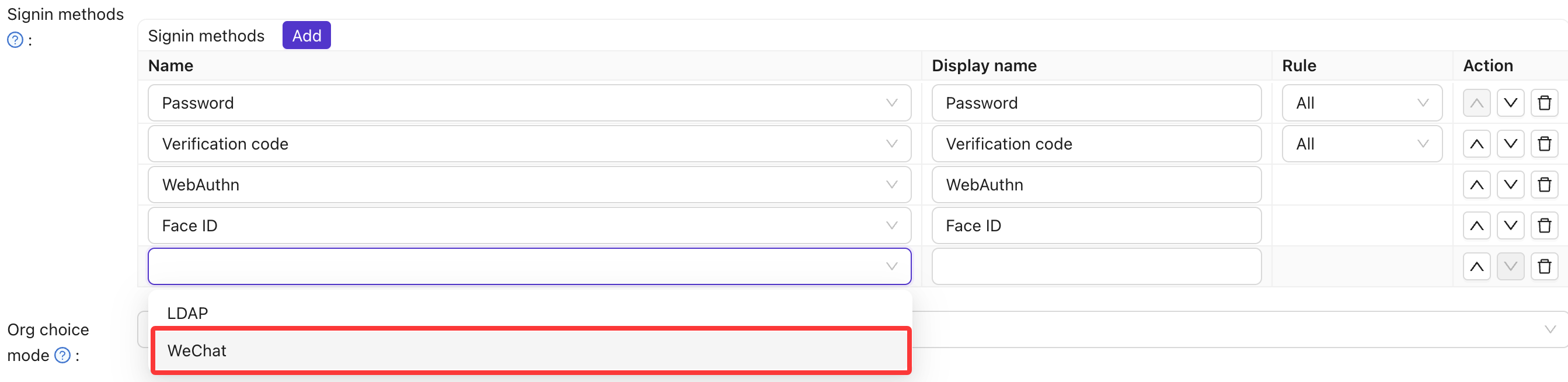
将 WeChat 添加到 Signin methods。
-
保存应用。
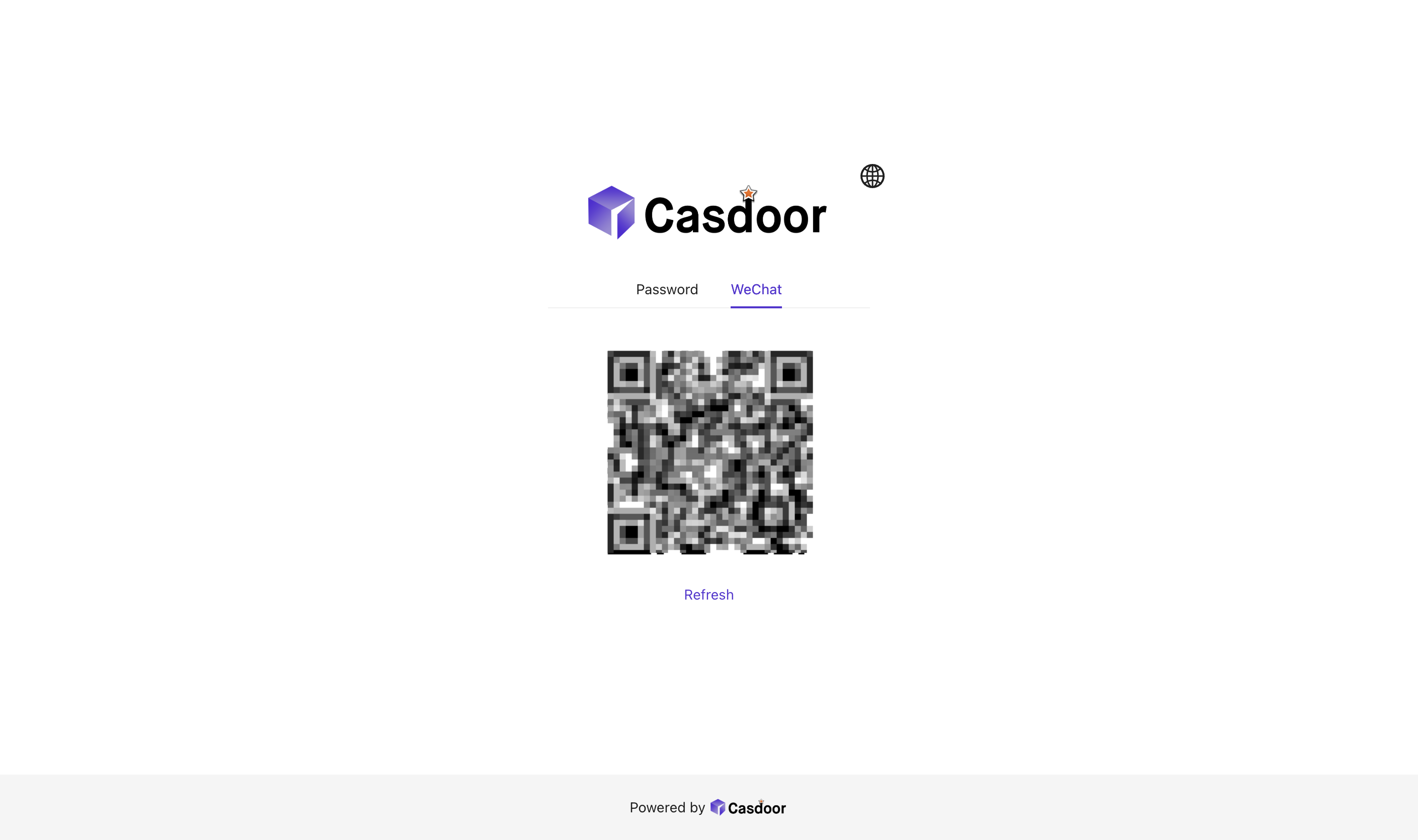
现在登录页面包含一个微信选项卡:
- 用户选择微信选项卡。页面显示一个二维码。
- 用户使用微信应用扫描二维码并授权登录。
- 如果二维码过期,用户点击下方的刷新按钮。